Puede reemplazar la URL predeterminada Notiondesk con su dominio, como " help.yourcompany.com ". Esto le da un aspecto más profesional y facilita que sus clientes encuentren su centro de ayuda.
¡Este artículo lo guiará en la configuración de un dominio personalizado para su centro de ayuda Notiondesk!
1. Agregar un nuevo registro CNAME a su proveedor
Antes de conectar su dominio personalizado a Notiondesk, debe crear un registro CNAME para su dominio que apunte a la CDN de Notiondesk. Esto enrutará el tráfico a través de nuestra red perimetral global para tiempos de carga más rápidos.
Un registro CNAME (nombre canónico) es un tipo de registro DNS que asocia su dominio personalizado con otro dominio. En este caso, necesitamos crear un registro CNAME que apunte su dominio personalizado al dominio CDN de Notiondesk, que es " cname.notiondesk.help ".
Para crear un registro CNAME, deberá acceder a la configuración DNS de su proveedor de dominio. Este proceso puede variar según el proveedor, pero a continuación encontrará enlaces a guías de proveedores populares:
- Dominios de Google: crear un registro CNAME
- GoDaddy: Agregar un registro CNAME
- Namecheap: Cómo crear un registro CNAME
- Planethoster: Gestión de dominios
- Cloudflare: Administrar registros DNS
Una vez que haya accedido a su configuración de DNS, siga estos pasos para crear un registro CNAME para su dominio personalizado:
- Busque la sección "CNAME" o "Alias" de su configuración de DNS y haga clic en "Agregar registro" o "Agregar CNAME".
- En el campo "Nombre" o "Host", ingrese su subdominio (por ejemplo, "ayuda" para " ayuda.suempresa.com ").
- En el campo "Valor" o "Apunta a", ingrese cname.notiondesk.help .
- Guarde sus cambios.
La propagación de su registro CNAME puede tardar entre 5 y 60 minutos, dependiendo de su proveedor de DNS. Una vez propagado, puede continuar con el siguiente paso: conectar su dominio personalizado a Notiondesk.
2. Conectando el dominio a Notiondesk
Una vez que haya agregado el registro CNAME para su dominio personalizado, el siguiente paso es conectarlo a su centro de ayuda Notiondesk.
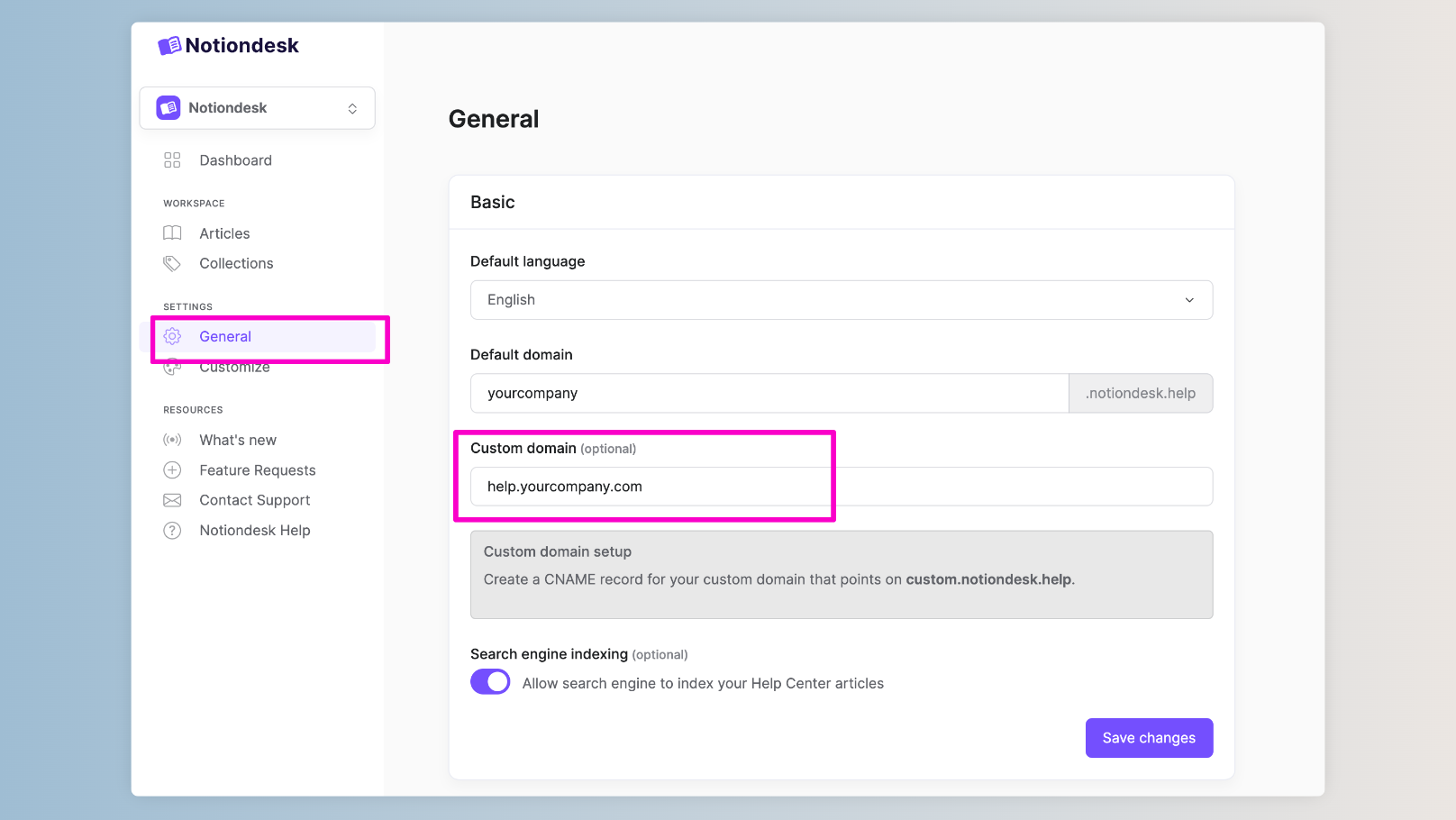
Para ello siga estos pasos:
- Inicie sesión en su cuenta Notiondesk y vaya a la página de Configuración general .
- Ingrese su dominio personalizado en el campo "Dominio personalizado", como por ejemplo " help.yourcompany.com ".
- Haga clic en el botón "Guardar cambios".
¡Listo! Tu dominio personalizado ya está conectado a tu centro de ayuda Notiondesk.
A continuación, verifiquemos que todo funciona correctamente.
3. Verificar que todo funciona
Una vez que haya conectado su dominio personalizado a Notiondesk, el paso final es verificar que todo funcione.
Para ello, visita tu dominio personalizado en un navegador web. Deberías ver tu centro de ayuda, ahora accesible a través de tu dominio personalizado. Verás que la URL empieza con "https://", lo que indica que tu dominio personalizado ahora utiliza HTTPS, una conexión segura y cifrada.
¡Listo! Has configurado correctamente un dominio personalizado para tu centro de ayuda Notiondesk. ¡Enhorabuena!
Migración desde un CNAME antiguo
Si configuraste tu dominio personalizado antes de febrero de 2026, es posible que estés usando el antiguo destino CNAME. Para beneficiarte de nuestra nueva infraestructura de CDN y obtener un rendimiento global más rápido, debes actualizar tu configuración de DNS.
Pasos de la migración:
- Acceda a la configuración de su proveedor de DNS (el mismo proveedor donde configuró originalmente el CNAME)
- Encuentre su registro CNAME existente que apunta a
custom.notiondesk.help
- Actualice el campo "Valor" o "Apunta a" desde:
- Antiguo:
custom.notiondesk.help
- Nuevo:
cname.notiondesk.help
- Antiguo:
- Guarda tus cambios
La propagación del DNS suele tardar entre 5 y 60 minutos. Una vez completada, su centro de ayuda se atenderá desde nuestra CDN global con tiempos de carga más rápidos en todo el mundo.
Si necesita ayuda con la migración, comuníquese con nuestro equipo de soporte .