El glosario de traducción te permite controlar con precisión cómo la traducción automática por IA gestiona términos específicos en tu centro de ayuda. Puedes proteger nombres de marcas, nombres de productos y términos técnicos de la traducción, o bien forzar traducciones específicas para terminología importante.
Esto garantiza que la traducción automática mediante IA produzca traducciones coherentes y precisas de los términos más importantes para su marca.
¿Qué es un glosario de traducción?
Un glosario es una lista de términos con reglas especiales que controlan cómo los maneja la traducción automática mediante IA:
- Los términos protegidos nunca se traducen (como el nombre de su marca).
- Las traducciones forzadas siempre utilizan la traducción que hayas especificado (por ejemplo, traducir "Help Center" como "Centre d'aide" en francés).
El glosario se aplica a todas las traducciones automáticas mediante IA, lo que garantiza la coherencia en todo su centro de ayuda.
Agregar una entrada al glosario
- Ve a Ajustes → Traducción
- Encuentra la tarjeta del glosario
- Haga clic en Agregar término
- Ingrese el período que desea controlar
- Seleccione el modo ( No traducir o Traducción )
- Si utiliza la función de traducción, añada traducciones para cada idioma.
- Haga clic en Agregar término
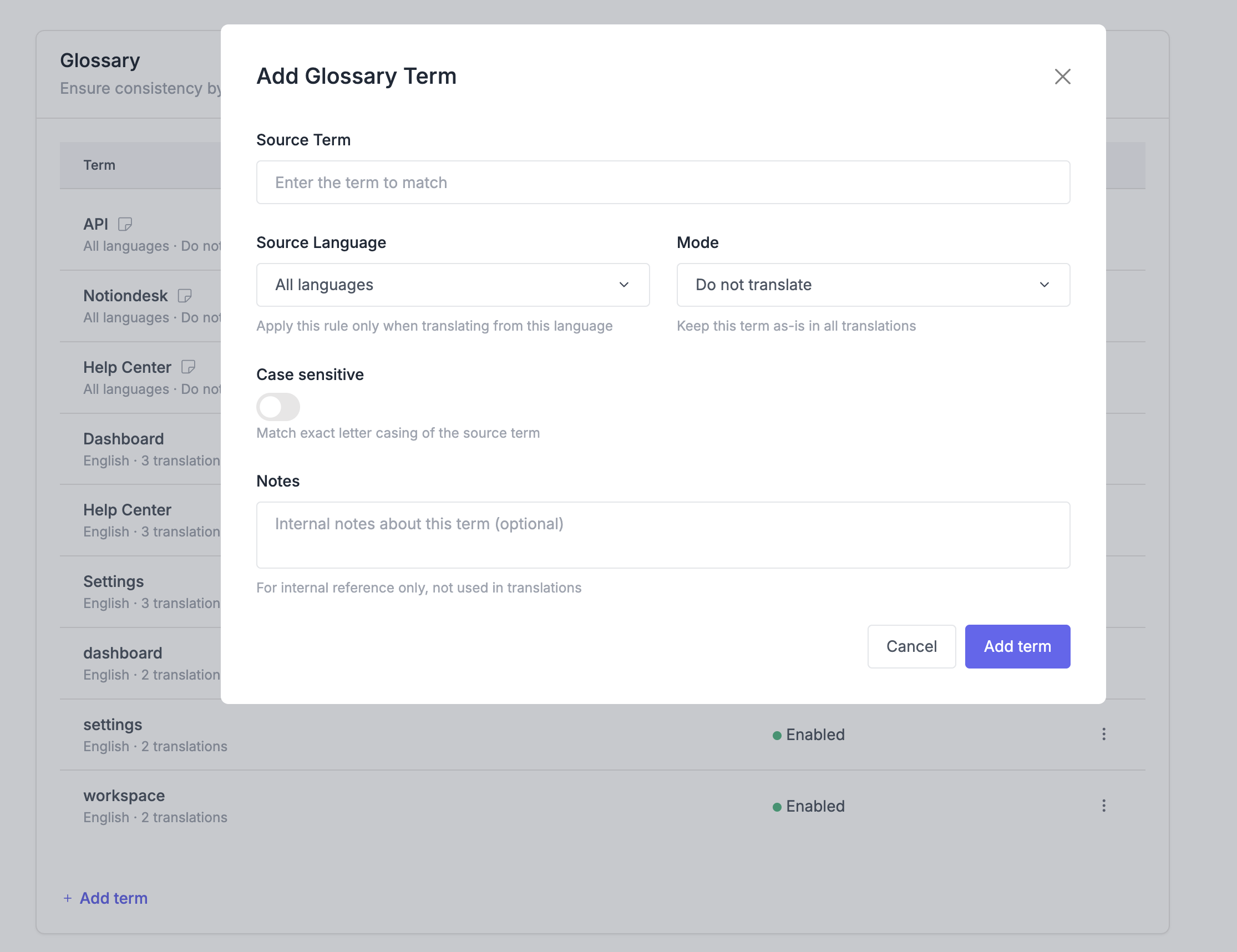
Términos protegidos
Los términos protegidos nunca se traducen. Siempre aparecen en su forma original, independientemente del idioma.
Ideal para:
- Marcas comerciales (Slack, Stripe, Apple)
- Nombres de productos (iPhone, WordPress, Salesforce)
- Nombres propios (nombres de empresas, nombres de personas)
- Términos técnicos que deben permanecer en inglés (API, SDK, webhook)
Traducciones forzadas
Las traducciones forzadas garantizan que la traducción automática por IA siempre utilice la traducción que usted haya especificado para cada término. Usted define con precisión cómo debe traducirse un término en cada idioma.
Ideal para:
- Términos técnicos con traducciones preferidas
- Terminología específica del sector
- Términos cuya traducción predeterminada no es precisa
- Características del producto con nombres específicos
Agregar traducciones forzadas
- Al crear una entrada de glosario, seleccione Traducción como modo.
- Haz clic en Agregar traducción para cada idioma.
- Seleccione el idioma de destino
- Introduzca la traducción exacta que desea utilizar.
- Haz clic en Guardar cambios
Puedes añadir traducciones forzadas para tantos idiomas como necesites. Los idiomas sin traducciones forzadas utilizarán la traducción automática por IA predeterminada.
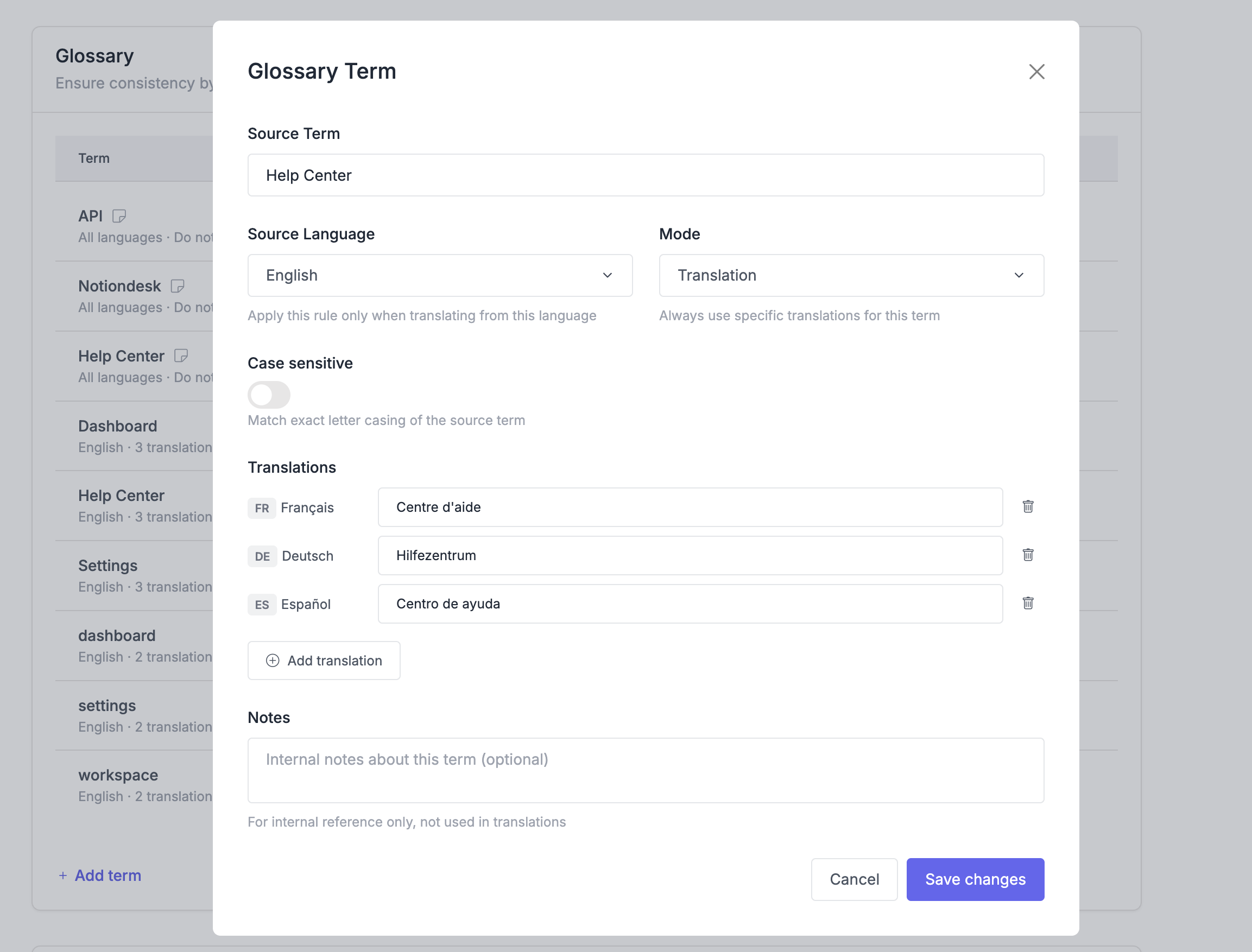
Editar o eliminar entradas del glosario
Editar una entrada
- Ve a Ajustes → Traducción
- Busque el término en la lista del glosario.
- Haz clic en Editar junto al término.
- Actualizar el término, el tipo o las traducciones.
- Haz clic en Guardar cambios
Eliminar una entrada
- Busque el término en la lista del glosario.
- Haz clic en Eliminar junto al término.
- Confirmar la extracción
Los cambios se aplican únicamente a las nuevas traducciones automáticas realizadas con IA. Las traducciones existentes no se actualizan automáticamente al modificar o eliminar entradas del glosario.
Cómo se aplican las entradas del glosario
Las entradas del glosario funcionan en todo su centro de ayuda:
- Artículos: Contenido, títulos, descripciones
- Colecciones: Nombres y descripciones
El glosario puede no distinguir entre mayúsculas y minúsculas. Si añade "Dashboard" al glosario, también coincidirá con "dashboard" o "DASHBOARD" en su contenido.
Mejores prácticas
Comience con los elementos esenciales de la marca. Primero, añade el nombre de tu empresa, los nombres de tus productos y los términos clave de tu marca. Estos son los más importantes para evitar errores de traducción automática por IA.
Utilice «protegido» para los nombres propios. Las marcas, los nombres de productos y los términos técnicos que deben permanecer en inglés funcionan mejor como entradas protegidas.
Utilice la opción "forzado" para traducciones específicas. Cuando la traducción automática por IA predeterminada no coincide con la terminología que prefieres, utiliza traducciones forzadas para garantizar la coherencia. Por ejemplo, configura la opción "Base de conocimientos" para que siempre se traduzca con el término que prefieras en cada idioma.
Mantén el enfoque No añadas todas las palabras a tu glosario. Céntrate en los términos que realmente requieren un tratamiento especial. Demasiadas entradas pueden hacer que la traducción automática por IA resulte rígida.
Pon a prueba tu glosario Tras añadir entradas, traduzca un artículo de muestra y compruebe que la traducción automática con IA del glosario funciona correctamente. Realice los ajustes necesarios.
Revisar periódicamente A medida que añadas nuevos productos o funciones, actualiza tu glosario. Elimina las entradas de los términos obsoletos para mantener la lista actualizada y la traducción automática por IA precisa.