ניתן להחליף את כתובת ה-URL המוגדרת כברירת מחדל של Notiondesk בכתובת הדומיין שלך, כגון "help.yourcompany.com". כך המראה יהיה מקצועי יותר ויהיה קל יותר ללקוחות שלך למצוא את מרכז העזרה שלך.
מאמר זה ינחה אותך בהגדרת דומיין מותאם אישית למרכז העזרה של Notiondesk!
1. הוספת רשומת CNAME חדשה לספק שלך
לפני שתחבר את הדומיין המותאם אישית שלך ל-Notiondesk, עליך ליצור רשומת CNAME עבור הדומיין שלך, המפנה ל-CDN של Notiondesk. פעולה זו תנתב את התעבורה דרך הרשת הגלובלית שלנו, כדי להאיץ את זמני הטעינה.
רשומת CNAME (Canonical Name) היא סוג של רשומת DNS המקשרת את הדומיין המותאם אישית שלך לדומיין אחר. במקרה זה, עלינו ליצור רשומת CNAME שמפנה את הדומיין המותאם אישית שלך לדומיין CDN של Notiondesk, שהוא "cname.notiondesk.help".
כדי ליצור רשומת CNAME, תצטרך לגשת להגדרות ה-DNS של ספק הדומיין שלך. תהליך זה עשוי להשתנות בהתאם לספק שלך, אך להלן קישורים למדריכים של ספקים פופולריים:
- דומיינים של Google: צור רשומת CNAME
- GoDaddy: הוסף רשומת CNAME
- Namecheap: כיצד ליצור רשומת CNAME
- Planethoster: ניהול דומיינים
- Cloudflare: ניהול רשומות DNS
לאחר שנכנסת להגדרות ה-DNS, בצע את השלבים הבאים כדי ליצור רשומת CNAME עבור הדומיין המותאם אישית שלך:
- חפש את הקטע "CNAME" או "Alias" בהגדרות ה-DNS שלך ולחץ על "הוסף רשומה" או "הוסף CNAME".
- בשדה "שם" או "מארח", הזן את תת-הדומיין שלך (לדוגמה, "help" עבור "help.yourcompany.com").
- בשדה "ערך" או "מכוון אל", הזן cname.notiondesk.help.
- שמור את השינויים.
ייתכן שייקח 5-60 דקות עד שהרשומת CNAME שלך תתפשט, בהתאם לספק ה-DNS שלך. לאחר שהתפשטה, תוכל לעבור לשלב הבא של חיבור הדומיין המותאם אישית שלך ל-Notiondesk.
2. חיבור הדומיין ל-Notiondesk
לאחר שהוספת את רשומת ה-CNAME עבור הדומיין המותאם אישית שלך, השלב הבא הוא לחבר אותו למרכז העזרה של Notiondesk.
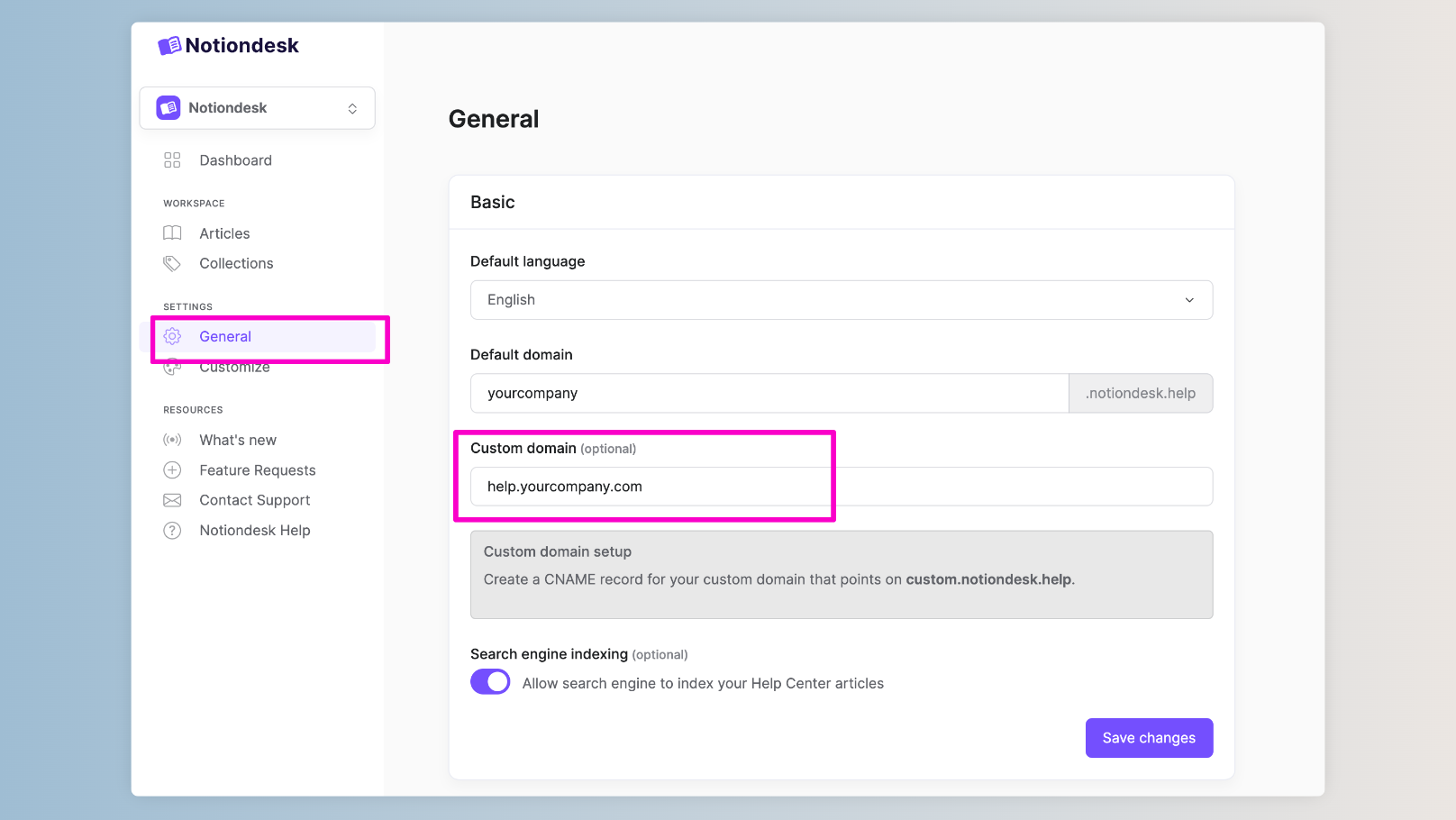
לשם כך, בצע את השלבים הבאים:
- התחבר לחשבון Notiondesk שלך ועבור לדף ההגדרות הכלליות.
- הזן את הדומיין המותאם אישית שלך בשדה "דומיין מותאם אישית", לדוגמה "help.yourcompany.com".
- לחץ על כפתור "שמור שינויים".
זהו! הדומיין המותאם אישית שלך מחובר כעת למרכז העזרה של Notiondesk.
בשלב הבא, נבדוק שהכל פועל כראוי.
3. אימות שהכל עובד
לאחר שחיברת את הדומיין המותאם אישית שלך ל-Notiondesk, השלב האחרון הוא לוודא שהכל עובד.
לשם כך, בקרו בדומיין המותאם אישית שלכם בדפדפן אינטרנט. אתם אמורים לראות את מרכז העזרה שלכם, שניתן כעת לגשת אליו דרך הדומיין המותאם אישית שלכם. תוכלו להבחין שה-URL מתחיל ב-"https://", מה שמעיד על כך שהדומיין המותאם אישית שלכם משתמש כעת ב-HTTPS, חיבור מאובטח ומוצפן.
זהו! הגדרת בהצלחה דומיין מותאם אישית למרכז העזרה של Notiondesk. מזל טוב!
מעבר מ-CNAME ישן
אם הגדרת את הדומיין המותאם אישית שלך לפני פברואר 2026, ייתכן שאתה משתמש ביעד CNAME הישן. כדי ליהנות מתשתית CDN החדשה שלנו לביצועים גלובליים מהירים יותר, עליך לעדכן את הגדרות ה-DNS שלך.
שלבי המעבר:
- גש להגדרות ספק ה-DNS שלך (אותו ספק שבו הגדרת במקור את ה-CNAME).
- מצא את רשומת ה-CNAME הקיימת שלך שמפנה ל-
custom.notiondesk.help
- עדכן את השדה "ערך" או "מציין" מ:
- ישן:
custom.notiondesk.help
- חדש:
cname.notiondesk.help
- ישן:
- שמור את השינויים שלך
הפצת DNS אורכת בדרך כלל 5-60 דקות. לאחר השלמת התהליך, מרכז העזרה שלך יופעל מה-CDN הגלובלי שלנו, עם זמני טעינה מהירים יותר ברחבי העולם.
אם אתה זקוק לעזרה בהעברה, פנה לצוות התמיכה שלנו.