ניתן להתאים בקלות את הצבעים והגופנים לסגנון החברה שלכם. מדריך זה ידריך אתכם כיצד לעדכן את הגופנים שלכם, להגדיר צבעי מותג, ליצור רקעים עם גרדיאנט ועוד, והכל מלוח המחוונים Notiondesk שלכם.
התאמה אישית של גופנים
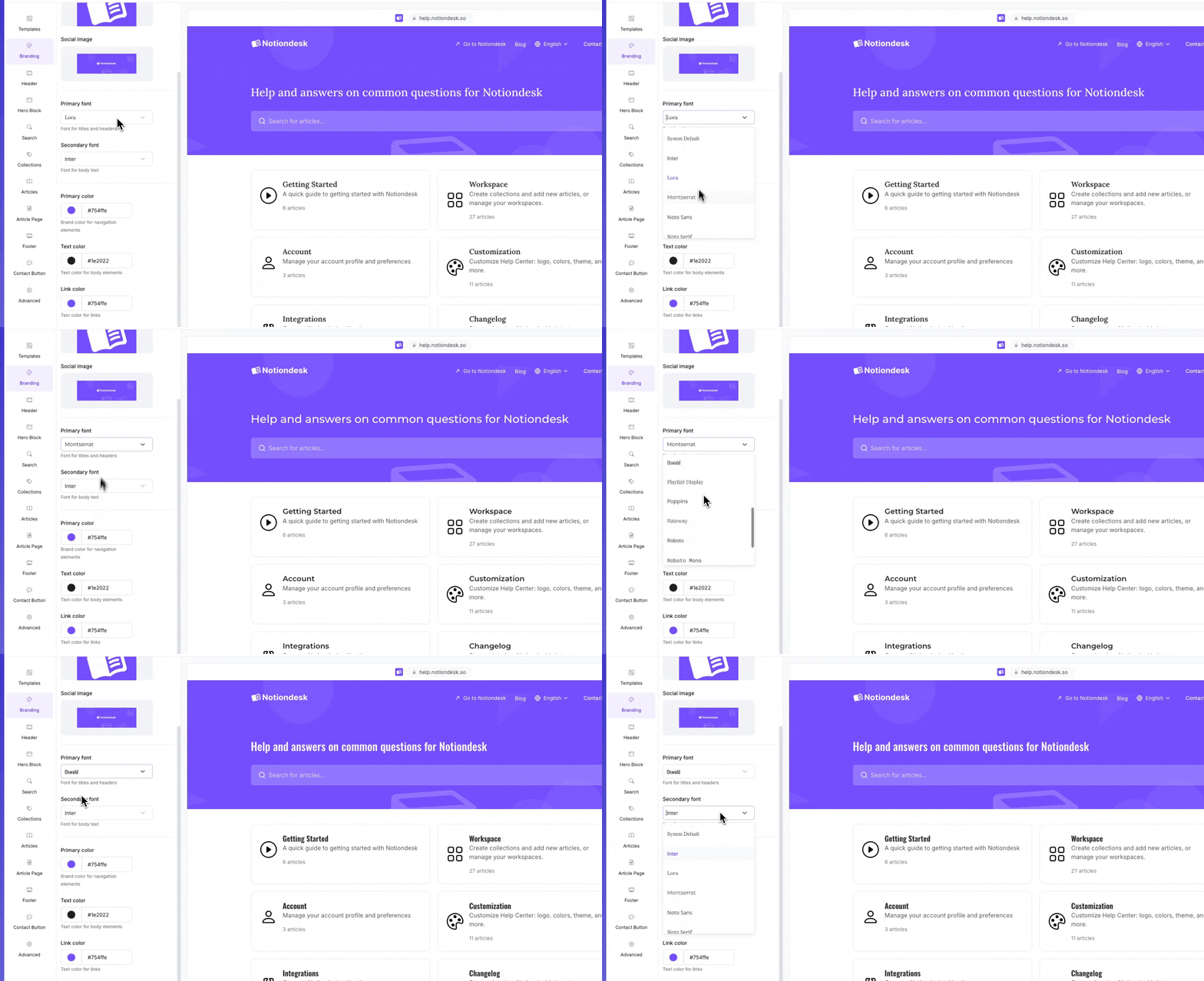
בחירת הגופן העיקרי (כותרות וכותרות עליונות)
באפשרותך לשנות את הגופן המשמש לכותרות, כותרות עליונות ואלמנטים עיקריים אחרים במרכז העזרה שלך.
כדי לעדכן את הגופן הראשי שלך:
- פתח את לוח המחוונים Notiondesk שלך.
- עבור אל מקטע התאמה אישית .
- תחת הגדרות המיתוג , חפש את הגופן הראשי .
- בחר גופן מהרשימה הזמינה. האפשרויות כוללות Inter, Lora, Montserrat, Noto, Roboto ואחרים.
לאחר הבחירה, הגופן החדש יחול אוטומטית על כותרות וכותרות במרכז העזרה שלך.
בחר את הגופן המשני שלך (גוף הטקסט)
ניתן גם להגדיר גופן שונה לגוף הטקסט של מאמרי מרכז העזרה.
כדי לעדכן את הגופן המשני שלך:
- בלוח המחוונים Notiondesk שלך, עבור אל מקטע ההתאמה האישית .
- תחת מיתוג , מצא את הגופן המשני .
- בחר גופן מהרשימה הזמינה, כגון Inter, Lora, Montserrat, Noto, Roboto ועוד.
הגופן שנבחר יחול על כל טקסט גוף המאמר במרכז העזרה שלך.
גופן משני טוב הופך את המאמרים שלך לקלים לקריאה, ניתן לשלב גופנים לסגנון ייחודי או להשתמש באותו גופן גם עבור הגופן הראשי וגם עבור הגופן המשני כדי לשמור על עקביות.
התאמה אישית של צבעים
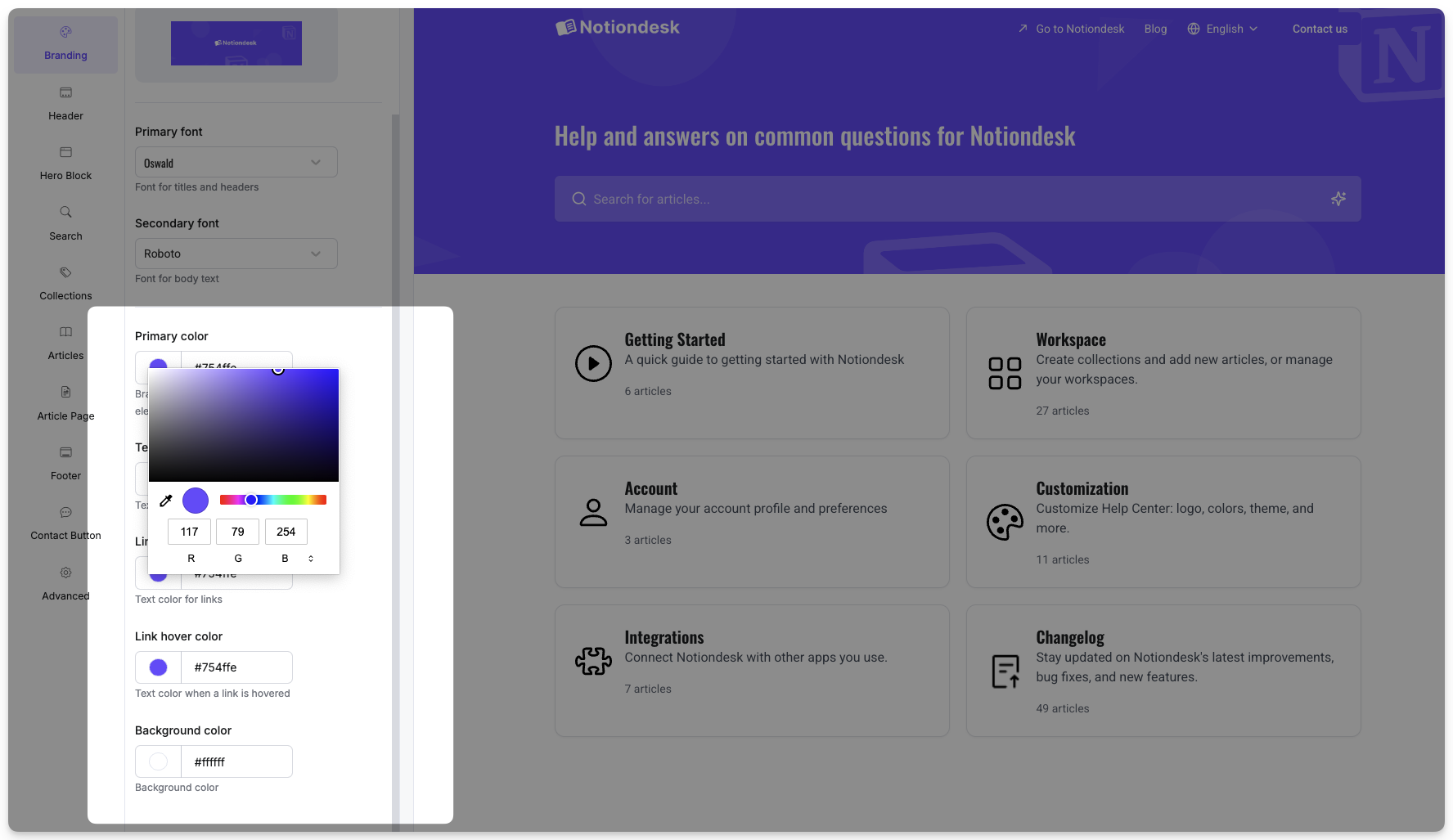
עדכון צבעי מיתוג
ניתן בקלות לעדכן את הצבעים העיקריים של מרכז העזרה כך שיתאימו למותג שלכם.
כדי לשנות את צבעי המיתוג שלך:
- פתח את לוח המחוונים Notiondesk שלך.
- עבור אל מקטע התאמה אישית .
- תחת לשונית המיתוג , ניתן לעדכן את הצבעים הבאים:
| צֶבַע | תֵאוּר |
|---|---|
| צבע ראשוני | משמש לרכיבי ניווט כמו כפתורים וקישורים פעילים. |
| צבע טקסט | משמש כגוף הטקסט הראשי במרכז העזרה שלך. |
| צבע קישור | משמש עבור היפר-קישורים סטנדרטיים. |
| צבע ריחוף קישור | משנה את צבע הקישור כאשר משתמש מרחף מעליו. |
| צבע רקע | קובע את צבע הרקע של כל מרכז העזרה שלך. |
בכל פעם שתבחרו צבע חדש, השינוי ישתקף באופן מיידי באתר שלכם.
התאמה אישית של צבעי הכותרת
קטע הכותרת של מרכז העזרה שלך כולל קישורי ניווט שמבקרים רואים ראשונים. תוכל לעדכן את צבעי הקישורים כך שיתאימו למותג שלך או לשפר את הנראות.
כדי לשנות את צבעי קישור הכותרת:
- עבור אל מקטע ההתאמה האישית בלוח המחוונים Notiondesk שלך.
- פתח את הכרטיסייה כותרת עליונה .
- עדכן את האפשרויות הבאות:
| צֶבַע | תֵאוּר |
|---|---|
| צבע קישור | קובע את צבע ברירת המחדל עבור קישורים בכותרת. |
| צבע ריחוף קישור | קובע את הצבע עבור קישורים כאשר משתמשים מעבירים את העכבר מעליהם. |
התאמה אישית של רקע בלוק הגיבורים
בלוק הגיבורים הוא החלק העליון של מרכז העזרה שלכם, ולעתים קרובות הדבר הראשון שמבקרים רואים. אתם יכולים להתאים אותו אישית עם צבע רקע או גרדיאנט כדי לשקף טוב יותר את המותג שלכם.
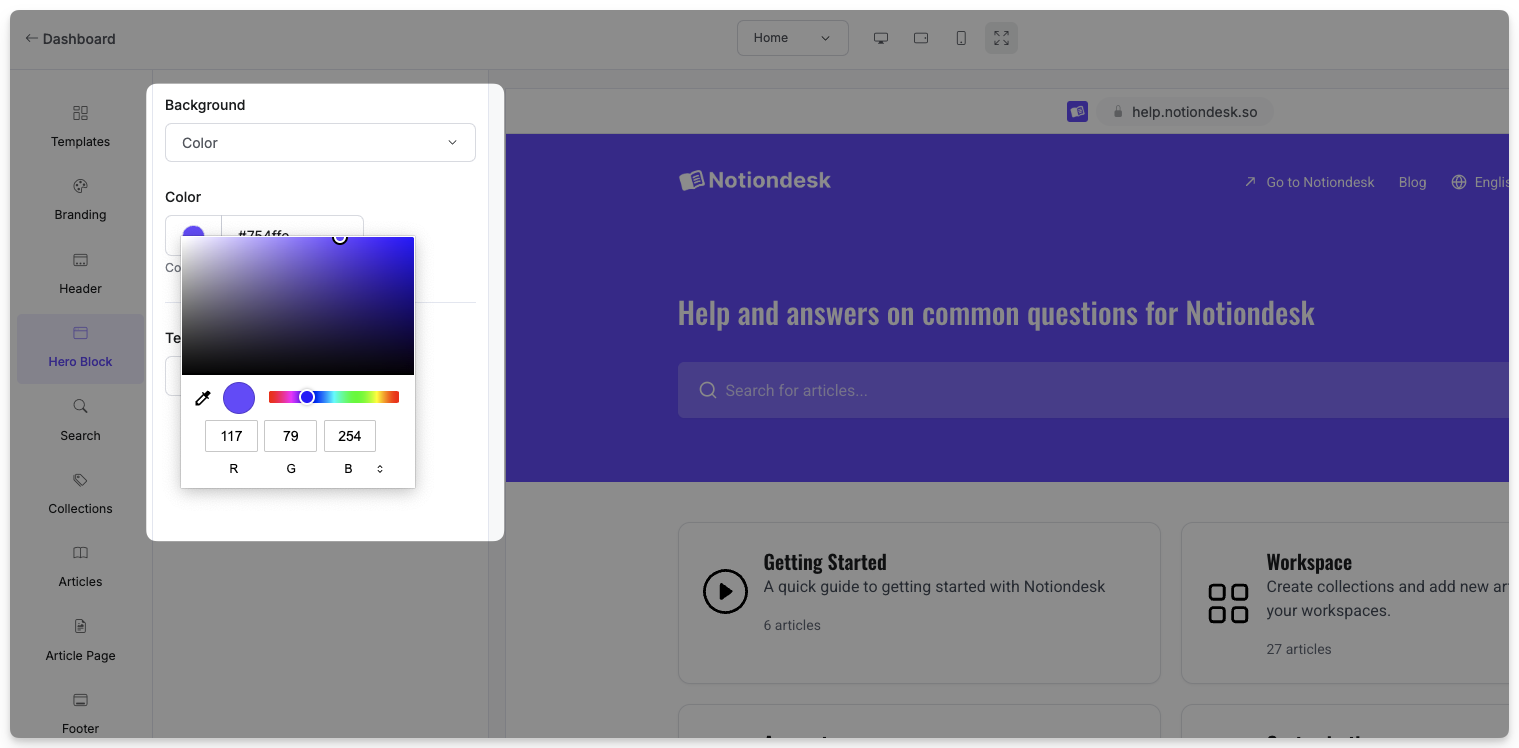
השתמש בצבע רקע פשוט
אם אתם מעדיפים רקע נקי וחלק במקום תמונה:
- עבור אל מקטע ההתאמה האישית בלוח המחוונים שלך.
- פתח את לשונית בלוק הגיבורים .
- בחר רקע: צבע .
- בחר צבע רקע מהבורר או הדבק את קוד ההקסדצימלי של המותג שלך.
הצבע שבחרת ימלא את כל רקע בלוק הגיבורים.
השתמש ברקע הדרגתי
מעברי צבע מאפשרים לך למזג צבעים מרובים למעבר חלק, דרך נהדרת להוסיף עומק לכותרת שלך מבלי להשתמש בתמונות.
כדי להגדיר גרדיאנט:
- בכרטיסייה Hero Block , הגדר את הרקע ל- Gradient .
- בחר סוג גרדיאנט :
- ליניארי : צבעים זורמים בכיוון ישר.
- רדיאלי : צבעים מקרינים החוצה מהמרכז.
- עבור מעברי צבע ליניאריים , התאימו את הסיבוב (זווית) כדי לשלוט בכיוון המיזוג.
- הוסף את צבעי הגרדיאנט שלך. ניתן להגדיר עד 5 צבעים, לכל אחד אחוז וקוד צבע משלו.
ניתן להתאים אישית מאוד את הגרדיאנטים. ניתן ליצור מעברים עדינים עם שני צבעים או להדגיש עם שילוב של צבעים מרובים. רק ודאו שהטקסט שלכם נשאר קריא בחלק העליון.
התאמה אישית של צבעי הכרטיס והכותרת התחתונה
ניתן גם להתאים אישית את הצבעים המשמשים בכרטיסי קולקציה, כרטיסי מאמרים ובכותרת התחתונה של מרכז העזרה כדי לשמור על הכל תואם למותג וליצור קוהרנטיות ויזואלית.
כרטיסי אוספים ומאמרים
כל אוסף או מאמר מוצגים בתוך כרטיס במרכז העזרה שלך. באפשרותך לשנות את צבע הרקע של כרטיסים אלה כדי להתאים לסגנון שלך או להבדיל בין מדורים.
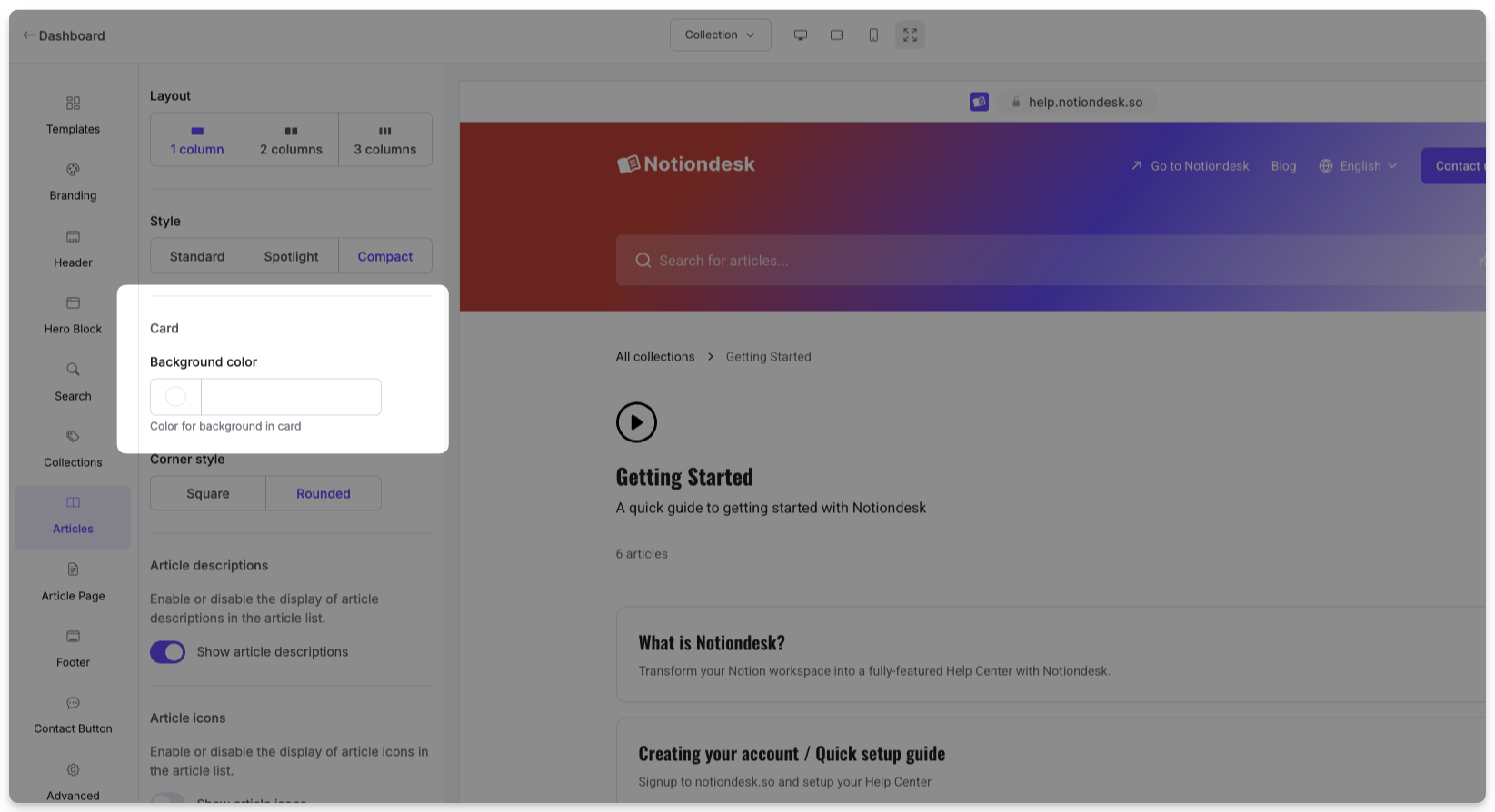
כדי לעדכן צבעי כרטיס:
- עבור אל מקטע ההתאמה האישית בלוח המחוונים Notiondesk שלך.
- פתח את הכרטיסייה אוספים או מאמרים .
- בחר את צבע הרקע
בחרו צבעים אחידים שיבטיחו שהטקסט בתוך הכרטיסים יישאר קריא.
צבעי כותרת תחתונה
הכותרת התחתונה שלך היא החלק בתחתית כל עמוד במרכז העזרה. בדרך כלל היא מכילה קישורים או פרטי קשר, כך שהבהירות היא המפתח.
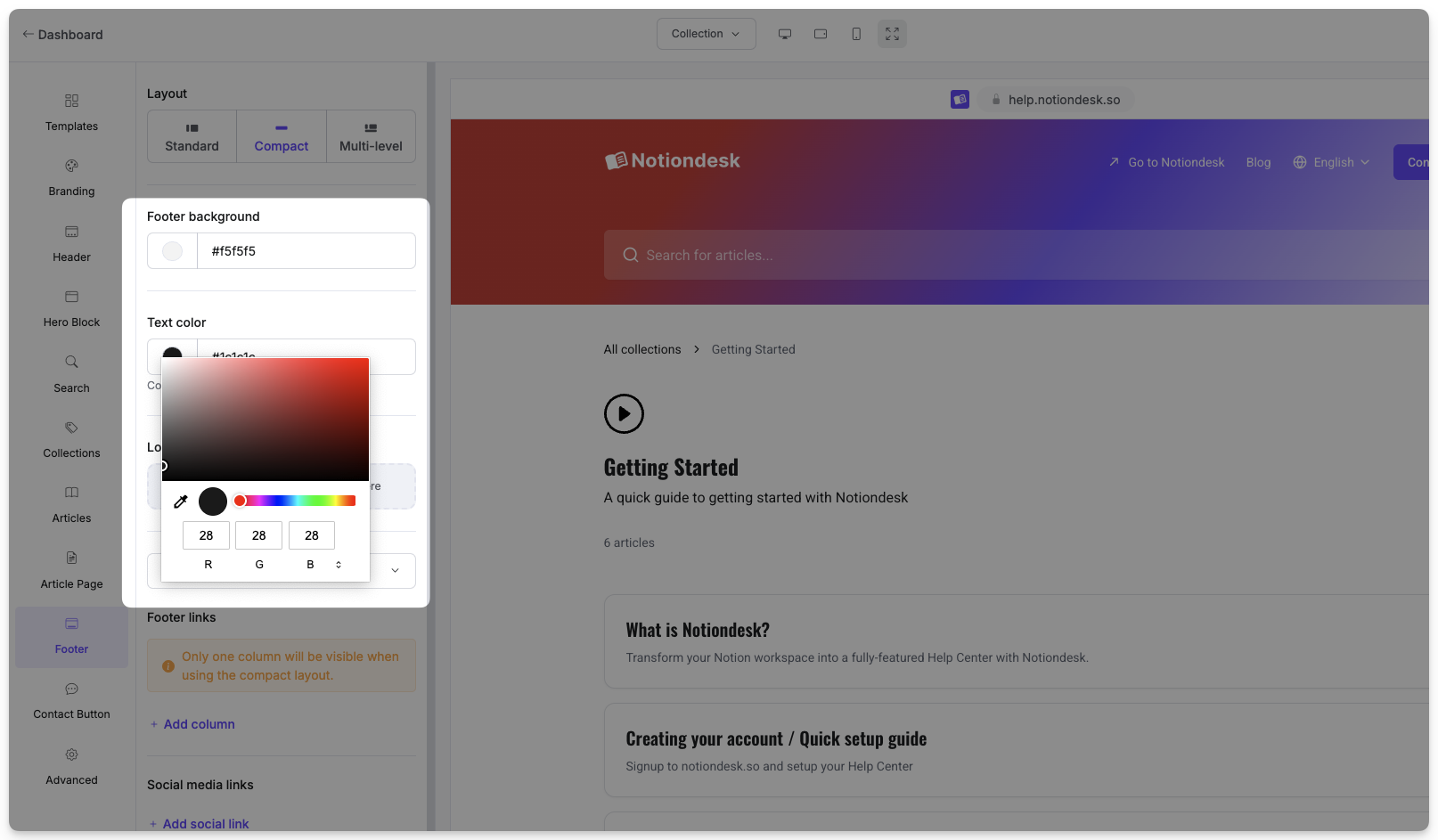
כדי לעדכן את צבעי הכותרת התחתונה:
- עבור אל מקטע התאמה אישית .
- פתח את הכרטיסייה כותרת תחתונה .
- הגדר את צבע הרקע של הכותרת התחתונה ואת צבע הטקסט של הכותרת התחתונה .
זה עוזר להבטיח שהכותרת התחתונה שלך תיראה טוב ותישאר נגישה על רקע שבחרת.
שיטות עבודה מומלצות לעיצוב מרכז העזרה שלך
התאמה אישית של גופנים וצבעים עוזרת לגרום למרכז העזרה שלכם להרגיש כחלק מהמותג שלכם, אבל חשוב לא פחות לשמור עליו קריא ועקבי. הנה כמה טיפים להשגת התוצאות הטובות ביותר:
- היצמדו לצבעי המותג שלכם
השתמשו באותם צבעים שבהם אתם משתמשים באתר ובמוצר שלכם. כך תשמרו על הטקסט מוכר למשתמשים.
- השתמש בגופנים קריאים
הימנעו מגופנים דקורטיביים מדי, במיוחד בגוף הטקסט. התמקדו בגופנים ברורים וקלים לסריקה.
- שמור על ניגודיות טובה
ודא שיש מספיק ניגודיות בין הטקסט לרקע. לדוגמה, הימנע מטקסט אפור בהיר על רקע לבן.
- היזהרו עם גרדיאנטים
מעברים יכולים להוסיף עניין ויזואלי, אך יותר מדי צבעים או מעברים חדים יכולים להקשות על קריאת התוכן. היצמדו לשניים או שלושה צבעים לקבלת התוצאות הטובות ביותר.
- תצוגה מקדימה במחשב ובנייד
בדקו את העיצוב שלכם על גבי גדלי מסך שונים כדי לוודא שהכל נראה נקי ומקצועי.