בעזרת Notiondesk, ניתן לחבר דפי Notion שונים למרכזי עזרה שונים, כך שכל קהל יקבל את העזרה הדרושה לו.
למה ליצור מספר מרכזי עזרה?
יצירת מרכזי עזרה מרובים מאפשרת לך לארגן את חוויית התמיכה שלך בהתבסס על מי שאתה עוזר לו וכיצד.
הנה כמה מקרי שימוש נפוצים:
- קווי מוצרים או שירותים : אם אתם מציעים מספר מוצרים (אפליקציה לנייד ופלטפורמה למחשב שולחני), כל מרכז עזרה יכול להתמקד בתוכן, בעדכונים ובמבנה משלו.
- יחידות עסקיות או מותגים שונים : ניהול תיעוד עבור מספר מותגים או צוותים תחת אותו חשבון, תוך שמירה על עצמאות מלאה של כל מרכז עזרה.
- תמיכה פנימית לעומת תמיכה ציבורית : הגדר מרכז עזרה אחד לתיעוד פנימי של הצוות (גישה פרטית) ומרכז נוסף לתמיכת לקוחות ציבורית.
עם מערך מודולרי זה, אתם נשארים מאורגנים, רלוונטיים ונגישים, לא משנה כמה מגוון יהיה בסיס המשתמשים שלכם.
שלב 1: פתח את מתג מרכז העזרה
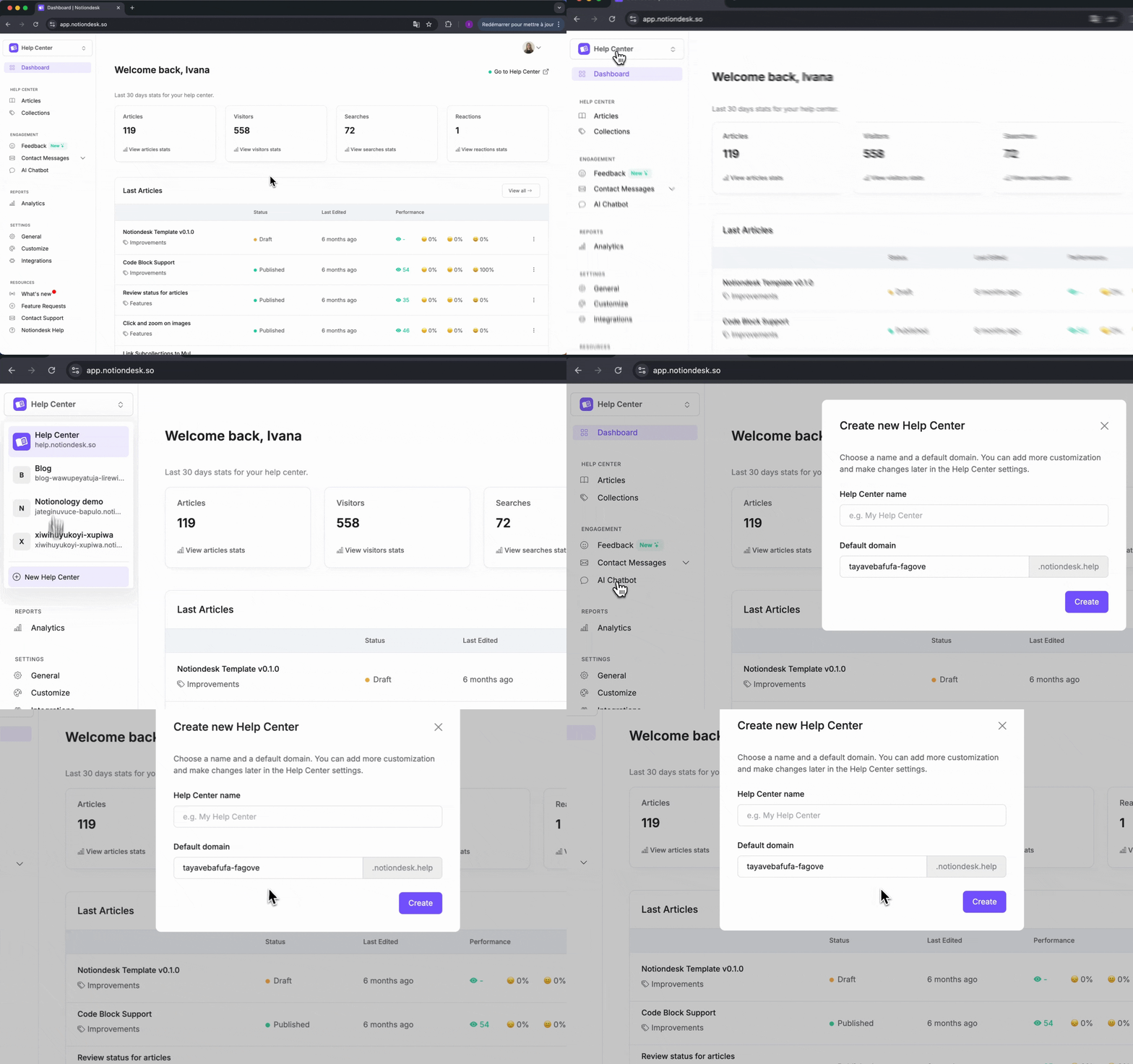
בלוח המחוונים של Notiondesk, תמצא את מתג מרכז העזרה בסרגל הצד השמאלי. הוא מפרט את כל מרכזי העזרה הקיימים המקושרים לחשבונך.
- לחץ על מרכז עזרה כדי לנהל אותו
- לחץ על "+ מרכז עזרה חדש" כדי ליצור מרכז עזרה חדש
שלב 2: צור ושם את מרכז העזרה שלך
לחיצה על "+ מרכז עזרה חדש" פותחת את תהליך היצירה
- תן שם ברור למרכז העזרה החדש שלך
- לחץ על צור
מרכז העזרה החדש שלך נוצר כעת ומופיע בסרגל הצד.
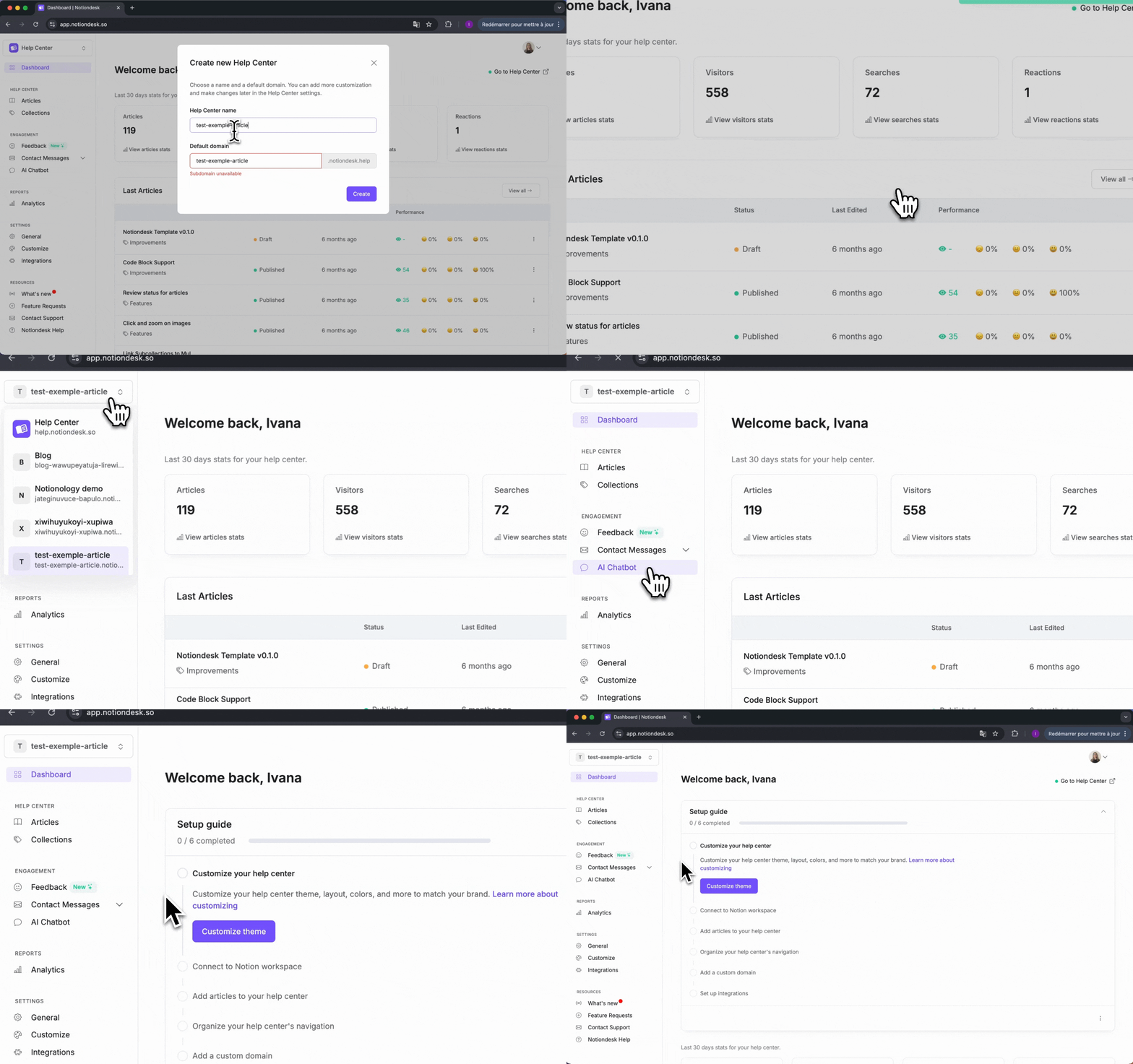
מרכז העזרה הזה ריק כברירת מחדל, בדיוק כמו כשהגדרת את הראשון שלך. תצטרך ליצור תבנית Notion, לארגן את התוכן שלך ולהתאים אישית את מרכז העזרה שלך.

שלב 3: מעבר בין מרכזי עזרה
מעבר בין מרכזי עזרה הוא קל ומאפשר לך לנהל תוכן עבור כל קהל ללא בלבול.
- בסרגל הצד השמאלי , לחץ על מתג מרכז העזרה בחלק העליון.
- בחר את מרכז העזרה שברצונך לנהל.
לוח המחוונים ייטען מחדש עם ההגדרות, המאמרים וההתאמות האישיות של מרכז העזרה שנבחר.
