שלטו היכן וכיצד יופיע חיפוש מבוסס בינה מלאכותית כאשר מבקרים שואלים שאלות במרכז העזרה שלכם. בחרו בין שכבת-על מודאלית או פאנל צדדי, ומקמו אותו כך שיתאים לפריסה שלכם.
גישה להגדרות התצוגה
אפשרויות התצוגה של חיפוש AI נמצאות בהגדרות ההתאמה האישית של מרכז העזרה שלך:
- עבור אל הגדרות ← התאמה אישית בסרגל הצד השמאלי
- בחר את מקטע צ'אטבוט הבינה המלאכותית
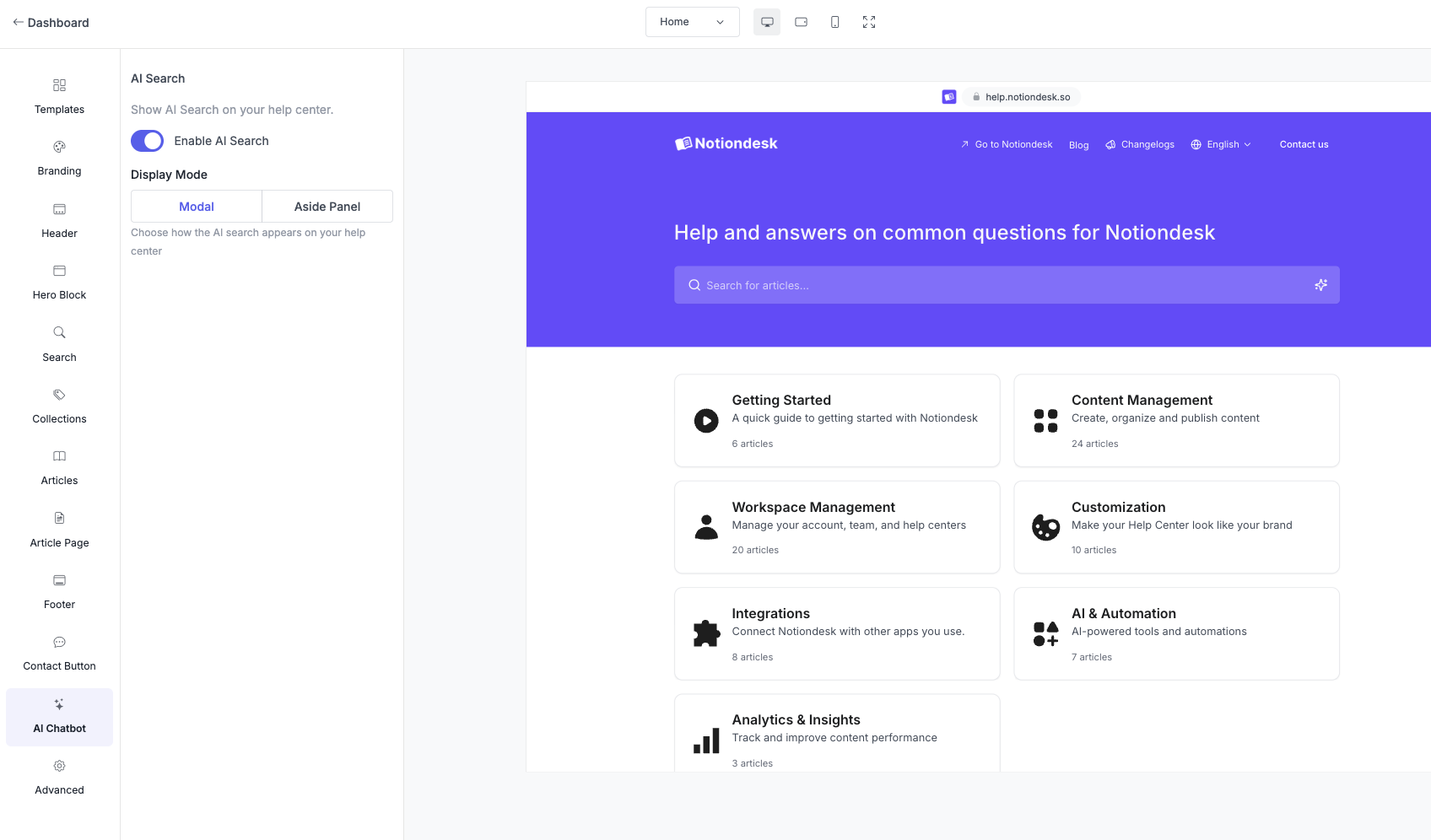
הפעלה או השבתה של חיפוש AI
כפתור החיפוש של בינה מלאכותית קובע האם מבקרים רואים תשובות המופעלות על ידי בינה מלאכותית כשהם מחפשים.
- מופעל - מבקרים מקבלים תגובות שנוצרו על ידי בינה מלאכותית לצד תוצאות חיפוש מסורתיות
- כבוי - החיפוש פועל כרגיל ללא תגובות של בינה מלאכותית
כדי לשנות הגדרה זו:
- מצא את כפתור החיפוש של בינה מלאכותית
- לחץ כדי להפעיל או לכבות אותו
- לחץ על שמור

בחר מצב תצוגה
מצב התצוגה קובע כיצד תגובות הבינה המלאכותית יופיעו במרכז העזרה שלך.
הגדר את מצב התצוגה
- בהגדרות ← התאמה אישית ← צ'אטבוט של בינה מלאכותית
- מצא מצב תצוגה
- בחר פאנל מודאלי או פאנל צידי
- לחץ על שמור
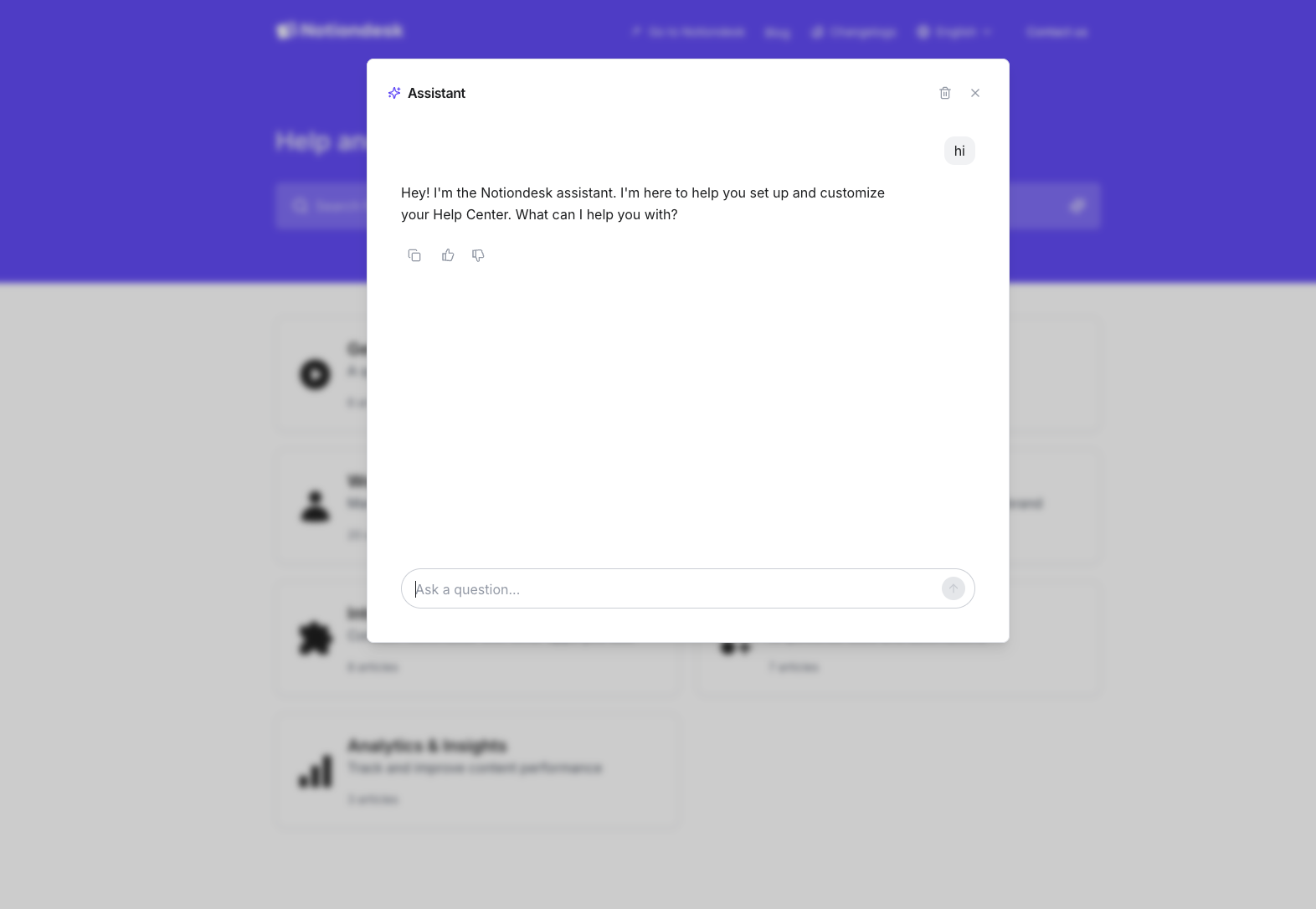
מוֹדָלִי
תגובות של בינה מלאכותית מופיעות בשכבת-על ממורכזת בחלק העליון של הדף.
הכי טוב עבור:
- אינטראקציות ממוקדות שבהן המבקרים רוצים תשובה מהירה
- מרכזי עזרה עם פריסות עמוסות
- חוויות ידידותיות למובייל (מודל מסתגל היטב למסכים קטנים)
איך זה עובד:
- מבקר מקליד שאלה בחיפוש
- מודאלי נפתח עם תגובת הבינה המלאכותית
- המבקר יכול לסגור את התצוגה המודאלית כדי לחזור לגלישה
- תוכן הרקע נשאר גלוי אך מעומעם
פאנל צדדי
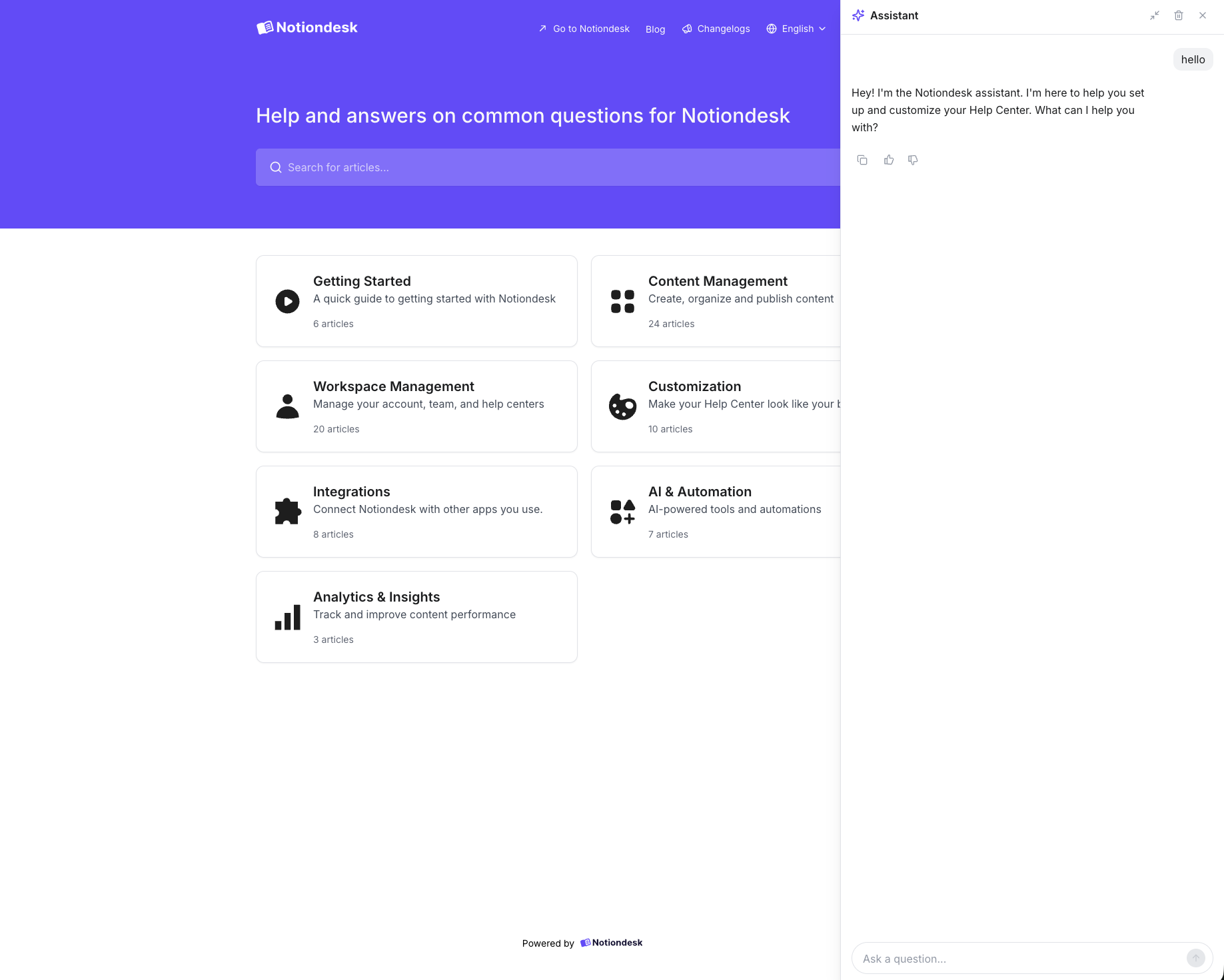
תגובות של בינה מלאכותית מופיעות בפאנל צדדי שמחליק פנימה משמאל או מימין.
הכי טוב עבור:
- גלישה לצד תוצאות החיפוש
- מבקרים שרוצים להשוות תשובות של בינה מלאכותית עם רשימות מאמרים
- משתמשי שולחן עבודה עם מסכים רחבים יותר
איך זה עובד:
- מבקר מקליד שאלה בחיפוש
- הפאנל מחליק פנימה מהצד המוגדר
- המבקר יכול להמשיך לגלוש כל עוד הפאנל פתוח
- התוכן משתנה כדי לפנות מקום לפאנל
הנח בצד את מיקום הפאנל
בעת שימוש במצב 'פאנל צדדי', ניתן לבחור באיזה צד של המסך הפאנל יופיע.
| מַצָב | הִתְנַהֲגוּת |
|---|---|
| שְׁמֹאל | הפאנל מחליק פנימה מצד שמאל |
| יָמִינָה | הפאנל מחליק פנימה מצד ימין |
אפשרות זו מופיעה רק כאשר מצב תצוגה מוגדר ללוח צדדי.
כדי לשנות את המיקום:
- ודא שמצב תצוגה מוגדר ללוח צדדי
- מצא מיקום צדדי
- בחר שמאלה או ימינה
- לחץ על שמור