כאשר קורא שאינו מחובר פותח את מרכז העזרה שלך, Notiondesk שולח אותו לדף באפליקציה שלך, כתובת ה-SSO שלך. דף זה מכניס אותו באמצעות המסנג'ר או באמצעות הפניה מהשרת שלך, והוא נוחת בחזרה לדף שביקש, ללא צורך בכניסה שנייה.

לפני שאתם מתחילים
- מרכז העזרה שלך משתמש במצב גישה לחשבונות אורחים .
- יש לך סוד אפליקציה. צור אחד בהגדרות > גישה , בכרטיס סוד האפליקציה . הוא מוצג פעם אחת בלבד, לכן אחסן אותו בשרת שלך, לדוגמה ב-
NOTIONDESK_APP_SECRET.
- השרת שלך יכול לחתום על אסימון משתמש. זיהוי משתמשים מחוברים ב-Notiondesk מסנג'ר מסביר את ה-token. בהגדרות > ווידג'ט , כרטיס הסנכרון של פרטי המשתמש מציג קוד חתימה ב-Node.js, Python, PHP ו-Ruby, כאשר ה-
site_uuidשלך ממולא. אחסן את ה-site_uuidגם בשרת שלך, לדוגמה ב-NOTIONDESK_SITE_UUID.
שלב 1: הוספת כתובת URL של SSO
- עבור אל הגדרות > גישה .
- תחת בקרת גישה , הגדר את מצב גישה לחשבונות אורחים . הוא נשמר ברגע שתבחר בו.
- תחת SSO URL , הזן את כתובת הדף באפליקציה שלך שמכניס את הקוראים, לדוגמה
https://app.example.com/help-sso.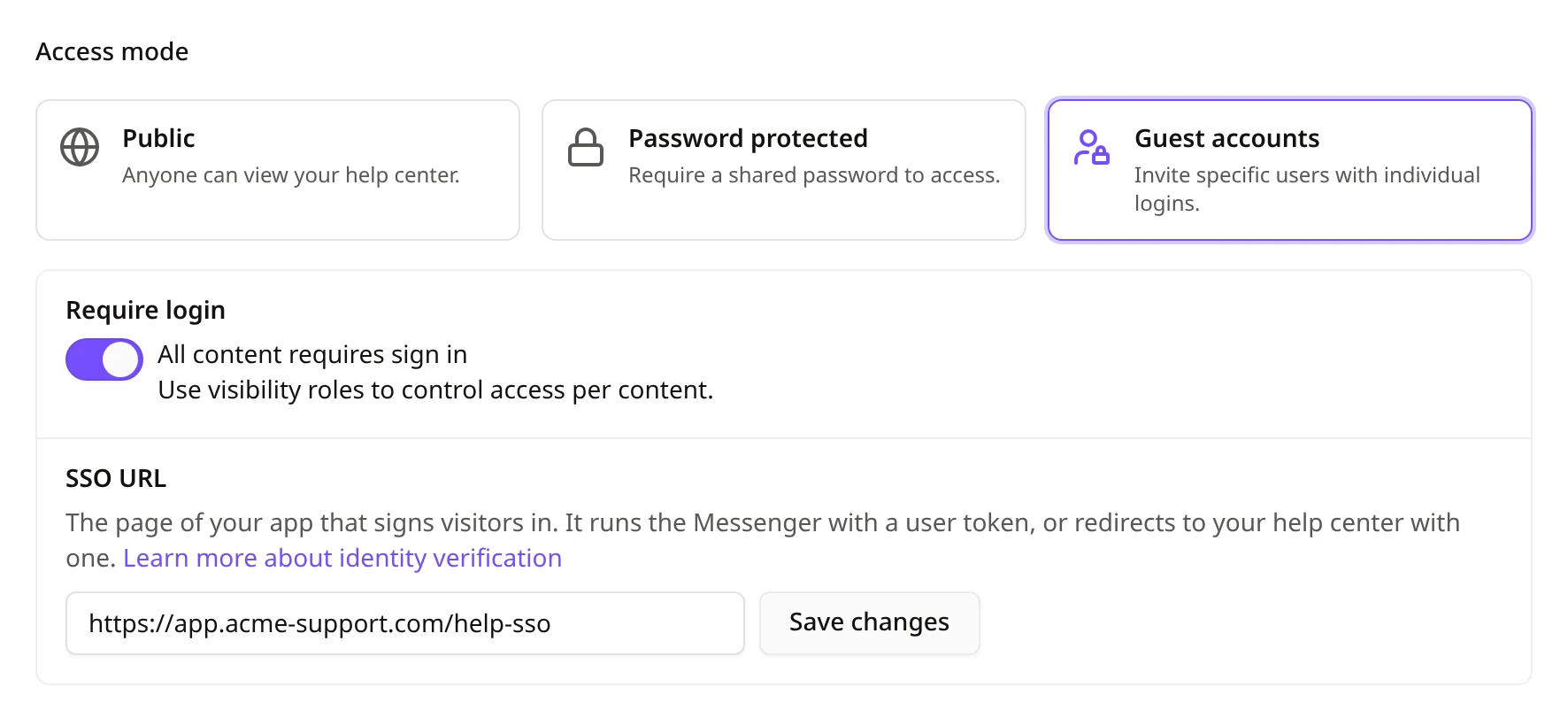
- לחץ על שמור שינויים .
כתובת ה-SSO חייבת להתחיל ב-https://, להשתמש בשם דומיין (לא localhost) ולהיות דף של האפליקציה שלך, לא של מרכז העזרה שלך. אם מרכז העזרה שלך נמצא בדומיין שלך, השתמש במארח אחר, או באותו מארח מחוץ לנתיב של מרכז העזרה: כאשר מרכז העזרה שלך נמצא ב-example.com/help, example.com/login יעבוד.
כאשר Notiondesk שולח קורא לכתובת ה-SSO שלך, הוא שומר על מחרוזת השאילתה שלך ומוסיף return_to, הכתובת המלאה של דף מרכז העזרה שהקורא ביקש. הוא גם מוסיף שני פרמטרים שה-Messenger משתמש בהם. השאר אותם בכתובת ה-URL.
שלב 2: הכנסת קוראים לדף ה-SSO שלך
בחר את האפשרות שמתאימה לאפליקציה שלך. שניהם משתמשים באותו אסימון משתמש.
אפשרות א': עם המסנג'ר
השתמש באפשרות זו אם האפליקציה שלך כבר מריץ את Messenger. בדף ה-SSO שלך, טען את Messenger עם אסימון משתמש עבור המשתמש המחובר. Messenger יחבר את הקורא למרכז העזרה שלך ושולח אותו בחזרה לדף שביקש. אין עוד מה להתקשר אליו.
ודא שדף ה-SSO שלך:
- תחילה יש לחבר את המשתמש לאפליקציה. מבקר ללא אסימון משתמש אינו מחובר למרכז העזרה.
- טוען את המסנג'ר של מרכז העזרה שממנו הגיע הקורא, עם אסימון חתום עם סוד האפליקציה של מרכז העזרה הזה.
- חותם על האסימון כאשר הדף נטען, עם תפוגה של שעה או פחות. תפוגה מאוחרת יותר תידחה.
- נפתח כעמוד רגיל, לא בתוך מסגרת, ואינו מגדיר את האפשרות
apiUrlשל המסנג'ר.
- שומר את הכתובת המלאה שבה נפתח. אם ההתחברות שלך שולחת את המשתמש לאתר או לכרטיסייה אחרת תחילה, החזר אותו לאותה כתובת, עם כל הפרמטרים שלה, לפני טעינת המסנג'ר.
תיעוד ה-SDK של Messenger מכסה את התקנות React, Vue ו-script tag במקטע הכניסה למרכז העזרה .
אפשרות ב': עם הפניה מהשרת שלך
השתמש באפשרות זו אם האפליקציה שלך אינה מפעילה את המסנג'ר, או אם אתה מעדיף לחבר קוראים לשרת שלך.
- בדף ה-SSO שלך, קרא
return_toמהכתובת ושמור אותה דרך ההתחברות שלך.
- בשרת שלך, חתום על אסימון משתמש עבור המשתמש המחובר באמצעות סוד האפליקציה שלך.
- הפנה את הדפדפן אל
https://help.example.com/private/sso/jwt?jwt=TOKEN&return_to=RETURN_TO, עם הדומיין של מרכז העזרה שלך, הטוקן ו-return_to, שניהם ערכים מקודדים URL. כאשר מרכז העזרה נמצא ב-example.com/help, הכתובת מתחילה ב-https://example.com/help/private/sso/jwt.
הנה דוגמה ב-Node.js עם Express. requireLogin מייצג את בדיקת הכניסה שלך: היא שולחת משתמש שהתנתק לדף הכניסה שלך, ואז חזרה לכתובת זו עם מחרוזת השאילתה שלו.
קחו בחשבון את הכללים הבאים:
const jwt = require('jsonwebtoken');

const HELP_CENTER_URL = 'https://help.example.com';

app.get('/help-sso', requireLogin, (req, res) => {
  const now = Math.floor(Date.now() / 1000);
  const token = jwt.sign(
    {
      type: 'site_contact_app',
      iat: now,
      exp: now + 300,
      user_id: String(req.user.id),
      site_uuid: process.env.NOTIONDESK_SITE_UUID,
      email: req.user.email,
      name: req.user.name,
    },
    process.env.NOTIONDESK_APP_SECRET,
    { algorithm: 'HS256' },
  );

  const target = new URL(`${HELP_CENTER_URL}/private/sso/jwt`);
  target.searchParams.set('jwt', token);
  if (req.query.return_to) {
    target.searchParams.set('return_to', req.query.return_to);
  }
  res.redirect(target.toString());
});- חתום על אסימון חדש עבור כל הפניה. אסימון מכניס קורא פעם אחת.
- תן לזה זמן תפוגה קצר. 5 דקות מספיקות, ויותר משעה יידחה. שמור על שעון השרת שלך מסונכרן: הפרש של עד 60 שניות מתקבל.
- שמור על גודל האסימון מתחת ל-8 KB, כך שכל
custom_attributesיהיה קטן.
- החזירו את
return_toללא שינוי. בלעדיו, או עם כתובת מחוץ למרכז העזרה שלכם, הקורא ינחת בדף הבית של מרכז העזרה.
- הפניה מהשרת שלך. לעולם אל תכניס קישור זה לאימייל, מכיוון שהטוקן נמצא בכתובת.
ניתן גם לשלוח משתמשים ישירות לכתובת זו מהאפליקציה שלך ללא כתובת URL של SSO, לדוגמה מקישור עזרה בתפריט האפליקציה שלך. הגדר return_to לדף מרכז העזרה שברצונך שהם יפתחו.
שלב 3: בדוק את זה
- פתח חלון דפדפן פרטי ועבור לדף במרכז העזרה שלך הדורש כניסה.
- ודא שאתה מגיע לכתובת ה-SSO שלך, התחבר לאפליקציה שלך וחזור לאותו דף מרכז העזרה, מחובר.
אם זה לא עובד, בדוק אסימון שהאפליקציה שלך חותמת עליו:
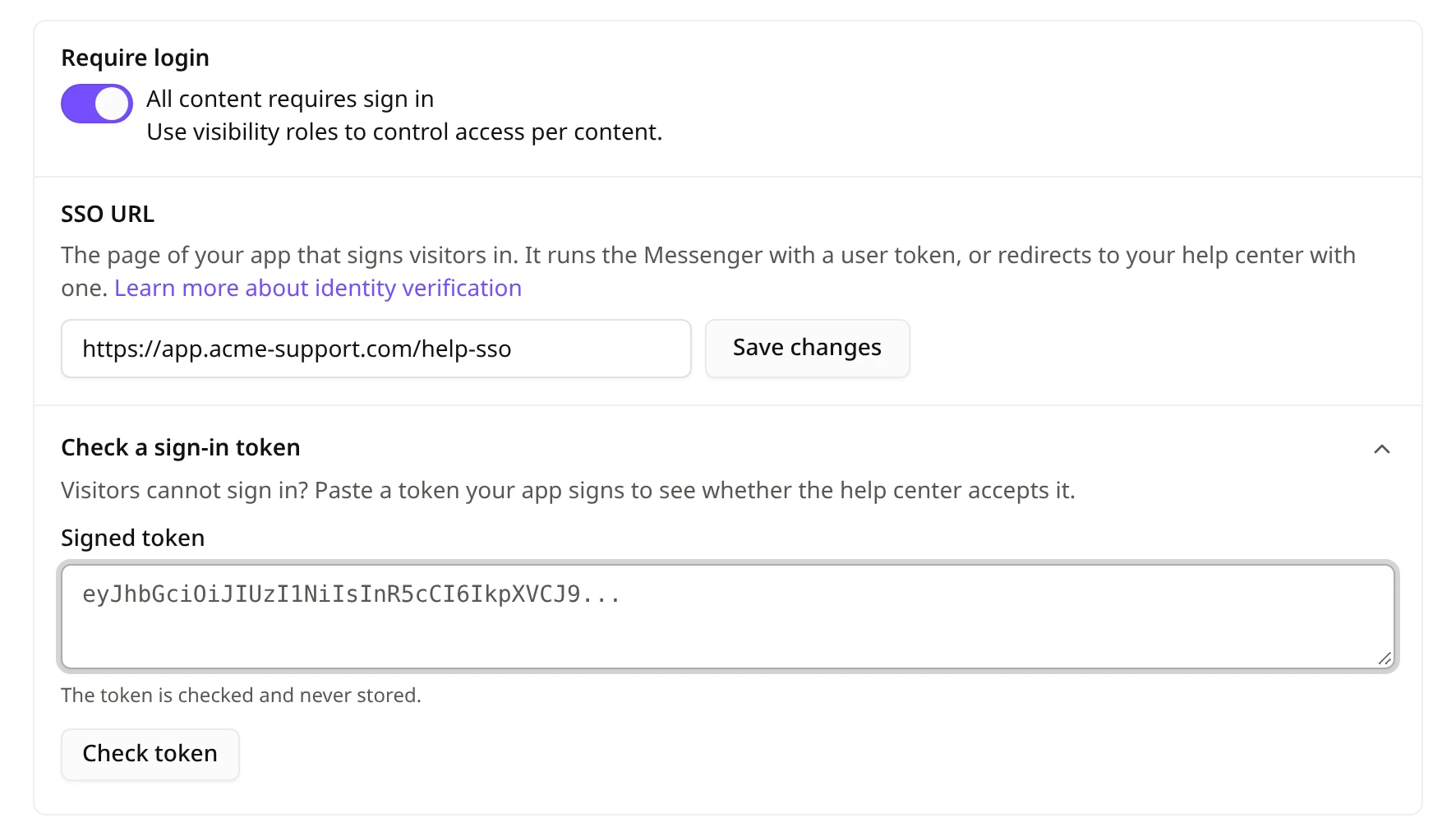
- בהגדרות > גישה , תחת כתובת URL של SSO , לחץ על בדוק אסימון כניסה . זה מופיע לאחר שמירת כתובת URL של SSO.
- הדבק את הטוקן, לאחר מכן לחץ על בדוק טוקן . תראה אם מרכז העזרה שלך מקבל אותו, ומדוע לא. הטוקן נבדק ולא נשמר לעולם.
בחר מתי קוראים יגיעו לכתובת ה-SSO שלך
"דרישת כניסה" , המתג שמעל כתובת SSO , מופעל כברירת מחדל. כאשר הוא מופעל, כל קורא שאינו מחובר יעבור לכתובת SSO שלך כשהוא פותח את מרכז העזרה שלך.
כאשר זה כבוי, כל אחד יכול לגלוש במרכז העזרה שלך, ורק הקוראים האלה נשלחים לכתובת ה-SSO שלך:
- קוראים שפותחים מאמר הדורש כניסה.
- קוראים שעוקבים אחר קישור למרכז עזרה שמסתיים ב-
nd_sign_in=1, כגוןhttps://help.example.com/en/articles/billing?nd_sign_in=1. הוסיפו אותו לקישורי מרכז העזרה בתוך האפליקציה שלכם.
- קוראים שלוחצים על "המשך עם החשבון" בדף הכניסה של מרכז העזרה.
אורחים שהזמנת עדיין יכולים לבחור באפשרות "השתמש בדוא"ל וסיסמה" בדף הכניסה.
קשר קוראים לחשבונות אורחים שהזמנת
אסימון עבור משתמש שמעולם לא הזמנת מכניס אותו כקורא חדש. כדי להעניק למשתמש את הגישה והתפקיד של חשבון אורח שהזמנת בדוא"ל:
- כלול את
emailשל המשתמש באסימון מהפעם הראשונה שאתה מזהה אותו. משתמש שזוהה לראשונה בלעדיו שומר על קורא נפרד, ללא גישת חשבון האורח, גם אם תוסיף את האימייל מאוחר יותר.
- אם האפליקציה שלך לא אימתה את כתובת הדוא"ל של משתמש, שלח
email_verified: false. משתמש זה אינו מקושר לחשבון האורח. אם תשמיט אותו, הדוא"ל ייחשב כמאומת. שלח אותו כ-trueאוfalse, לא כטקסט: ערך כמו"true"נחשב כ-false.
- חשבון אורח מקושר ל-
user_idאחד. משתמש שני שנכנס עם אותו כתובת דוא"ל שומר על קורא נפרד.
אם הזמנת האורח עדיין הייתה ממתינה, היא תתקבל אוטומטית.
פתרון בעיות
| בְּעָיָה | לִגרוֹם | לִקְבּוֹעַ |
|---|---|---|
| הקורא מגיע לדף הכניסה עם ההודעה "לא הצלחנו להתחבר אוטומטית. נסה שוב, או היכנס למטה". | האסימון נדחה: הוא פג תוקפו, כבר היה בשימוש, פג תוקפו יותר משעה מראש, או נחתם באמצעות סוד אפליקציה אחר. | הפעל את "בדוק אסימון כניסה" וחתום על אסימון חדש עבור כל הפניה מחדש. |
| הקורא נשאר בדף ה-SSO שלך | ל-Messenger לא היה אסימון משתמש או שהוא לא תקין, הכתובת איבדה את הפרמטרים שלה במהלך הכניסה שלך, הדף נמצא בתוך מסגרת, או ש-apiUrl מוגדר. | הפעל את בדיקת אסימון כניסה ובדוק את הרשימה באפשרות א'. |
| הקורא מחובר אך מגיע לדף הבית | return_to חסר או אינו דף במרכז העזרה שלך | העבירו return_to בחזרה ללא שינוי |
| קוראים לעולם לא נשלחים לכתובת ה-SSO שלך | לא נשמרה כתובת URL של SSO, או שדרישת התחברות כבויה | שמור כתובת URL של SSO, לאחר מכן הוסף nd_sign_in=1 לקישורי מרכז העזרה שלך או הפעל את האפשרות "דרישת כניסה" |
| "הזן כתובת URL שמתחילה ב-https://" בעת השמירה | כתובת ה-SSO אינה כתובת https:// | השתמש בכתובת https:// של דף באפליקציה שלך |
| "הזן דף של האפליקציה שלך, לא של מרכז העזרה שלך." בעת השמירה | כתובת ה-SSO נמצאת בכתובת של מרכז העזרה שלך | השתמש במארח אחר, או בנתיב מחוץ למרכז העזרה |
| בדוק אם אסימון כניסה אומר "אסימון זה אינו תקף עדיין". | iat נמצא במילישניות, או ששעון השרת שלך מקדים | השתמש בשניות וסנכרן את שעון השרת שלך |
| קורא לא מקבל גישה לחשבון האורח שהזמנת | לאסימון היה email בפעם הראשונה, או שלא היה email_verified __נשמר_2__ | ראה "קישור קוראים לחשבונות אורחים שהזמנת" למעלה |
שאלות נפוצות
האם קוראים מתחברים פעמיים?
לא. קוראים המחוברים לאפליקציה שלך עוברים דרך כתובת ה-SSO שלך וחוזרים מחוברים, ללא כניסה Notiondesk.
איזו אפשרות כדאי לי לבחור?
אפשרות א' אם האפליקציה שלך כבר מפעילה את המסנג'ר בדף שאתה שולט בו. אפשרות ב' אם לא, או אם פרטי ההתחברות שלך פועלים בשרת שלך.
האם קוראים עדיין יכולים להתחבר באמצעות כתובת דוא"ל וסיסמה?
כן. אורחים שהזמנת יכולים לבחור באפשרות "השתמש בדוא"ל וסיסמה" בדף הכניסה של מרכז העזרה.
כמה זמן קורא נשאר מחובר?
עד 12 שעות. יציאה מהאפליקציה שלך אינה מנתקת אותם ממרכז העזרה, לכן קחו זאת בחשבון במחשבים משותפים.
מי יכול לשנות את כתובת ה-SSO?
בעלי סביבות עבודה, מנהלים ועורכים.
איך אני מכבה את הכניסה הכניסה (SSO)?
נקה את השדה כתובת URL של SSO ולחץ על שמור שינויים . לאחר מכן הקוראים מתחברים באמצעות כתובת הדוא"ל והסיסמה שלהם.