Puoi sostituire l'URL predefinito Notiondesk con il tuo dominio, ad esempio "help.yourcompany.com". In questo modo il tuo centro assistenza avrà un aspetto più professionale e sarà più facile da trovare per i tuoi clienti.
Questo articolo ti guiderà nella configurazione di un dominio personalizzato per il tuo centro assistenza Notiondesk!
1. Aggiunta di un nuovo record CNAME al tuo provider
Prima di collegare il tuo dominio personalizzato a Notiondesk, devi creare un record CNAME per il tuo dominio che punti al CDN Notiondesk. In questo modo il traffico verrà instradato attraverso la nostra rete globale per tempi di caricamento più rapidi.
Un record CNAME (Canonical Name) è un tipo di record DNS che associa il tuo dominio personalizzato a un altro dominio. In questo caso, dobbiamo creare un record CNAME che punti il tuo dominio personalizzato al dominio CDN di Notiondesk, ovvero "cname.notiondesk.help".
Per creare un record CNAME, dovrai accedere alle impostazioni DNS del tuo provider di dominio. Questo processo può variare a seconda del provider, ma di seguito abbiamo fornito i link alle guide dei provider più diffusi:
- Domini Google: creare un record CNAME
- GoDaddy: aggiungi un record CNAME
- Namecheap: Come creare un record CNAME
- Planethoster: Gestione dei domini
- Cloudflare: Gestisci i record DNS
Una volta acceduto alle impostazioni DNS, segui questi passaggi per creare un record CNAME per il tuo dominio personalizzato:
- Cerca la sezione "CNAME" o "Alias" delle impostazioni DNS e clicca su "Aggiungi record" o "Aggiungi CNAME".
- Nel campo "Nome" o "Host", inserisci il tuo sottodominio (ad esempio "help" per "help.yourcompany.com").
- Nel campo "Valore" o "Punti a", inserisci cname.notiondesk.help.
- Salva le modifiche.
A seconda del provider DNS, la propagazione del record CNAME potrebbe richiedere dai 5 ai 60 minuti. Una volta completata la propagazione, puoi passare alla fase successiva, ovvero collegare il tuo dominio personalizzato a Notiondesk.
2. Collegamento del dominio a Notiondesk
Una volta aggiunto il record CNAME per il tuo dominio personalizzato, il passaggio successivo consiste nel collegarlo al tuo centro assistenza Notiondesk.
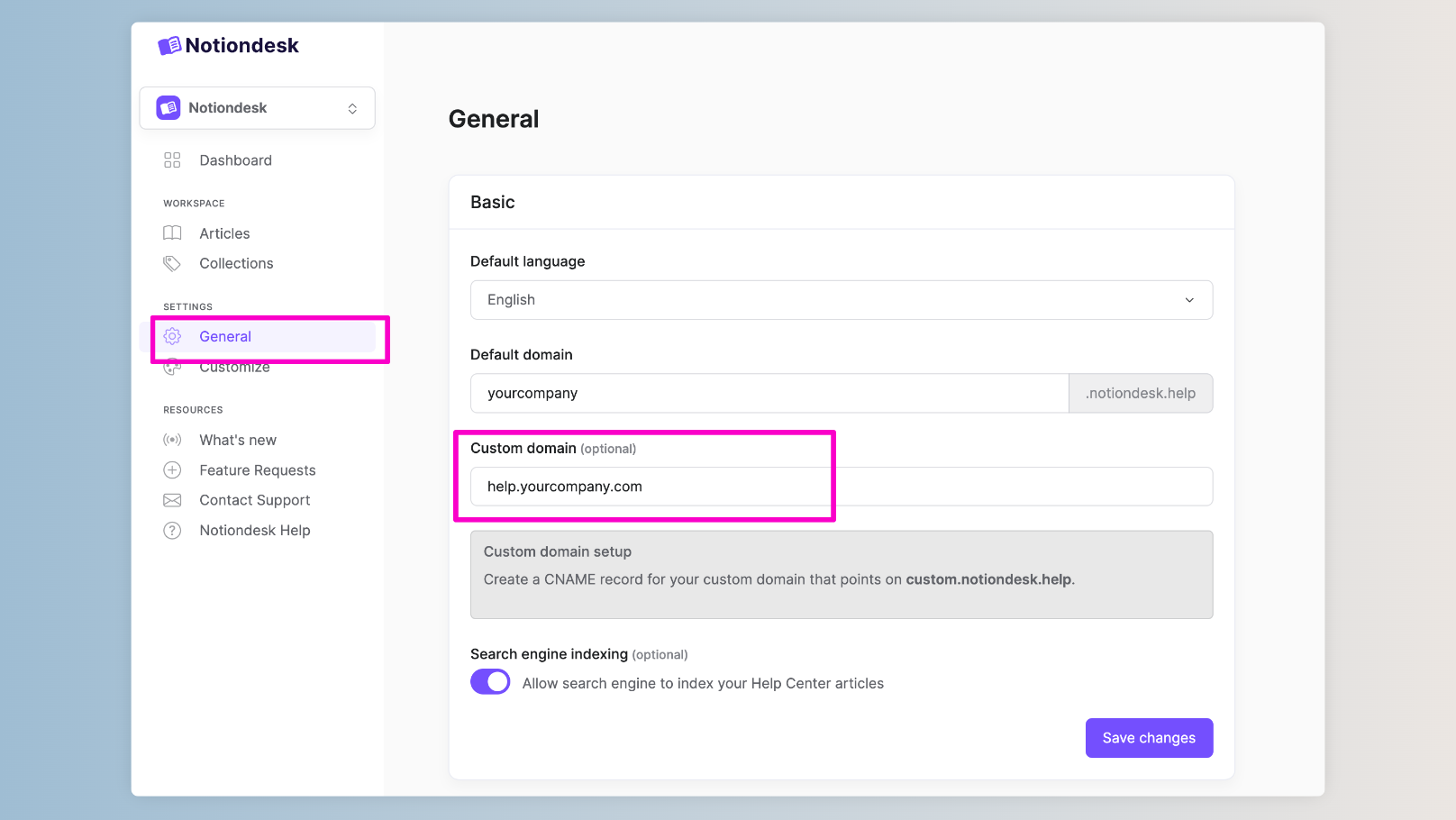
Per farlo, segui questi passaggi:
- Accedi al tuo account Notiondesk e vai alla pagina Impostazioni generali.
- Inserisci il tuo dominio personalizzato nel campo "Dominio personalizzato", ad esempio "help.tuasocietà.com".
- Clicca sul pulsante "Salva modifiche".
Ecco fatto! Il tuo dominio personalizzato è ora collegato al tuo centro assistenza Notiondesk.
Successivamente, verifichiamo che tutto funzioni correttamente.
3. Verifica del corretto funzionamento
Una volta collegato il dominio personalizzato a Notiondesk, l'ultimo passaggio consiste nel verificare che tutto funzioni.
Per farlo, visita il tuo dominio personalizzato in un browser web. Dovresti vedere il tuo centro assistenza, ora accessibile tramite il tuo dominio personalizzato. Noterai che l'URL avrà "https://" all'inizio, a indicare che il tuo dominio personalizzato ora utilizza HTTPS, una connessione sicura e crittografata.
Ecco fatto! Hai configurato con successo un dominio personalizzato per il tuo centro assistenza Notiondesk. Congratulazioni!
Migrazione dal vecchio CNAME
Se hai configurato il tuo dominio personalizzato prima di febbraio 2026, potresti utilizzare il vecchio target CNAME. Per beneficiare della nostra nuova infrastruttura CDN per prestazioni globali più veloci, devi aggiornare le tue impostazioni DNS.
Passaggi per la migrazione:
- Accedi alle impostazioni del tuo provider DNS (lo stesso provider presso cui hai originariamente configurato il CNAME).
- Trova il tuo record CNAME esistente che punta a
custom.notiondesk.help
- Aggiorna il campo "Valore" o "Punti a" da:
- Vecchio:
custom.notiondesk.help
- Nuovo:
cname.notiondesk.help
- Vecchio:
- Salva le modifiche
La propagazione DNS richiede in genere dai 5 ai 60 minuti. Una volta completata, il tuo centro assistenza sarà gestito dal nostro CDN globale con tempi di caricamento più rapidi in tutto il mondo.
Se hai bisogno di assistenza per la migrazione, contatta il nostro team di supporto.