A volte, potresti desiderare un maggiore controllo su quali articoli vengono tradotti e quando.
Sebbene la traduzione automatica tramite IA semplifichi la traduzione di tutti i nuovi articoli per impostazione predefinita, ci sono momenti in cui si desidera decidere quali articoli tradurre e quali no.
Forse un articolo è rilevante solo per determinate regioni, oppure si desidera rivedere e approvare le traduzioni prima della pubblicazione. In questi casi, la traduzione manuale si rivela utile.
In questa guida, ti spiegheremo come attivare manualmente la traduzione automatica tramite intelligenza artificiale per singoli articoli.
Perché ricorrere alla traduzione manuale?
Per impostazione predefinita, la traduzione automatica garantisce che i nuovi articoli siano disponibili in tutte le lingue supportate.
Ma la traduzione manuale ti offre la flessibilità di:
- Seleziona gli articoli specifici da tradurre
- Seleziona le lingue specifiche in cui tradurre
- Disattiva la traduzione automatica per i contenuti più sensibili.
Come disattivare la traduzione automatica (facoltativo)
Prima di tradurre manualmente un articolo, è consigliabile disattivare le traduzioni automatiche.
Ecco come fare:
- Vai su Impostazioni generali > sezione Traduzione automatica .
- Disattiva la traduzione automatica
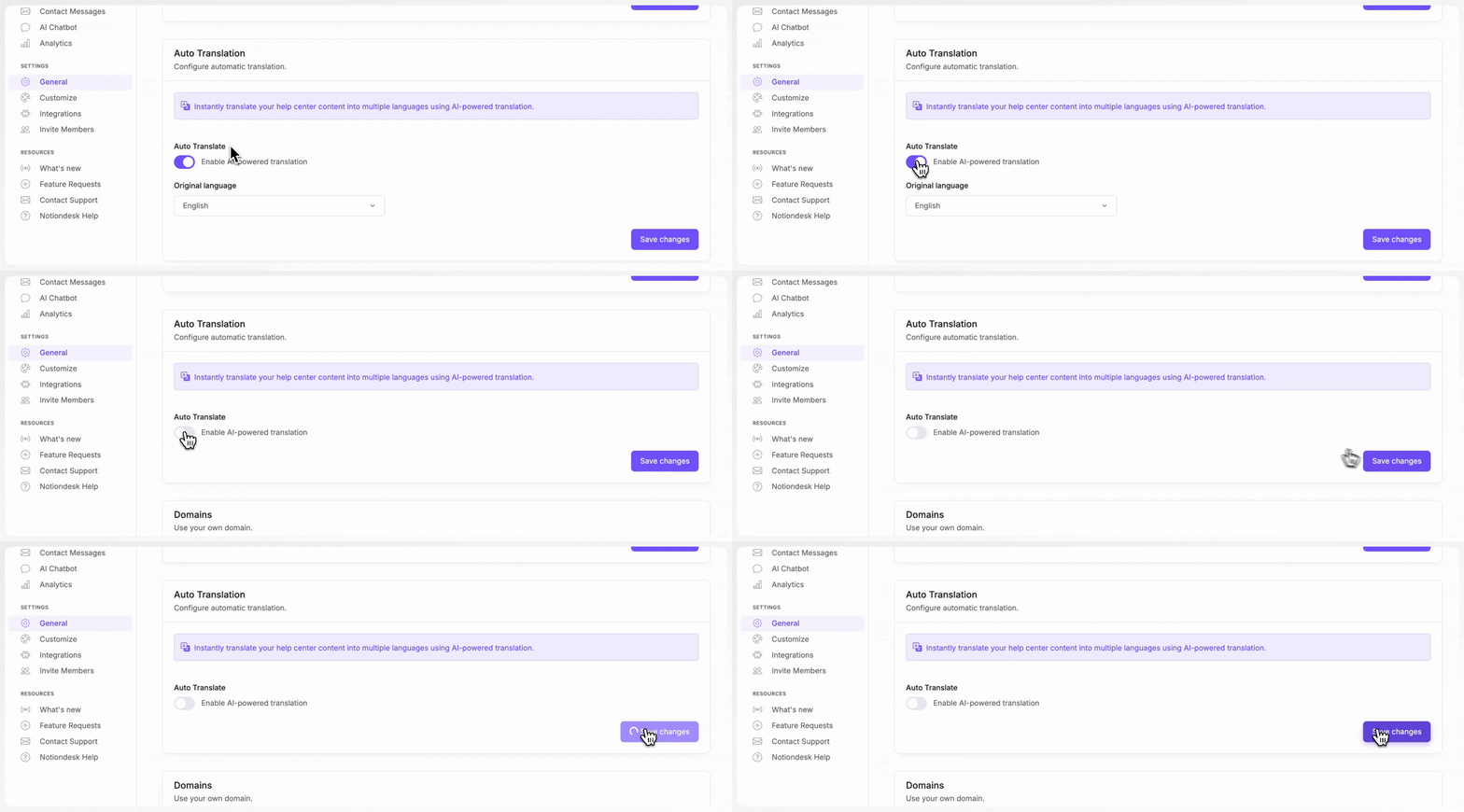
Traduzione manuale di un articolo con la traduzione automatica tramite IA
Una volta pronti, seguite questi semplici passaggi:
- Vai alla pagina dei tuoi articoli
- Trova l'articolo che vuoi tradurre
- Apri il menu delle opzioni dell'articolo
- Fai clic su Traduzione automatica
- Seleziona le lingue in cui vuoi tradurre
- Conferma e lascia che l'intelligenza artificiale faccia la sua magia!
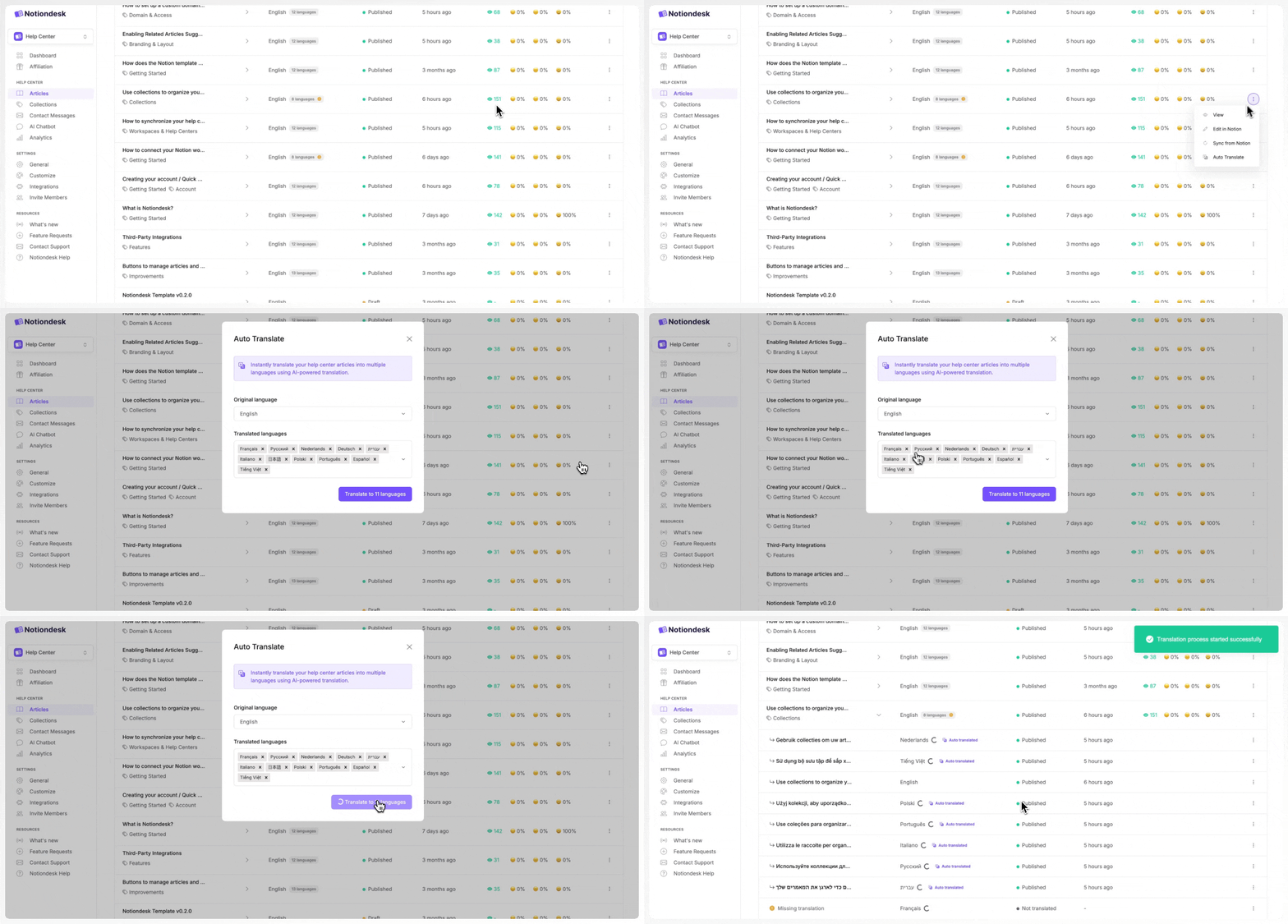
Ecco fatto! Le traduzioni verranno generate immediatamente e aggiunte sotto le lingue selezionate.