Il glossario di traduzione ti offre un controllo preciso su come la traduzione automatica tramite IA gestisce termini specifici nel tuo centro assistenza. Puoi proteggere nomi di marchi, nomi di prodotti e termini tecnici dalla traduzione, oppure forzare traduzioni specifiche per la terminologia importante.
Ciò garantisce che la traduzione automatica tramite intelligenza artificiale produca traduzioni coerenti e accurate per i termini più importanti per il tuo marchio.
Cos'è un glossario di traduzione?
Un glossario è un elenco di termini con regole speciali che controllano il modo in cui la traduzione automatica tramite intelligenza artificiale li gestisce:
- I termini protetti non vengono mai tradotti (come il nome del tuo marchio)
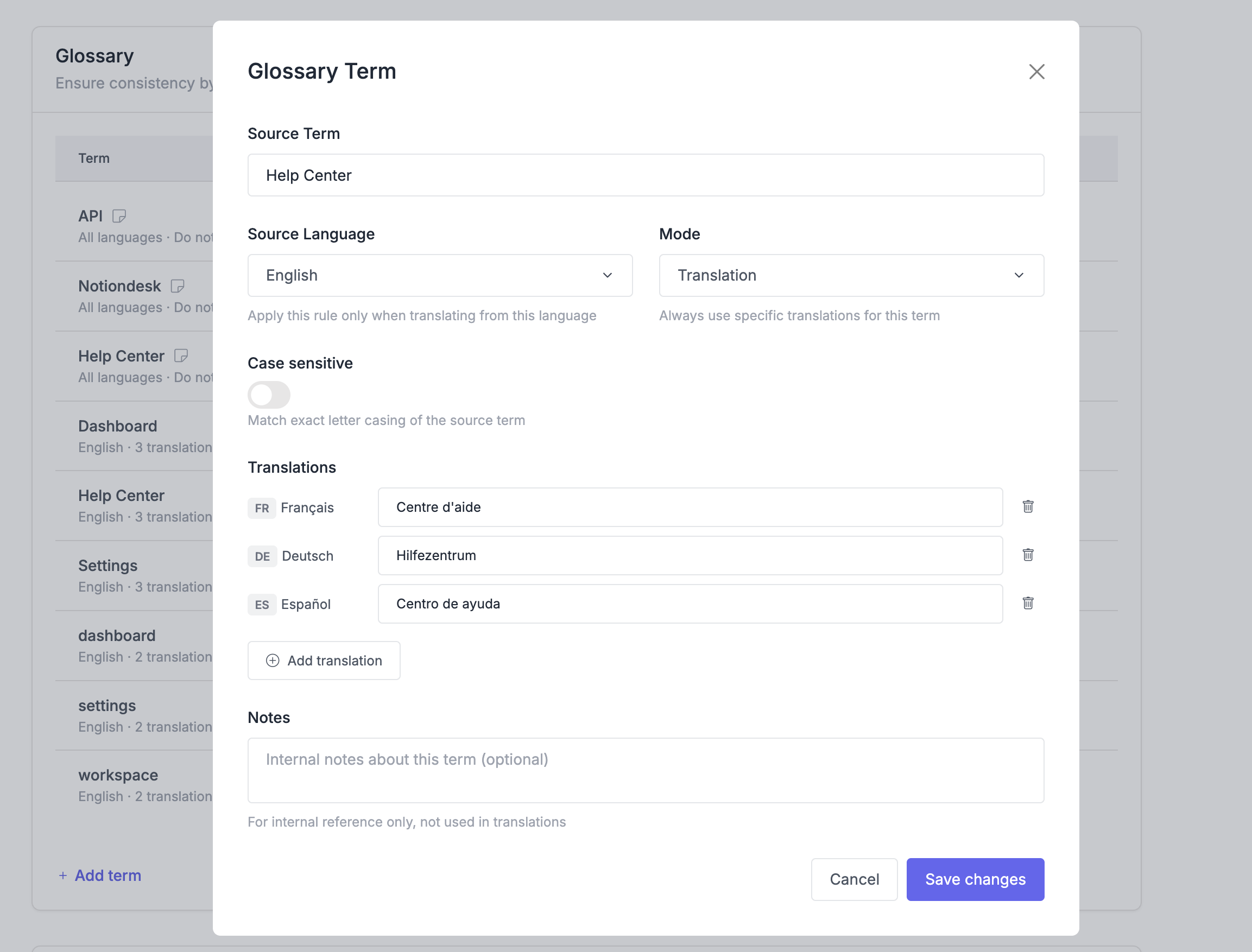
- Le traduzioni forzate utilizzano sempre la traduzione specificata (ad esempio, tradurre "Centro assistenza" come "Centre d'aide" in francese)
Il glossario si applica a tutte le traduzioni automatiche tramite intelligenza artificiale, garantendo coerenza nell'intero centro assistenza.
Aggiungi una voce di glossario
- Vai su Impostazioni → Traduzione
- Trova la scheda Glossario
- Fai clic su Aggiungi termine
- Inserisci il termine che vuoi controllare
- Scegli la modalità ( Non tradurre o Traduzione )
- Se si utilizza la traduzione, aggiungere traduzioni per ogni lingua
- Fai clic su Aggiungi termine
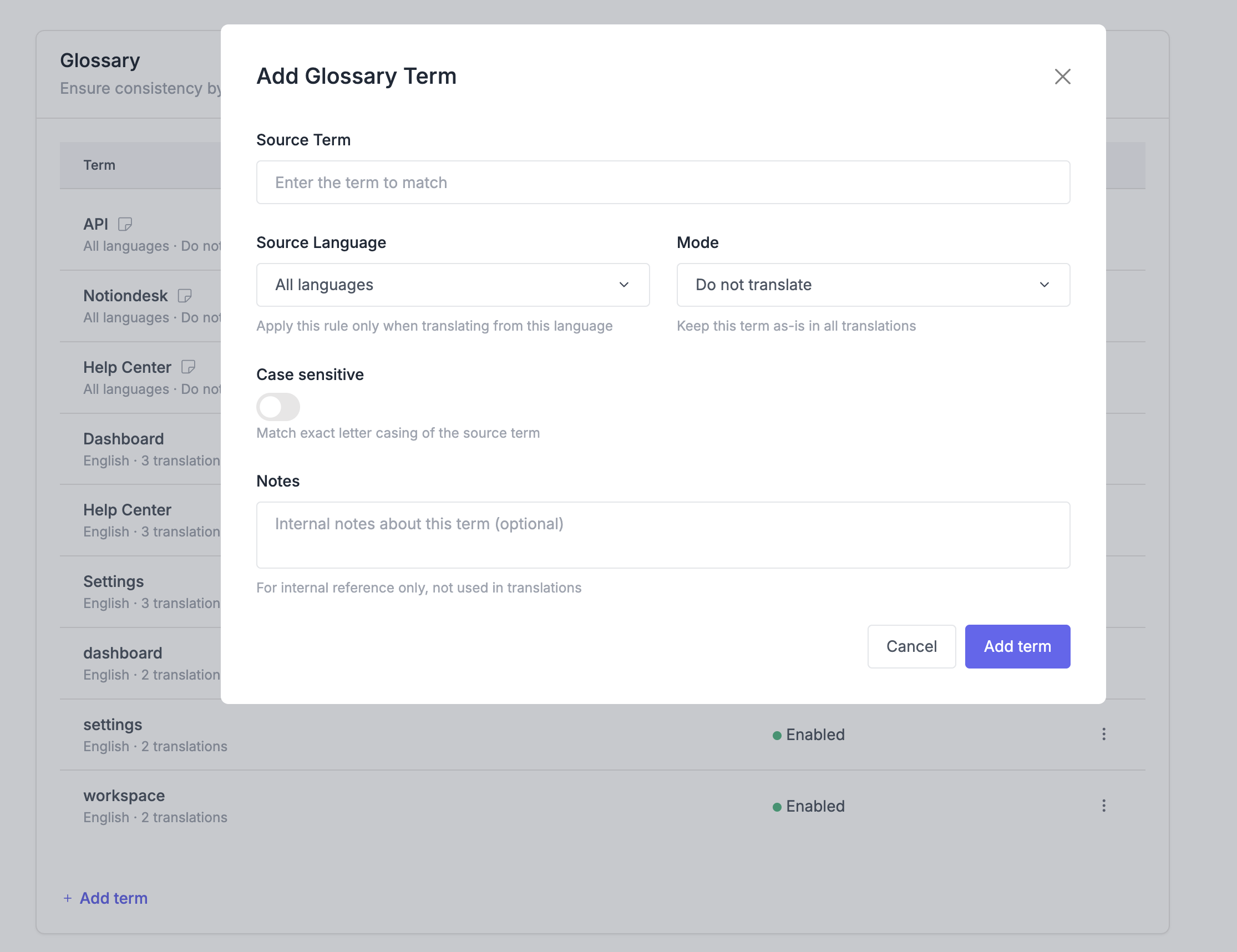
Termini protetti
I termini protetti non vengono mai tradotti. Appaiono sempre nella loro forma originale, indipendentemente dalla lingua.
Ideale per:
- Nomi di marca (Slack, Stripe, Apple)
- Nomi dei prodotti (iPhone, WordPress, Salesforce)
- Nomi propri (nomi di aziende, nomi di persone)
- Termini tecnici che dovrebbero rimanere in inglese (API, SDK, webhook)
Traduzioni forzate
Le traduzioni forzate assicurano che la traduzione automatica tramite IA utilizzi sempre la traduzione specificata per un termine. È possibile definire esattamente come un termine debba essere tradotto in ogni lingua.
Ideale per:
- Termini tecnici con traduzioni preferite
- Terminologia specifica del settore
- Termini in cui la traduzione predefinita non è accurata
- Caratteristiche del prodotto con denominazione specifica
Aggiungi traduzioni forzate
- Quando si crea una voce di glossario, selezionare Traduzione come modalità
- Fai clic su Aggiungi traduzione per ogni lingua
- Seleziona la lingua di destinazione
- Inserisci la traduzione esatta da utilizzare
- Fare clic su Salva modifiche
Puoi aggiungere traduzioni forzate per tutte le lingue che desideri. Le lingue senza traduzioni forzate utilizzeranno la traduzione automatica predefinita tramite IA.
Modifica o rimuovi voci del glossario
Modifica una voce
- Vai su Impostazioni → Traduzione
- Trova il termine nell'elenco del Glossario
- Fare clic su Modifica accanto al termine
- Aggiorna il termine, il tipo o le traduzioni
- Fare clic su Salva modifiche
Rimuovi una voce
- Trova il termine nell'elenco del Glossario
- Fare clic su Elimina accanto al termine
- Conferma la rimozione
Le modifiche si applicano solo alle nuove traduzioni automatiche AI. Le traduzioni esistenti non vengono aggiornate automaticamente quando si modificano o si rimuovono voci del glossario.
Come vengono applicate le voci del glossario
Le voci del glossario sono valide per l'intero centro assistenza:
- Articoli: Contenuto del corpo, titoli, descrizioni
- Collezioni: nomi e descrizioni
Il glossario non distingue tra maiuscole e minuscole. Se aggiungi "Dashboard" al glossario, "dashboard" o "DASHBOARD" comparirà anche nei tuoi contenuti.
Buone pratiche
Inizia con gli elementi essenziali del marchio Aggiungi prima il nome della tua azienda, i nomi dei prodotti e i termini chiave del tuo brand. Questi sono gli elementi più importanti da proteggere dagli errori della traduzione automatica tramite intelligenza artificiale.
Utilizzare protected per i nomi propri I nomi di marchi, i nomi di prodotti e i termini tecnici che dovrebbero rimanere in inglese funzionano meglio come voci protette.
Utilizzare forced per traduzioni specifiche Quando la traduzione automatica predefinita dell'IA non corrisponde alla tua terminologia preferita, utilizza traduzioni forzate per garantire la coerenza. Ad esempio, forza la traduzione di "Knowledge Base" con il termine preferito in ogni lingua.
Mantieni la concentrazione Non aggiungere ogni singola parola al tuo glossario. Concentrati sui termini che necessitano effettivamente di un trattamento speciale. Troppe voci possono rendere l'output della traduzione automatica tramite intelligenza artificiale troppo rigido.
Metti alla prova il tuo glossario Dopo aver aggiunto le voci, traduci un articolo di esempio e verifica che i controlli del glossario funzionino correttamente. Apporta le modifiche necessarie.
Rivedere periodicamente Man mano che aggiungi nuovi prodotti o funzionalità, aggiorna il tuo glossario. Rimuovi le voci relative ai termini obsoleti per mantenere l'elenco aggiornato e la traduzione automatica tramite intelligenza artificiale accurata.