Google Tag Manager
Google Tag Manager (GTM) è uno strumento gratuito che consente di gestire e implementare tag di monitoraggio nel centro assistenza senza dover modificare il codice. Con GTM, è possibile aggiungere Google Analytics, strumenti di gestione del consenso, monitoraggio delle conversioni e altri script da un'unica dashboard centralizzata.
Perché utilizzare Google Tag Manager?
A differenza dell'integrazione diretta di Google Analytics, GTM offre maggiore flessibilità:
- Gestisci più strumenti : aggiungi Analytics, Hotjar, Facebook Pixel e altri script di tracciamento tramite un'unica integrazione.
- Conformità al GDPR : integrare piattaforme di gestione del consenso come Cookiebot o OneTrust.
- Nessuna modifica al codice : aggiorna la logica di monitoraggio in qualsiasi momento dall'interfaccia di Google senza dover consultare il Centro assistenza.
- Tracciamento avanzato : configura eventi, trigger e variabili personalizzati senza l'aiuto di uno sviluppatore.
Prerequisiti
Prima di iniziare, avrai bisogno di:
- Un account Google Tag Manager (creane uno su tagmanager.google.com )
- Il tuo ID contenitore GTM (formato:
GTM-XXXXXX)
Come aggiungere Google Tag Manager al tuo centro assistenza
- Accedi alla tua dashboard Notiondesk
- Vai su Impostazioni → Integrazioni
- Trova Google Tag Manager nell'elenco
- Incolla l'ID del tuo contenitore GTM (ad esempio,
GTM-XXXXXX)
- Fai clic su Salva modifiche
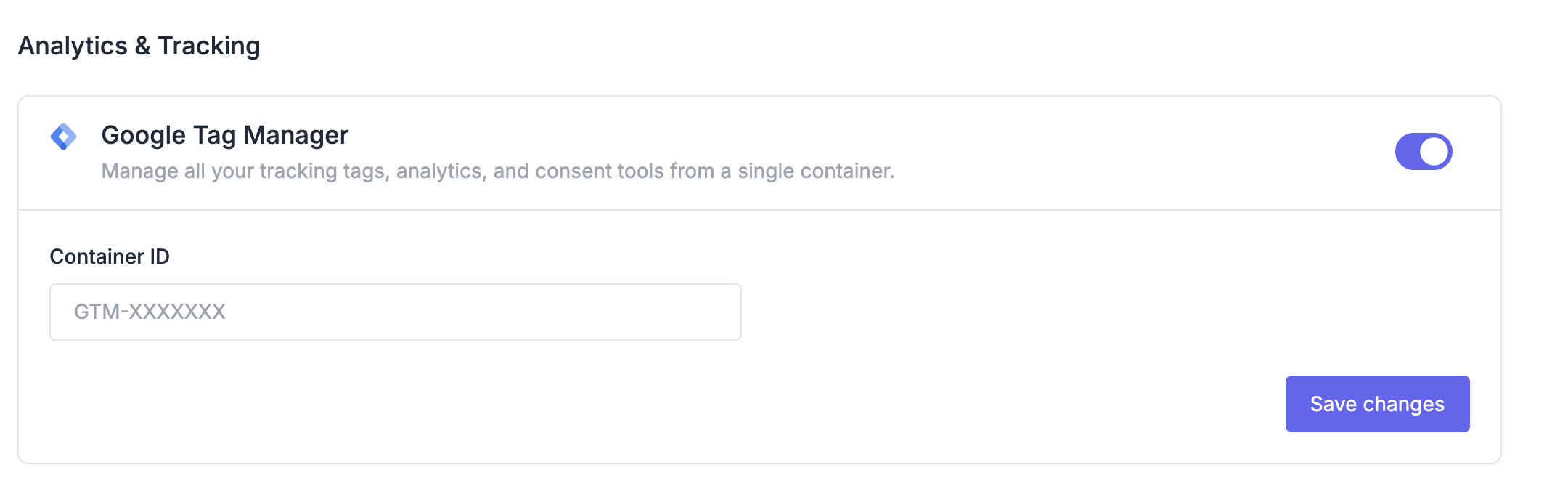
Il tuo contenitore GTM è ora attivo nel tuo centro assistenza. Tutti i tag configurati nel tuo spazio di lavoro GTM verranno caricati automaticamente.
Trovare l'ID del contenitore GTM
- Accedi a Google Tag Manager
- Seleziona il tuo account e il contenitore
- Il tuo ID contenitore appare nella barra di navigazione superiore (formato:
GTM-XXXXXX)
Verifica dell'integrazione
Per verificare che GTM funzioni correttamente:
- Installa l'estensione per browser Google Tag Assistant
- Visita il tuo centro assistenza
- Fai clic sull'icona di Tag Assistant
- Dovresti vedere il tuo contenitore GTM elencato come "In esecuzione".
In alternativa, apri la console per sviluppatori del tuo browser e digita google_tag_manager: dovresti visualizzare un oggetto con i dati del tuo contenitore.
Cosa fare dopo?
Una volta collegato GTM, puoi aggiungere tag dalla dashboard di Google Tag Manager:
- Google Analytics 4 : Monitora le visualizzazioni di pagina, le ricerche e il comportamento dei visitatori.
- Gestione del consenso : integra Cookiebot, OneTrust o strumenti simili per la conformità al GDPR.
- Monitoraggio delle conversioni : aggiungi il pixel di Facebook, il tag LinkedIn Insight o il monitoraggio di Google Ads.
- Mappe di calore e registrazioni : collega Hotjar, Microsoft Clarity o strumenti simili.
Tutti i tag vengono gestiti dal tuo spazio di lavoro GTM.
Risoluzione dei problemi
GTM non si carica nel mio centro assistenza
- Verifica che il formato dell'ID del contenitore sia corretto (
GTM-XXXXXX)
- Verifica che il tuo contenitore GTM sia pubblicato (non in modalità bozza).
- Cancella la cache del browser e prova in una finestra di navigazione in incognito.
I tag non vengono attivati
- Assicurati che i tag siano pubblicati nel tuo spazio di lavoro GTM e non solo salvati come bozze.
- Verifica che i trigger dei tag siano configurati correttamente in GTM
- Utilizza la modalità Anteprima di GTM per eseguire il debug dell'attivazione dei tag