Quando un lettore non autenticato apre il tuo centro assistenza, Notiondesk lo reindirizza a una pagina della tua app, il tuo URL SSO. Tale pagina lo autentica tramite Messenger o con un reindirizzamento dal tuo server, e viene quindi riportato alla pagina richiesta, senza dover effettuare un secondo accesso.

Prima di iniziare
- Il tuo centro assistenza utilizza la modalità di accesso per gli account Ospiti .
- Hai un segreto dell'app. Creane uno in Impostazioni > Accesso , nella scheda Segreto dell'app . Viene mostrato solo una volta, quindi salvalo sul tuo server, ad esempio in
NOTIONDESK_APP_SECRET.
- Il tuo server può firmare un token utente. Identifica gli utenti connessi in Notiondesk Messenger spiega il token. In Impostazioni > Widget , la scheda Informazioni utente di sincronizzazione fornisce il codice di firma in Node.js, Python, PHP e Ruby, con il tuo
site_uuidcompilato. Memorizza anche quelsite_uuidsul tuo server, ad esempio inNOTIONDESK_SITE_UUID.
Passaggio 1: Aggiungi il tuo URL SSO
- Vai su Impostazioni > Accesso .
- Nella sezione Controllo accessi , imposta la modalità di accesso su Account ospite . La modifica verrà salvata automaticamente.
- Nel campo URL SSO , inserisci l'indirizzo della pagina della tua app che consente agli utenti di accedere, ad esempio
https://app.example.com/help-sso.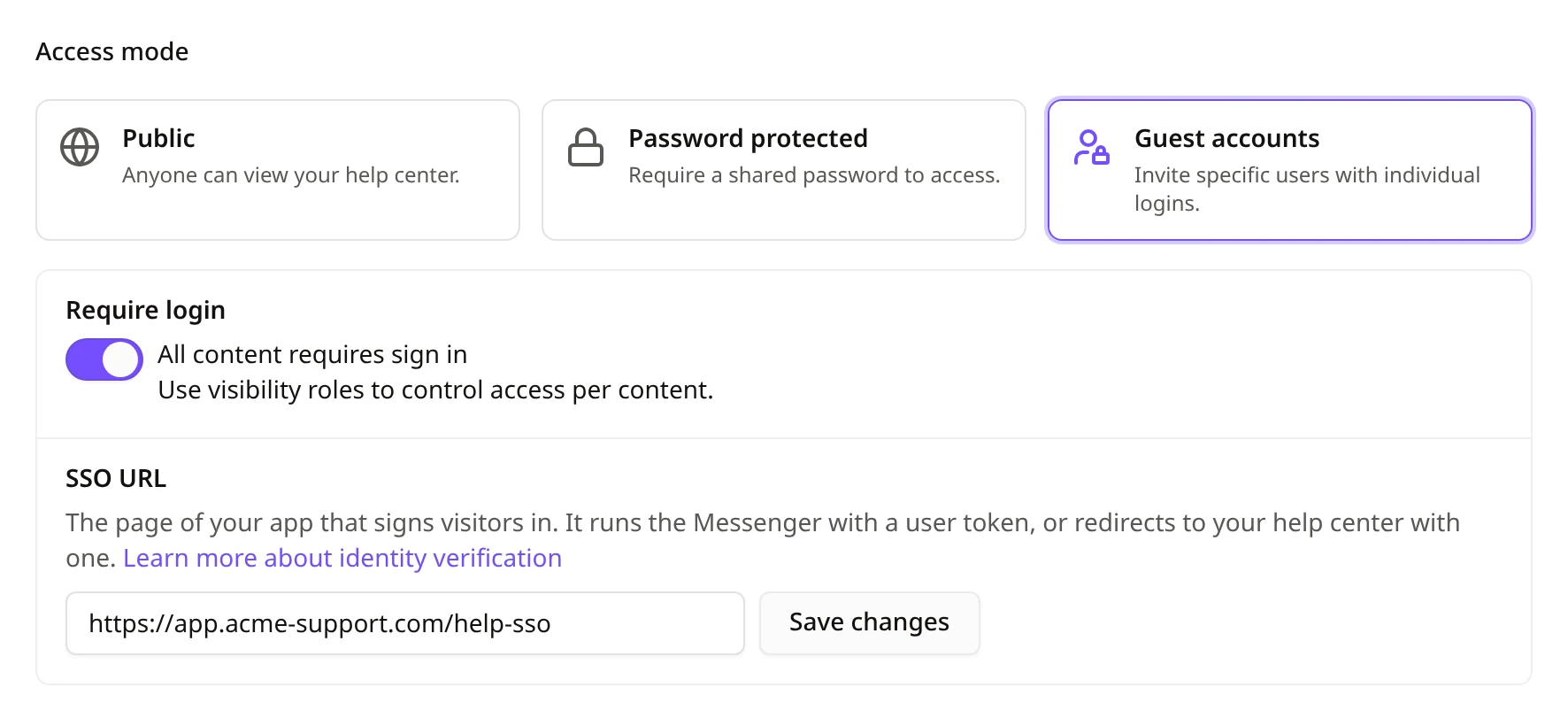
- Fai clic su Salva modifiche .
L'URL SSO deve iniziare con https://, utilizzare un nome di dominio (non localhost) ed essere una pagina della tua app, non del tuo centro assistenza. Se il tuo centro assistenza si trova sul tuo dominio, utilizza un altro host o lo stesso host al di fuori del percorso del centro assistenza: con il tuo centro assistenza a example.com/help, example.com/login funziona.
Quando Notiondesk invia un lettore al tuo URL SSO, mantiene la tua stringa di query e aggiunge return_to, l'indirizzo completo della pagina del centro assistenza richiesta dal lettore. Aggiunge anche due parametri utilizzati da Messenger. Lasciali nell'URL.
Passaggio 2: Accedi con i lettori sulla tua pagina SSO
Scegli l'opzione più adatta alla tua app. Entrambe utilizzano lo stesso token utente.
Opzione A: con Messenger
Utilizza questa opzione se la tua app utilizza già Messenger. Nella tua pagina SSO, carica Messenger con un token utente per l'utente che ha effettuato l'accesso. Messenger autenticherà l'utente nel tuo centro assistenza e lo reindirizzerà alla pagina richiesta. Non è necessario effettuare altre chiamate.
Assicurati che la tua pagina SSO:
- Consente all'utente di accedere prima alla tua app. Un visitatore senza un token utente non può accedere al centro assistenza.
- Carica l'applicazione Messenger del centro assistenza da cui proviene il lettore, con un token firmato con il segreto dell'app di tale centro assistenza.
- Il token viene firmato al caricamento della pagina, con una scadenza di un'ora o meno. Una scadenza successiva viene rifiutata.
- Si apre come una normale pagina, non all'interno di un frame, e non imposta l'opzione
apiUrldi Messenger.
- Mantiene l'indirizzo completo con cui è stato aperto. Se il login reindirizza l'utente a un altro sito o scheda, lo riporta allo stesso indirizzo, con tutti i suoi parametri, prima del caricamento di Messenger.
La documentazione dell'SDK di Messenger illustra le installazioni di React, Vue e dei tag script nella sezione di accesso al Centro assistenza .
Opzione B: con un reindirizzamento dal tuo server
Utilizza questa opzione se la tua app non utilizza Messenger o se preferisci che gli utenti accedano tramite il tuo server.
- Nella pagina SSO, leggi
return_todall'indirizzo e mantienilo anche dopo l'accesso.
- Sul tuo server, firma un token utente per l'utente connesso utilizzando il tuo App Secret.
- Reindirizza il browser a
https://help.example.com/private/sso/jwt?jwt=TOKEN&return_to=RETURN_TO, con il dominio del tuo centro assistenza, il token ereturn_to, entrambi valori codificati in URL. Con un centro assistenza aexample.com/help, l'indirizzo inizia conhttps://example.com/help/private/sso/jwt.
Ecco un esempio in Node.js con Express. requireLogin rappresenta il tuo controllo di accesso: invia un utente disconnesso alla tua pagina di login, quindi di nuovo a questo indirizzo con la sua stringa di query.
Tenete a mente queste regole:
const jwt = require('jsonwebtoken');

const HELP_CENTER_URL = 'https://help.example.com';

app.get('/help-sso', requireLogin, (req, res) => {
  const now = Math.floor(Date.now() / 1000);
  const token = jwt.sign(
    {
      type: 'site_contact_app',
      iat: now,
      exp: now + 300,
      user_id: String(req.user.id),
      site_uuid: process.env.NOTIONDESK_SITE_UUID,
      email: req.user.email,
      name: req.user.name,
    },
    process.env.NOTIONDESK_APP_SECRET,
    { algorithm: 'HS256' },
  );

  const target = new URL(`${HELP_CENTER_URL}/private/sso/jwt`);
  target.searchParams.set('jwt', token);
  if (req.query.return_to) {
    target.searchParams.set('return_to', req.query.return_to);
  }
  res.redirect(target.toString());
});- Per ogni reindirizzamento viene generato un nuovo token. Un token autentica un lettore una sola volta.
- Imposta una scadenza breve. 5 minuti sono sufficienti, mentre una scadenza superiore a un'ora verrà rifiutata. Mantieni sincronizzato l'orologio del server: è ammessa una differenza fino a 60 secondi.
- Mantieni il token al di sotto di 8 KB, quindi mantieni piccolo qualsiasi
custom_attributes.
- Restituisci
return_tosenza modifiche. Senza di esso, o con un indirizzo esterno al tuo centro assistenza, il lettore verrà reindirizzato alla pagina iniziale del centro assistenza.
- Reindirizzamento dal tuo server. Non inserire mai questo link in un'email, poiché il token è presente nell'indirizzo.
Puoi anche indirizzare gli utenti direttamente a questo indirizzo dalla tua app senza un URL SSO, ad esempio tramite un link "Aiuto" nel menu della tua app. Imposta return_to sulla pagina del centro assistenza che desideri che aprano.
Passaggio 3: Provalo
- Apri una finestra del browser in modalità di navigazione privata e accedi a una pagina del tuo centro assistenza che richiede l'autenticazione.
- Verifica di essere arrivato al tuo URL SSO, di aver effettuato l'accesso alla tua app e di essere tornato alla stessa pagina del centro assistenza, dopo aver effettuato l'accesso.
Se non funziona, controlla il token firmato dalla tua app:
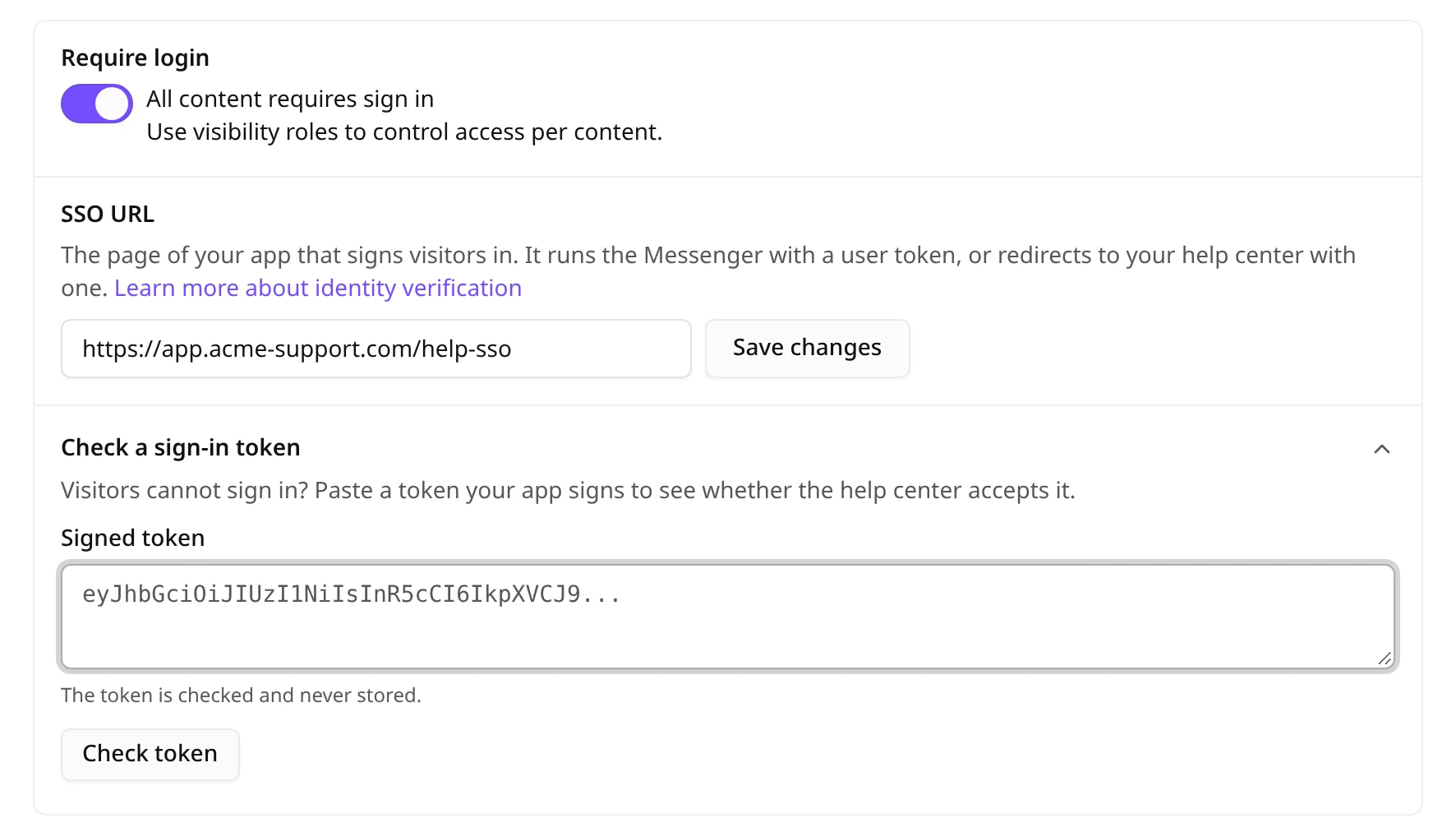
- In Impostazioni > Accesso , sotto URL SSO , fai clic su Verifica un token di accesso . Questa opzione viene visualizzata una volta salvato un URL SSO.
- Incolla il token, quindi fai clic su Verifica token . Vedrai se il tuo centro assistenza lo accetta e perché. Il token viene verificato ma non memorizzato.
Scegli quando i lettori accedono al tuo URL SSO
L'opzione "Richiedi l'accesso" , l'interruttore sopra l'URL SSO , è attiva per impostazione predefinita. Quando è attiva, ogni lettore non autenticato viene reindirizzato al tuo URL SSO quando apre il tuo centro assistenza.
Se è disattivato, chiunque può consultare il tuo centro assistenza e solo questi lettori vengono indirizzati al tuo URL SSO:
- Lettori che aprono un articolo che richiede l'accesso.
- I lettori che seguono un link del centro assistenza che termina con
nd_sign_in=1, come ad esempiohttps://help.example.com/en/articles/billing?nd_sign_in=1. Aggiungilo ai link del centro assistenza all'interno della tua app.
- Lettori che cliccano su Continua con il tuo account nella pagina di accesso del centro assistenza.
Gli ospiti che hai invitato possono comunque scegliere di utilizzare email e password nella pagina di accesso.
Collega i lettori agli account degli ospiti che hai invitato
Un token per un utente che non hai mai invitato lo autorizza ad accedere come nuovo lettore. Per concedere a un utente l'accesso e il ruolo di un account ospite che hai invitato via e-mail:
- Includi il
emaildell'utente nel token fin dalla prima identificazione. Un utente identificato inizialmente senza taleemailmanterrà un lettore separato, senza l'accesso dell'account ospite, anche se in seguito aggiungi l'indirizzo email.
- Se la tua app non ha verificato l'indirizzo email di un utente, invia
email_verified: false. Quell'utente non è collegato all'account ospite. Se lo ometti, l'email viene considerata verificata. Inviala cometrueofalse, non come testo: un valore come"true"viene considerato comefalse.
- Un account ospite si collega a un
user_id. Un secondo utente che accede con la stessa email mantiene un lettore separato.
Se l'invito dell'ospite era ancora in sospeso, viene accettato automaticamente.
Risoluzione dei problemi
| Problema | Causa | Aggiustare |
|---|---|---|
| Il lettore approda sulla pagina di accesso con il messaggio "Non è stato possibile effettuare l'accesso automatico. Riprova o accedi qui sotto." | Il token è stato rifiutato: è scaduto, è già stato utilizzato, scade tra più di un'ora oppure è stato firmato con un altro App Secret. | Esegui il controllo del token di accesso e firma un nuovo token per ogni reindirizzamento |
| Il lettore rimane sulla tua pagina SSO | Il Messenger non aveva un token utente o ne aveva uno non valido, l'indirizzo ha perso i suoi parametri durante il login, la pagina è in un frame oppure è impostato apiUrl | Esegui Verifica un token di accesso e controlla l'elenco nell'Opzione A |
| Il lettore è connesso ma atterra sulla pagina iniziale | La pagina return_to non è presente o non è una pagina del tuo centro assistenza. | Passare indietro return_to senza modifiche |
| I lettori non vengono mai indirizzati al tuo URL SSO | Non è stato salvato alcun URL SSO oppure l'opzione "Richiedi l'accesso" è disattivata. | Salva un URL SSO, quindi aggiungi nd_sign_in=1 ai collegamenti del tuo centro assistenza oppure attiva Richiedi l'accesso |
| "Inserisci un URL che inizia con https://" quando salvi | L'URL SSO non è un indirizzo https:// | Utilizza l'indirizzo https:// di una pagina della tua app |
| "Accedi a una pagina della tua app, non al centro assistenza." quando salvi | L'URL SSO si trova all'indirizzo del tuo centro assistenza. | Utilizza un altro host o un percorso al di fuori del centro assistenza. |
| Il controllo del token di accesso visualizza il messaggio "Questo token non è ancora valido". | iat è espresso in millisecondi oppure l'orologio del tuo server è in anticipo | Utilizza i secondi e sincronizza l'orologio del tuo server. |
| Un lettore non ottiene l'accesso all'account ospite che hai invitato | Il token non aveva email la prima volta, oppure email_verified non è __PRESERVATO_2__ | Vedi "Collega i lettori agli account ospite che hai invitato" qui sopra. |
Domande frequenti
I lettori effettuano il login due volte?
No. I lettori che hanno effettuato l'accesso alla tua app passano attraverso il tuo URL SSO e tornano autenticati, senza dover effettuare nuovamente il login.
Quale opzione dovrei scegliere?
Opzione A se la tua app esegue già Messenger su una pagina che controlli. Opzione B se non lo esegue, oppure se il login viene eseguito sul tuo server.
I lettori possono ancora accedere con email e password?
Sì. Gli ospiti che hai invitato possono scegliere "Usa email e password" nella pagina di accesso del centro assistenza.
Per quanto tempo un lettore rimane connesso?
Fino a 12 ore. La disconnessione dalla tua app non comporta la disconnessione dal centro assistenza, quindi tienilo presente quando utilizzi computer condivisi.
Chi può modificare l'URL SSO?
Proprietari degli spazi di lavoro, amministratori ed editor.
Come si disattiva l'SSO?
Cancella il campo URL SSO e fai clic su Salva modifiche . I lettori potranno quindi accedere con il proprio indirizzo email e la propria password.