Un webhook invia una richiesta al tuo server ogni volta che accade qualcosa in Notiondesk, come un nuovo messaggio di contatto o un articolo pubblicato. Usalo per mantenere aggiornati il tuo CRM, il data warehouse o gli strumenti interni senza dover controllare Notiondesk manualmente.

Prima di iniziare
- Sei il proprietario dell'area di lavoro o un amministratore. Altri ruoli non possono aprire la pagina dei webhook.
- Sul tuo server è presente un indirizzo pubblico che inizia con
https://, utilizza un nome di dominio (non un indirizzo IP) e accetta richieste POST.
Aggiungi un endpoint
- Nella tua dashboard Notiondesk, fai clic su Impostazioni .
- Nella sezione Area di lavoro , apri Sviluppatori e poi Webhooks .
- Fai clic su Aggiungi endpoint .
- Inserisci l' URL che deve ricevere le richieste, ad esempio
https://hooks.acme-support.com/notiondesk.
- Inserisci un nome che indichi lo scopo dell'endpoint, ad esempio
CRM sync.
- Nella sezione Eventi , fai clic su Aggiungi un evento e seleziona gli eventi che questo endpoint deve ricevere. Digita nella casella di ricerca per trovarne uno rapidamente.
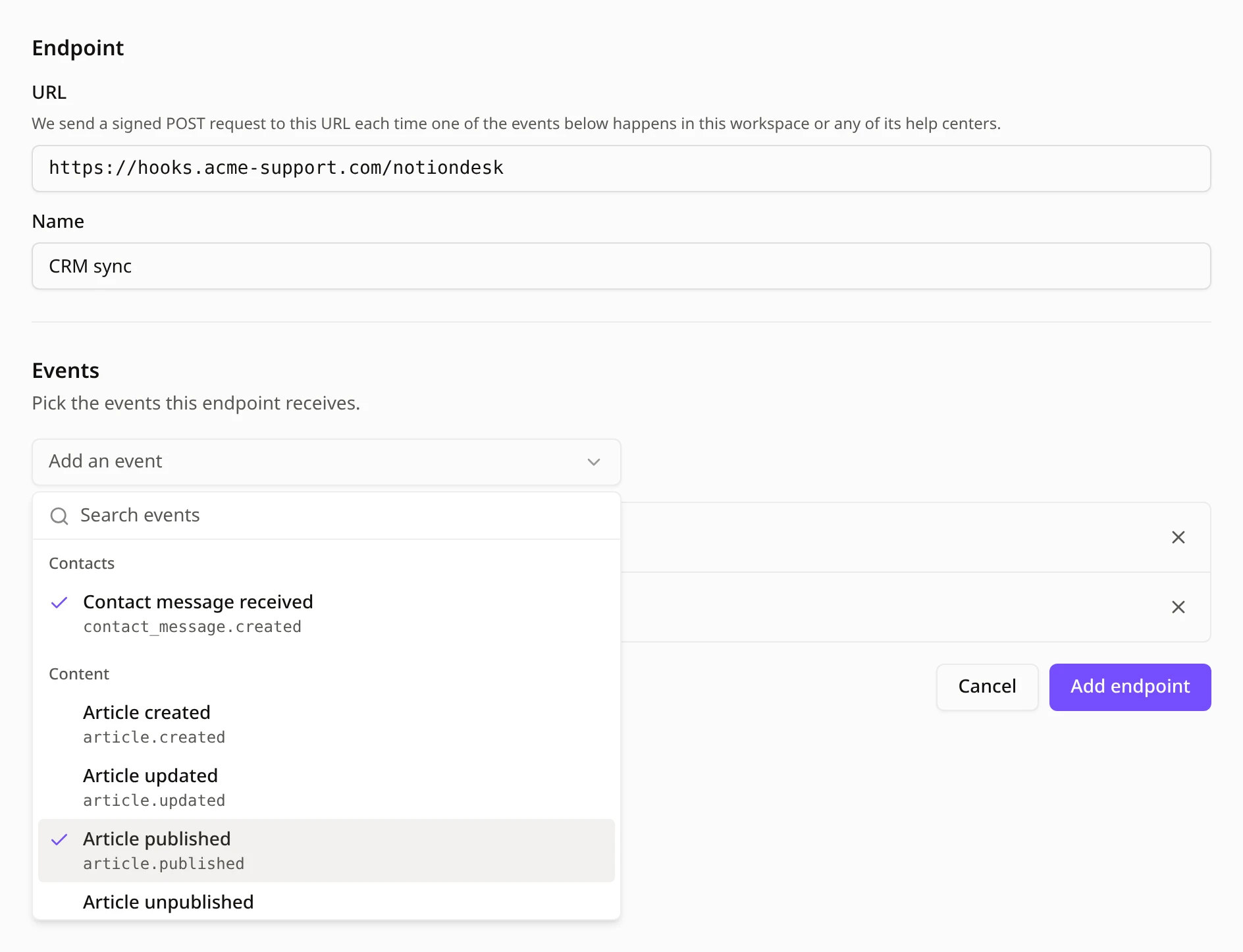
- Fai clic su Aggiungi endpoint .
Un singolo endpoint riceve gli eventi dal tuo spazio di lavoro e da ogni centro assistenza in esso contenuto, quindi non è necessario un endpoint per ogni centro assistenza. Puoi aggiungere fino a 10 endpoint.
Copia il segreto di firma
Subito dopo aver aggiunto l'endpoint, Notiondesk mostra il suo segreto di firma. Il tuo server lo utilizza per verificare che ogni richiesta provenga effettivamente da Notiondesk.
- Fai clic su Copia .
- Archivia il segreto in un luogo accessibile al tuo server, ad esempio come variabile d'ambiente o tramite un gestore di segreti.
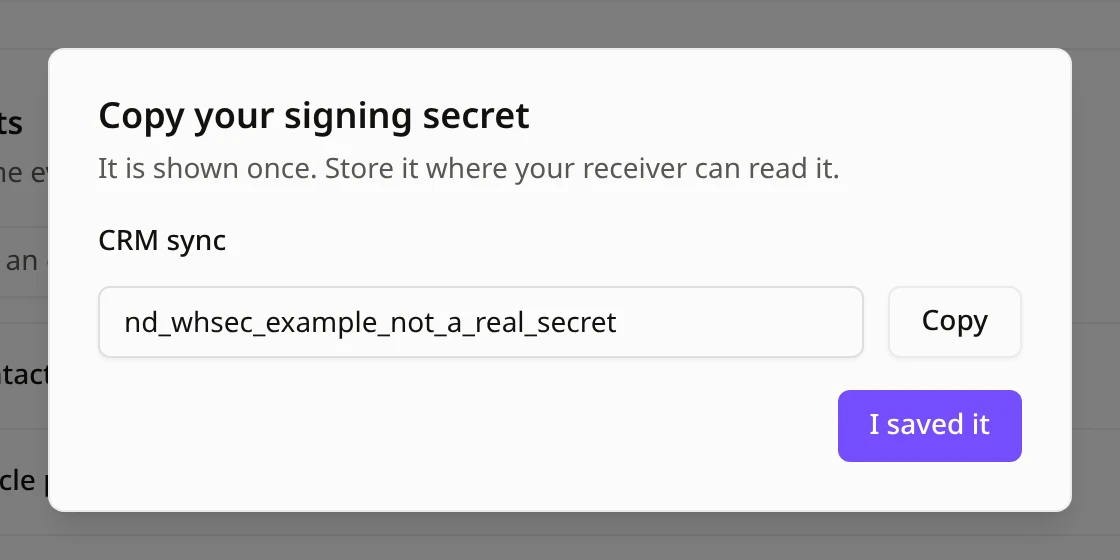
- Fai clic su "L'ho salvato" .

Invia un evento di prova
- Nella pagina dell'endpoint, fai clic su Invia evento di test .
- Nella sezione "Consegne recenti" , verifica che l'evento di test mostri un segno di spunta verde e il codice di risposta
200. Ciò significa che il tuo server lo ha ricevuto.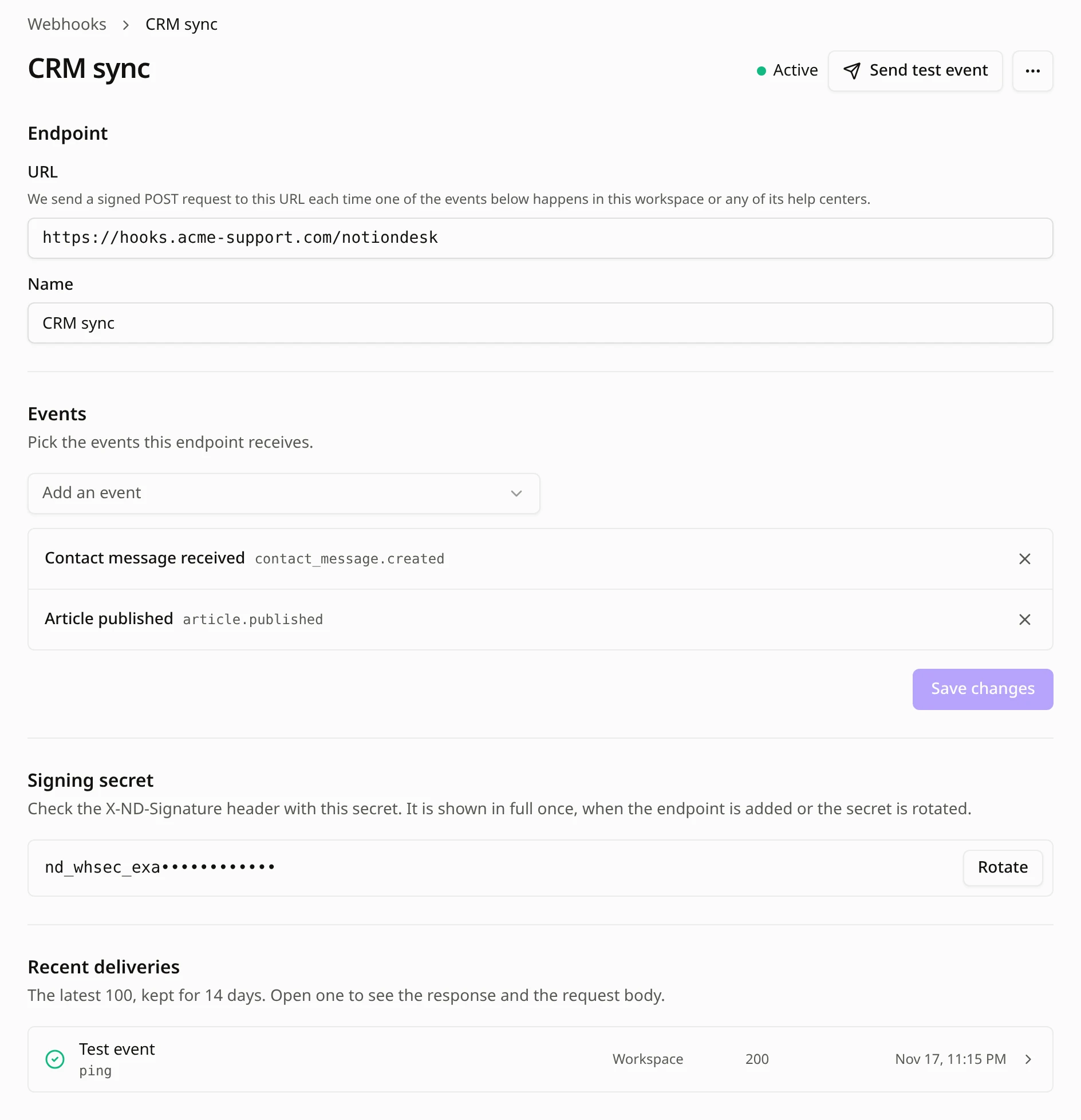
Fai clic su una consegna per visualizzare la risposta del tuo server e la richiesta Notiondesk inviata. Se l'evento di test fallisce, verifica che il tuo server risponda con un codice 2xx entro pochi secondi.
Domande frequenti
Ho bisogno di un endpoint per ogni centro assistenza?
No. Un unico endpoint riceve gli eventi dal tuo spazio di lavoro e da tutti i relativi centri di assistenza. La sezione "Consegne recenti" mostra da quale centro di assistenza proviene ciascun evento.
Quanti endpoint posso aggiungere?
Fino a 10 per postazione di lavoro.
Chi può aggiungere endpoint?
Solo il proprietario dello spazio di lavoro e gli amministratori possono aggiungere, modificare ed eliminare gli endpoint.
Quali URL posso utilizzare?
Un indirizzo pubblico che inizia con https:// e utilizza un nome di dominio. Gli indirizzi sulla rete privata e gli indirizzi IP non crittografati vengono rifiutati. Notiondesk non segue i reindirizzamenti, quindi inserisci l'indirizzo finale.
E se perdessi il segreto della firma?
Apri la pagina dell'endpoint e fai clic su Ruota sotto Segreto di firma . Il nuovo segreto verrà visualizzato una sola volta e quello vecchio smetterà di funzionare immediatamente, quindi aggiorna contemporaneamente anche il server.
Posso modificare gli eventi in seguito?
Sì. Apri la pagina dell'endpoint, aggiungi o rimuovi gli eventi nella sezione Eventi , quindi fai clic su Salva modifiche .