Notiondeskを使用すると、異なるNotionページを異なるヘルプセンターに接続できるため、各ユーザーが必要なサポートを受けられます。
なぜ複数のヘルプセンターを作成するのか?
複数のヘルプセンターを作成することで、支援対象者や支援方法に基づいてサポート体験を整理できます。
主な活用例をいくつかご紹介します:
- 製品またはサービスライン:複数の製品(モバイルアプリとデスクトッププラットフォーム)を提供する場合、各ヘルプセンターは独自のコンテンツ、更新、構造に焦点を当てることができます。
- 異なる事業部門やブランド:同一アカウント内で複数のブランドやチームのドキュメントを管理しつつ、各ヘルプセンターを完全に独立した状態に保ちます。
- 内部向けサポートと公開サポート:社内チーム向けドキュメント用(非公開アクセス)のヘルプセンターと、公開のカスタマーサポート用ヘルプセンターをそれぞれ設定する。
このモジュール式構成により、ユーザー層がどれほど多様化しても、整理された状態を保ち、関連性を維持し、アクセスしやすさを確保できます。
ステップ1: ヘルプセンター切替ツールを開く
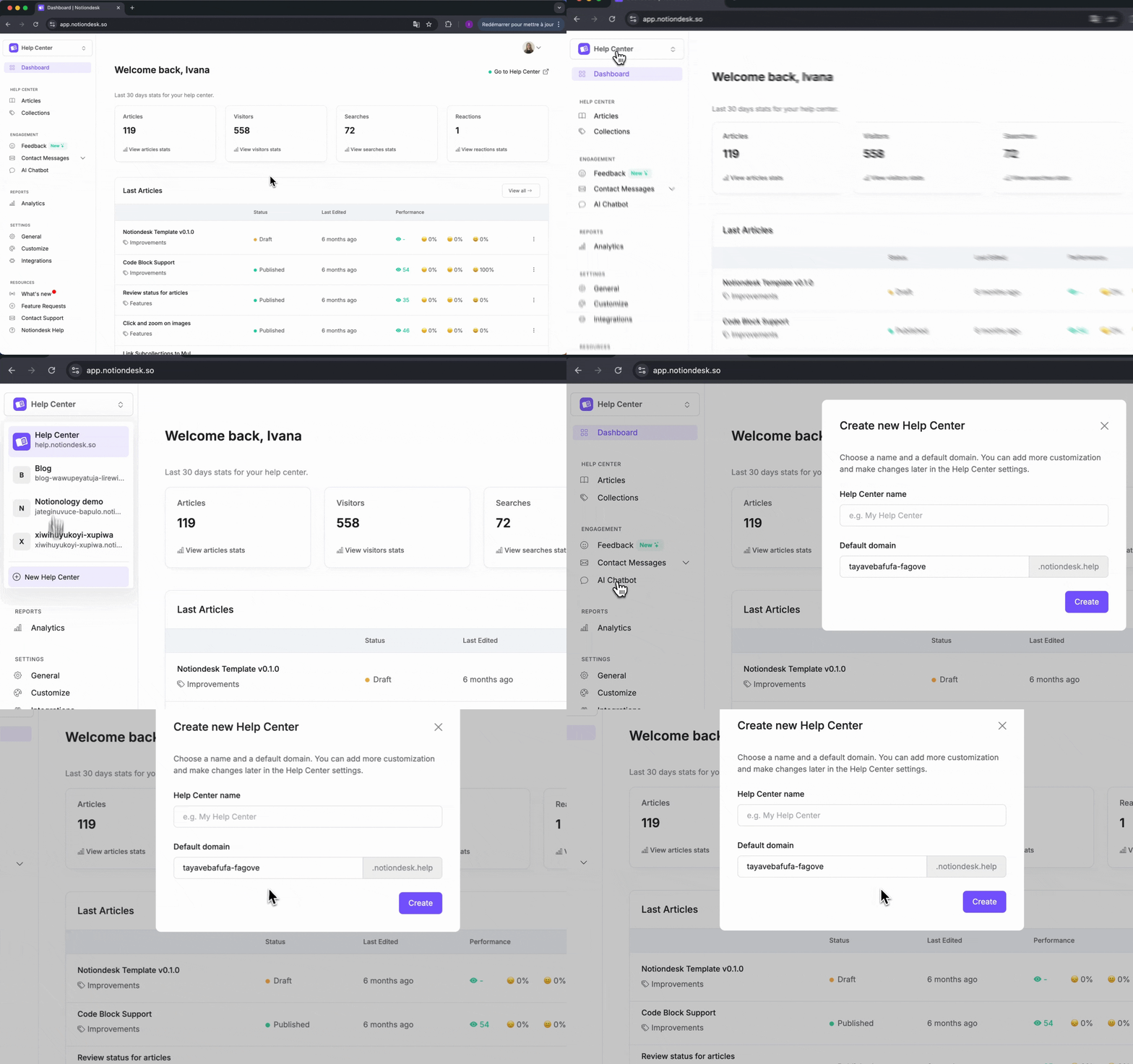
Notiondeskダッシュボードの左サイドバーにヘルプセンター切替ボタンがあります。アカウントにリンクされている既存のヘルプセンターが一覧表示されます。
- ヘルプセンターをクリックして管理する
- 「+ 新規ヘルプセンター」をクリックして新しいヘルプセンターを作成します
ステップ2: ヘルプセンターを作成し名前を付ける
「+ 新規ヘルプセンター」をクリックすると作成フローが開きます
- 新しいヘルプセンターの名称を明確に命名してください
- 作成をクリック
新しいヘルプセンターが作成され、サイドバーに表示されました。
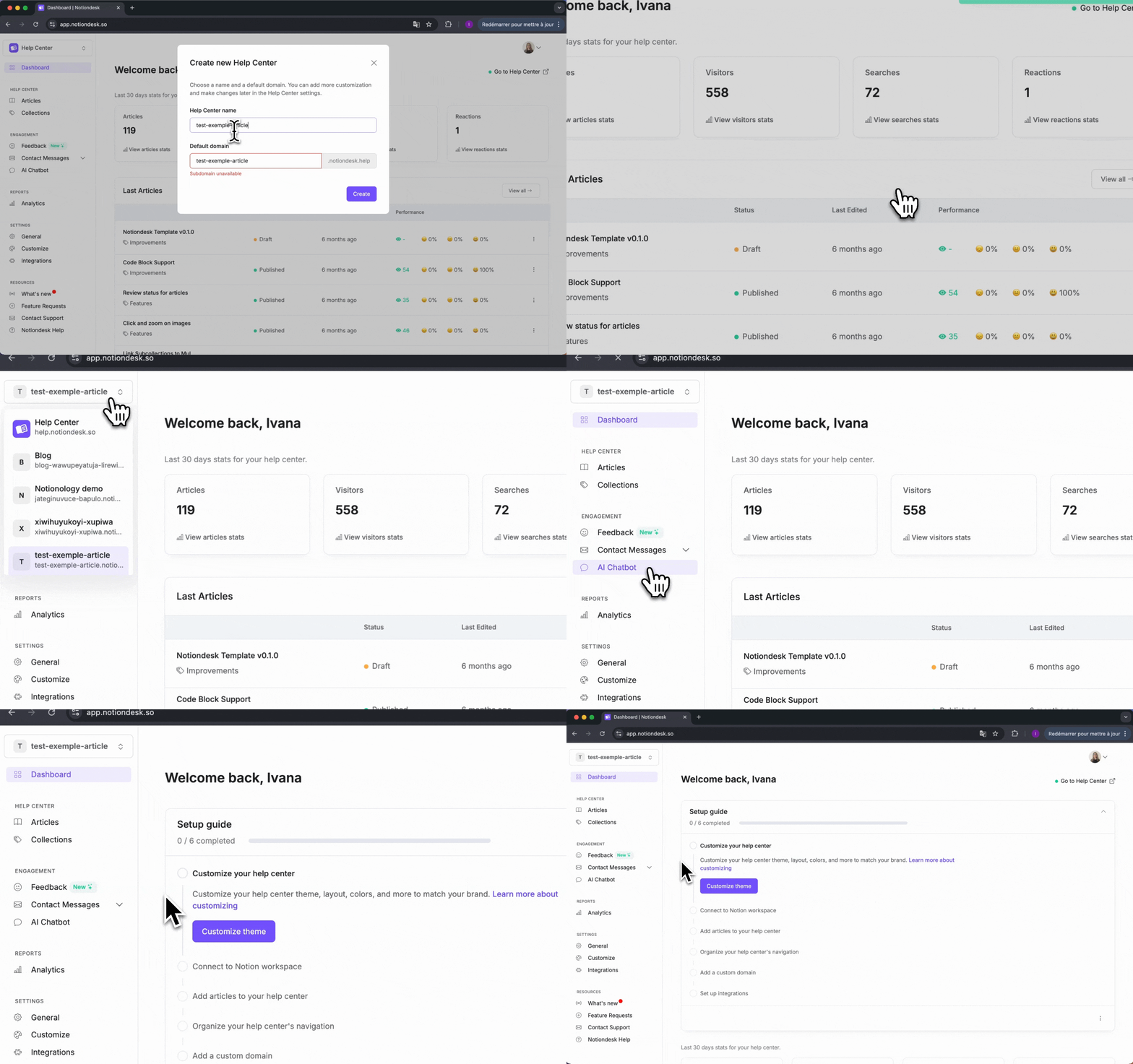
このヘルプセンターはデフォルトで空の状態です。初めて設定した時と同じです。Notionテンプレートを作成し、コンテンツを整理し、ヘルプセンターをカスタマイズする必要があります。

Notionワークスペースの接続方法については、こちらのガイドに従ってください
ステップ3: ヘルプセンターを切り替える
ヘルプセンター間の切り替えは簡単で、各対象者向けのコンテンツを混乱なく管理できます。
- 左サイドバーの上部にあるヘルプセンターの切り替えボタンをクリックしてください。
- 管理したいヘルプセンターを選択してください。
ダッシュボードは、選択したヘルプセンターの設定、記事、およびカスタマイズ内容で再読み込みされます。

サイドバー上部の名前を確認すれば、どのヘルプセンターにいるかがすぐにわかります。