Google タグ マネージャー
Google タグ マネージャー(GTM)は、コードを編集することなくヘルプセンターのトラッキングタグを管理・導入できる無料ツールです。GTM を使用すると、Google アナリティクス、同意管理ツール、コンバージョン トラッキング、その他のスクリプトを 1 つのダッシュボードから追加できます。
Google タグ マネージャーを使用する理由
Google アナリティクスを直接追加する場合とは異なり、GTM を使用すると柔軟性が高まります。
- 複数のツールを管理: Analytics、Hotjar、Facebook Pixel、その他のトラッキング スクリプトを 1 つの統合を通じて追加します。
- GDPRコンプライアンス:CookiebotやOneTrustなどの同意管理プラットフォームを統合する
- コードの変更は不要: ヘルプセンターに触れることなく、Google のインターフェースからいつでもトラッキング ロジックを更新できます。
- 高度なトラッキング: 開発者の助けを借りずにカスタムイベント、トリガー、変数を設定できます
ヘルプセンターにGoogleタグマネージャーを追加する方法
- Notiondeskダッシュボードにログインしてください
- リストでGoogleタグマネージャーを見つける
- GTMコンテナID(例:
GTM-XXXXXX)を貼り付けます。
- 「変更を保存」をクリック
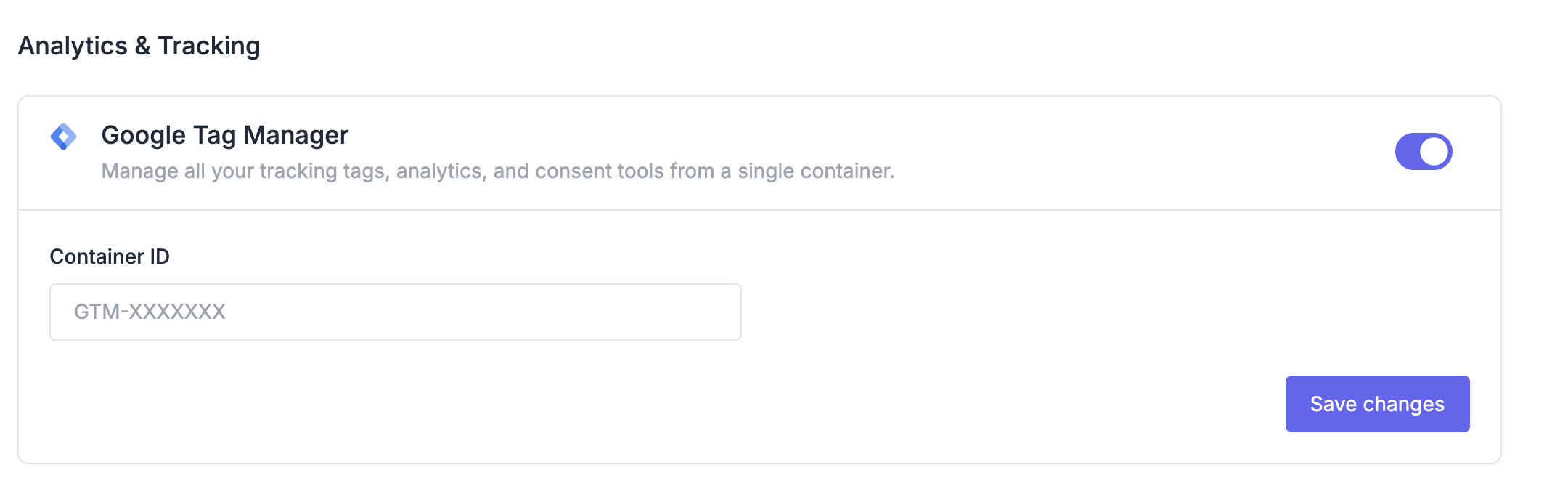
GTMコンテナがヘルプセンターで有効になりました。GTMワークスペースで設定されたすべてのタグが自動的に読み込まれます。
GTMコンテナIDを見つける
- Googleタグマネージャーにログイン
- アカウントとコンテナを選択してください
- コンテナIDは上部のナビゲーションに表示されます(形式:
GTM-XXXXXX)
統合の検証
GTM が動作していることを確認するには:
- Google Tag Assistantブラウザ拡張機能をインストールする
- ヘルプセンターにアクセスしてください
- タグアシスタントアイコンをクリックします
- GTMコンテナが「動作中」として表示されます。
または、ブラウザの開発者コンソールを開いて「google_tag_manager」と入力すると、コンテナ データを含むオブジェクトが表示されます。
次に何をすべきか
GTM が接続されると、Google タグ マネージャー ダッシュボードからタグを追加できます。
- Google アナリティクス 4 : ページビュー、検索、訪問者の行動を追跡する
- 同意管理: GDPRコンプライアンスのためにCookiebot、OneTrust、または同様のツールを統合する
- コンバージョントラッキング: Facebookピクセル、LinkedIn Insightタグ、またはGoogle広告トラッキングを追加する
- ヒートマップと録画: Hotjar、Microsoft Clarity、または同様のツールを接続
すべてのタグは GTM ワークスペースから管理されます。
トラブルシューティング
ヘルプセンターに GTM が読み込まれない
- コンテナ ID の形式が正しいことを確認してください (
GTM-XXXXXX)
- GTMコンテナが公開されていることを確認します(下書きモードではない)。
- ブラウザのキャッシュをクリアしてシークレットウィンドウでテストしてください
タグが発動しない
- タグが下書きとして保存されるのではなく、GTM ワークスペースに公開されていることを確認します。
- GTMでタグトリガーが正しく設定されているか確認する
- GTM のプレビュー モードを使用してタグの発動をデバッグする