ウェブフックは、新しい連絡先メッセージの受信や記事の公開など、Notiondesk で何らかのイベントが発生するたびに、サーバーにリクエストを送信します。これを利用すると、Notiondesk を自分で確認することなく、CRM、データウェアハウス、または社内ツールを常に最新の状態に保つことができます。

始める前に
- あなたはワークスペースの所有者または管理者です。その他の役割のユーザーはWebhookページを開くことができません。
- あなたのサーバーには、
https://で始まるパブリックアドレスがあり、ドメイン名(IPアドレスではない)を使用し、POSTリクエストを受け付けます。
エンドポイントを追加する
- Notiondesk ダッシュボードで、 [設定]をクリックします。
- ワークスペースで、開発者を開き、次にWebhookを開きます。
- 「エンドポイントを追加」をクリックします。
- リクエストを受信するURLを入力してください。例:
https://hooks.acme-support.com/notiondesk。
- エンドポイントの用途を示す名前を入力してください。例:
CRM sync。
- 「イベント」の下にある「イベントを追加」をクリックし、このエンドポイントが受信するイベントを選択します。検索ボックスにキーワードを入力すると、すばやく検索できます。
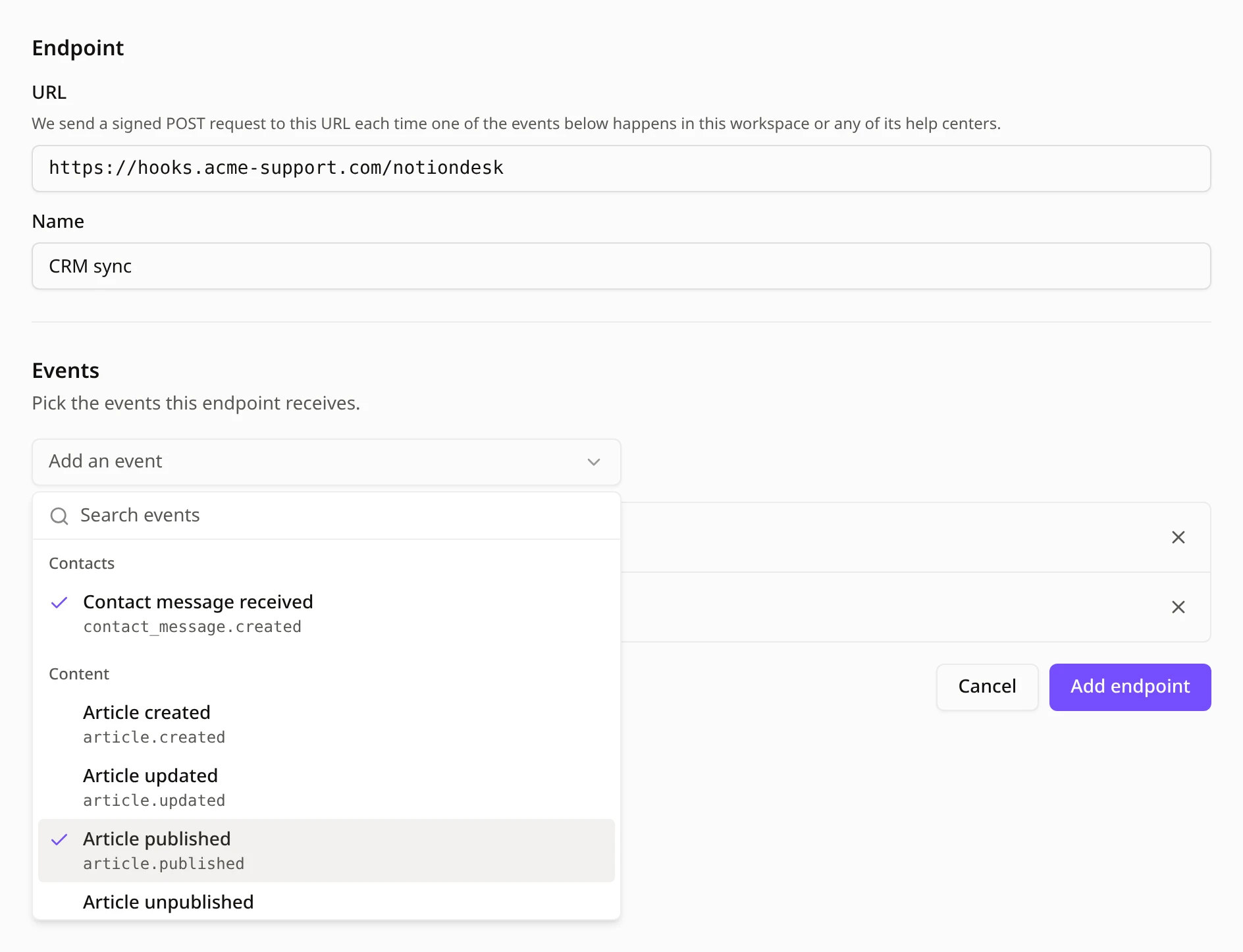
- 「エンドポイントを追加」をクリックします。
1つのエンドポイントでワークスペースとその中のすべてのヘルプセンターからイベントを受信するため、ヘルプセンターごとにエンドポイントを用意する必要はありません。エンドポイントは最大10個まで追加できます。
署名シークレットをコピーする
エンドポイントを追加するとすぐに、Notiondesk は署名シークレットを表示します。サーバーはこのシークレットを使用して、各リクエストが実際に Notiondesk から送信されたものであることを確認します。
- 「コピー」をクリックしてください。
- 秘密情報は、環境変数やシークレットマネージャーなど、サーバーが読み取れる場所に保存してください。
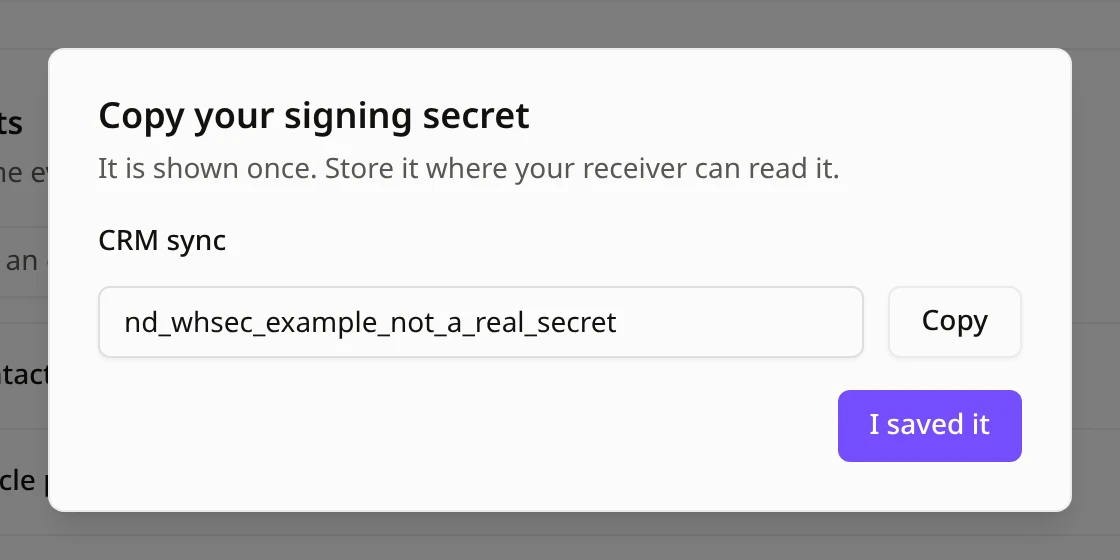
- 「保存しました」をクリックしてください。

テストイベントを送信
- エンドポイントページで、 「テストイベントを送信」をクリックします。
- 「最近の配信」で、テストイベントに緑色のチェックマークと応答コード「
200」が表示されていることを確認してください。これは、サーバーがテストイベントを受信したことを意味します。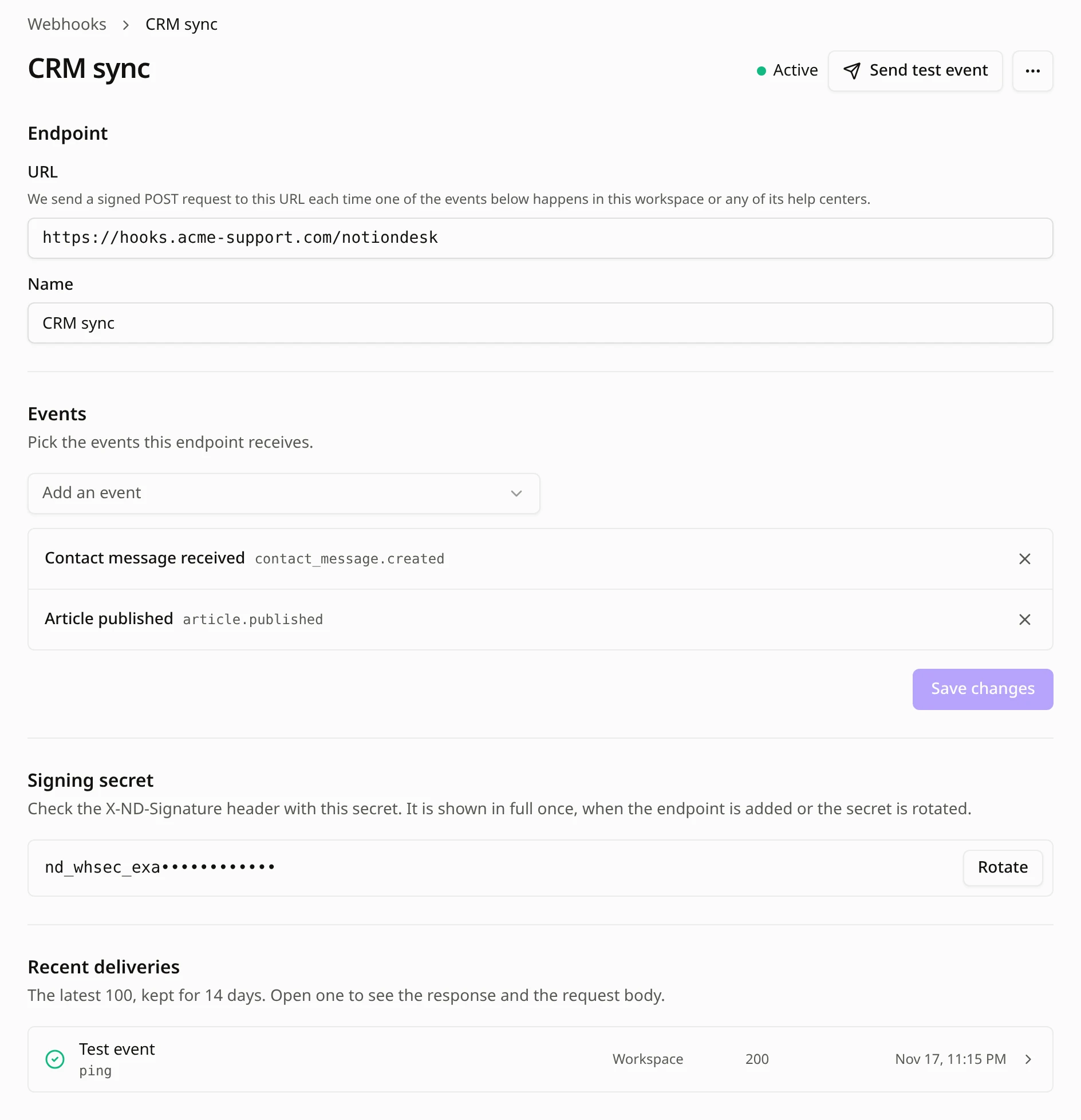
配信をクリックすると、サーバーの応答と送信されたリクエスト Notiondesk が表示されます。テストイベントが失敗した場合は、サーバーが数秒以内に 2xx コードで応答することを確認してください。
よくある質問
ヘルプセンターごとにエンドポイントが1つ必要ですか?
いいえ。1つのエンドポイントが、ワークスペースとそのすべてのヘルプセンターからイベントを受信します。最近の配信履歴には、各イベントがどのヘルプセンターから送信されたかが表示されます。
エンドポイントはいくつ追加できますか?
作業スペース1つにつき最大10名まで。
エンドポイントを追加できるのは誰ですか?
エンドポイントの追加、変更、削除は、ワークスペースの所有者と管理者のみが行えます。
どのURLを使えばいいですか?
https:// で始まり、ドメイン名を使用するパブリック アドレス。プライベート ネットワークのアドレスと通常の IP アドレスは拒否されます。Notiondesk はリダイレクトを追従しないため、最終アドレスを入力してください。
署名秘密鍵を紛失したらどうなりますか?
エンドポイントページを開き、 「署名シークレット」の下にある「ローテーション」をクリックします。新しいシークレットが一度表示され、古いシークレットはすぐに無効になるため、同時にサーバーを更新してください。
後でイベントを変更することはできますか?
はい。エンドポイントページを開き、 「イベント」の下でイベントを追加または削除してから、 「変更を保存」をクリックしてください。