Je kunt de standaard-URL Notiondesk vervangen door je eigen domein, bijvoorbeeld " help.yourcompany.com ". Dit oogt professioneler en maakt het voor je klanten gemakkelijker om je helpcentrum te vinden.
In dit artikel leggen we uit hoe je een aangepast domein instelt voor je Notiondesk helpcentrum!
1. Een nieuw CNAME-record toevoegen aan uw provider
Voordat u uw aangepaste domein koppelt aan Notiondesk, moet u een CNAME-record aanmaken voor uw domein dat verwijst naar het Notiondesk CDN. Hierdoor wordt het verkeer via ons wereldwijde edge-netwerk geleid voor snellere laadtijden.
Een CNAME-record (Canonical Name) is een type DNS-record dat uw aangepaste domein koppelt aan een ander domein. In dit geval moeten we een CNAME-record aanmaken dat uw aangepaste domein verwijst naar het CDN-domein van Notiondesk, namelijk " cname.notiondesk.help ".
Om een CNAME-record aan te maken, moet u de DNS-instellingen van uw domeinprovider raadplegen. Deze procedure kan per provider verschillen, maar hieronder vindt u links naar handleidingen voor populaire providers:
- Google-domeinen: een CNAME-record aanmaken
- GoDaddy: Een CNAME-record toevoegen
- Namecheap: Hoe maak je een CNAME-record aan?
- Planethoster: Domeinbeheer
- Cloudflare: DNS-records beheren
Zodra je toegang hebt tot je DNS-instellingen, volg je deze stappen om een CNAME-record voor je aangepaste domein aan te maken:
- Zoek in uw DNS-instellingen naar het gedeelte 'CNAME' of 'Alias' en klik op 'Record toevoegen' of 'CNAME toevoegen'.
- Voer in het veld "Naam" of "Host" uw subdomein in (bijvoorbeeld "help" voor " help.uwbedrijf.com ").
- Voer in het veld "Waarde" of "Verwijst naar" cname.notiondesk.help in.
- Sla je wijzigingen op.
Het kan 5 tot 60 minuten duren voordat uw CNAME-record is doorgegeven, afhankelijk van uw DNS-provider. Zodra dit is gebeurd, kunt u doorgaan naar de volgende stap: het koppelen van uw aangepaste domein aan Notiondesk.
2. Het domein verbinden met Notiondesk
Nadat je het CNAME-record voor je aangepaste domein hebt toegevoegd, is de volgende stap om het te koppelen aan je Notiondesk helpcentrum.
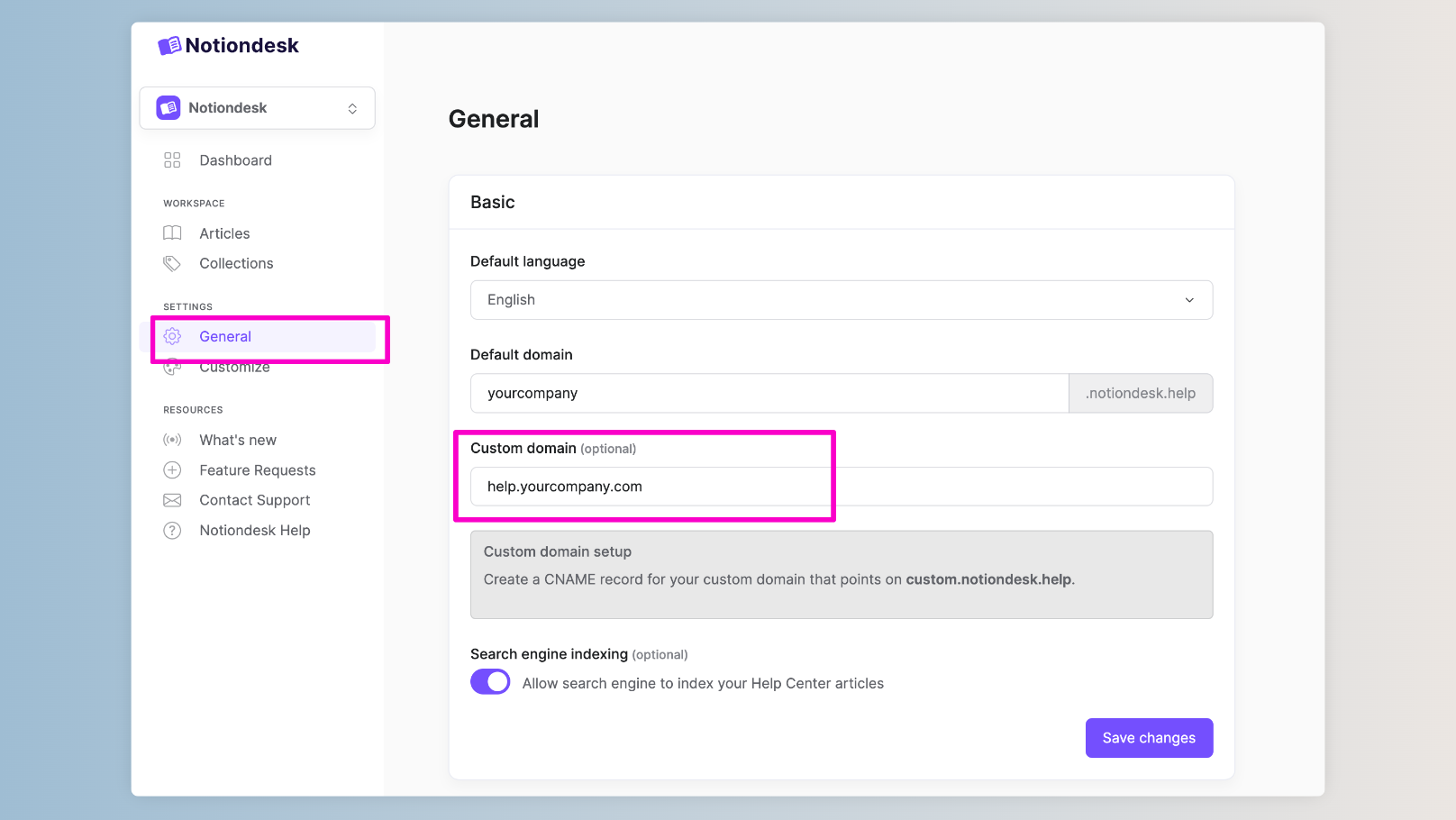
Volg hiervoor deze stappen:
- Log in op uw Notiondesk account en ga naar de pagina Algemene instellingen .
- Voer uw eigen domein in bij het veld "Aangepast domein", bijvoorbeeld " help.uwbedrijf.com ".
- Klik op de knop "Wijzigingen opslaan".
Dat is alles! Uw aangepaste domein is nu gekoppeld aan uw Notiondesk helpcentrum.
Laten we vervolgens controleren of alles naar behoren werkt.
3. Controleren of alles werkt
Nadat je je aangepaste domein hebt gekoppeld aan Notiondesk, is de laatste stap om te controleren of alles werkt.
Ga hiervoor naar uw aangepaste domein in een webbrowser. U zou nu uw helpcentrum moeten zien, dat toegankelijk is via uw aangepaste domein. U zult merken dat de URL begint met "https://", wat aangeeft dat uw aangepaste domein nu HTTPS gebruikt, een beveiligde en versleutelde verbinding.
Dat is alles! Je hebt met succes een aangepast domein ingesteld voor je Notiondesk helpcentrum. Gefeliciteerd!
Migreren van oude CNAME
Als u uw aangepaste domein vóór februari 2026 hebt ingesteld, gebruikt u mogelijk de oude CNAME-target. Om te profiteren van onze nieuwe CDN-infrastructuur voor snellere wereldwijde prestaties, moet u uw DNS-instellingen bijwerken.
Migratiestappen:
- Ga naar de instellingen van je DNS-provider (dezelfde provider waar je de CNAME oorspronkelijk hebt ingesteld).
- Zoek uw bestaande CNAME-record dat verwijst naar
custom.notiondesk.help.
- Werk het veld "Waarde" of "Verwijst naar" bij van:
- Oud: __GERESERVEERD_2__
- Nieuw: __GERESERVEERD_1__
- Sla je wijzigingen op
DNS-propagatie duurt doorgaans 5 tot 60 minuten. Zodra dit is voltooid, wordt uw helpcentrum via ons wereldwijde CDN aangeboden, wat wereldwijd zorgt voor snellere laadtijden.
Als u hulp nodig heeft bij de migratie, neem dan contact op met ons supportteam .