Google Tag Manager
Google Tag Manager (GTM) is een gratis tool waarmee u trackingtags kunt beheren en implementeren in uw helpcentrum zonder code te hoeven bewerken. Met GTM kunt u Google Analytics, tools voor toestemmingsbeheer, conversietracking en andere scripts toevoegen vanuit één centraal dashboard.
Waarom Google Tag Manager gebruiken?
In tegenstelling tot het rechtstreeks toevoegen van Google Analytics, biedt GTM meer flexibiliteit:
- Beheer meerdere tools : voeg Analytics, Hotjar, Facebook Pixel en andere tracking scripts toe via één integratie.
- GDPR-naleving : Integreer platforms voor toestemmingsbeheer zoals Cookiebot of OneTrust.
- Geen codewijzigingen nodig : u kunt de trackinglogica op elk gewenst moment bijwerken via de interface van Google, zonder uw helpcentrum te hoeven raadplegen.
- Geavanceerde tracking : Stel aangepaste gebeurtenissen, triggers en variabelen in zonder hulp van een ontwikkelaar.
Voorwaarden
Voordat je begint, heb je het volgende nodig:
- Een Google Tag Manager-account (maak er een aan op tagmanager.google.com )
- Uw GTM-container-ID (formaat:
GTM-XXXXXX)
Hoe voeg je Google Tag Manager toe aan je helpcentrum?
- Log in op je Notiondesk dashboard
- Ga naar Instellingen → Integraties
- Zoek Google Tag Manager in de lijst.
- Plak hier uw GTM-container-ID (bijv.
GTM-XXXXXX)
- Klik op Wijzigingen opslaan
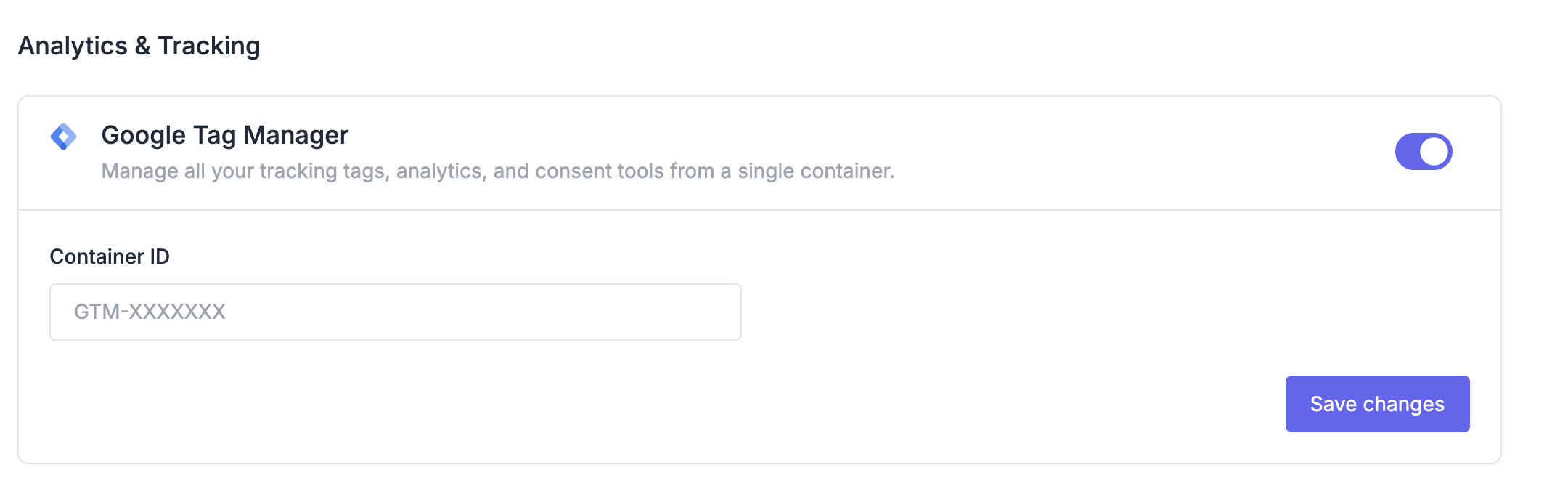
Uw GTM-container is nu actief in uw helpcentrum. Alle tags die in uw GTM-werkruimte zijn geconfigureerd, worden automatisch geladen.
Uw GTM-container-ID vinden
- Log in bij Google Tag Manager
- Selecteer uw account en container
- Uw container-ID wordt weergegeven in de bovenste navigatiebalk (formaat:
GTM-XXXXXX).
De integratie verifiëren
Om te controleren of GTM werkt:
- Installeer de Google Tag Assistant -browserextensie.
- Ga naar uw helpcentrum.
- Klik op het pictogram van de Tagassistent.
- Je zou je GTM-container als 'Bezig' moeten zien staan.
Als alternatief kunt u de ontwikkelaarsconsole van uw browser openen en google_tag_manager typen. U zou dan een object met uw containergegevens moeten zien.
Wat moet ik nu doen?
Zodra GTM is gekoppeld, kunt u tags toevoegen vanuit uw Google Tag Manager-dashboard:
- Google Analytics 4 : Volg paginaweergaven, zoekopdrachten en bezoekersgedrag.
- Toestemmingsbeheer : Integreer Cookiebot, OneTrust of vergelijkbare tools voor naleving van de AVG.
- Conversietracking : voeg Facebook Pixel, LinkedIn Insight Tag of Google Ads-tracking toe.
- Heatmaps en opnames : maak verbinding met Hotjar, Microsoft Clarity of vergelijkbare tools.
Alle tags worden beheerd vanuit uw GTM-werkruimte.
Probleemoplossing
GTM laadt niet in mijn helpcentrum.
- Controleer of het formaat van uw container-ID correct is (
GTM-XXXXXX).
- Controleer of uw GTM-container is gepubliceerd (en niet in conceptmodus staat).
- Wis de cache van je browser en test het in een incognitovenster.
Tags worden niet geactiveerd
- Zorg ervoor dat tags in je GTM-werkruimte zijn gepubliceerd en niet alleen als concept zijn opgeslagen.
- Controleer of de tagtriggers correct zijn geconfigureerd in GTM.
- Gebruik de previewmodus van GTM om het activeren van tags te debuggen.