Laat bezoekers u een bericht sturen zonder uw helpcentrum te verlaten. Deze handleiding laat zien hoe u het contactformulier inschakelt, kiest wie de berichten ontvangt en een 'Contacteer ons'-knop toevoegt zodat bezoekers deze gemakkelijk kunnen vinden.
Het contactformulier is beschikbaar in de Pro- en Enterprise-abonnementen.
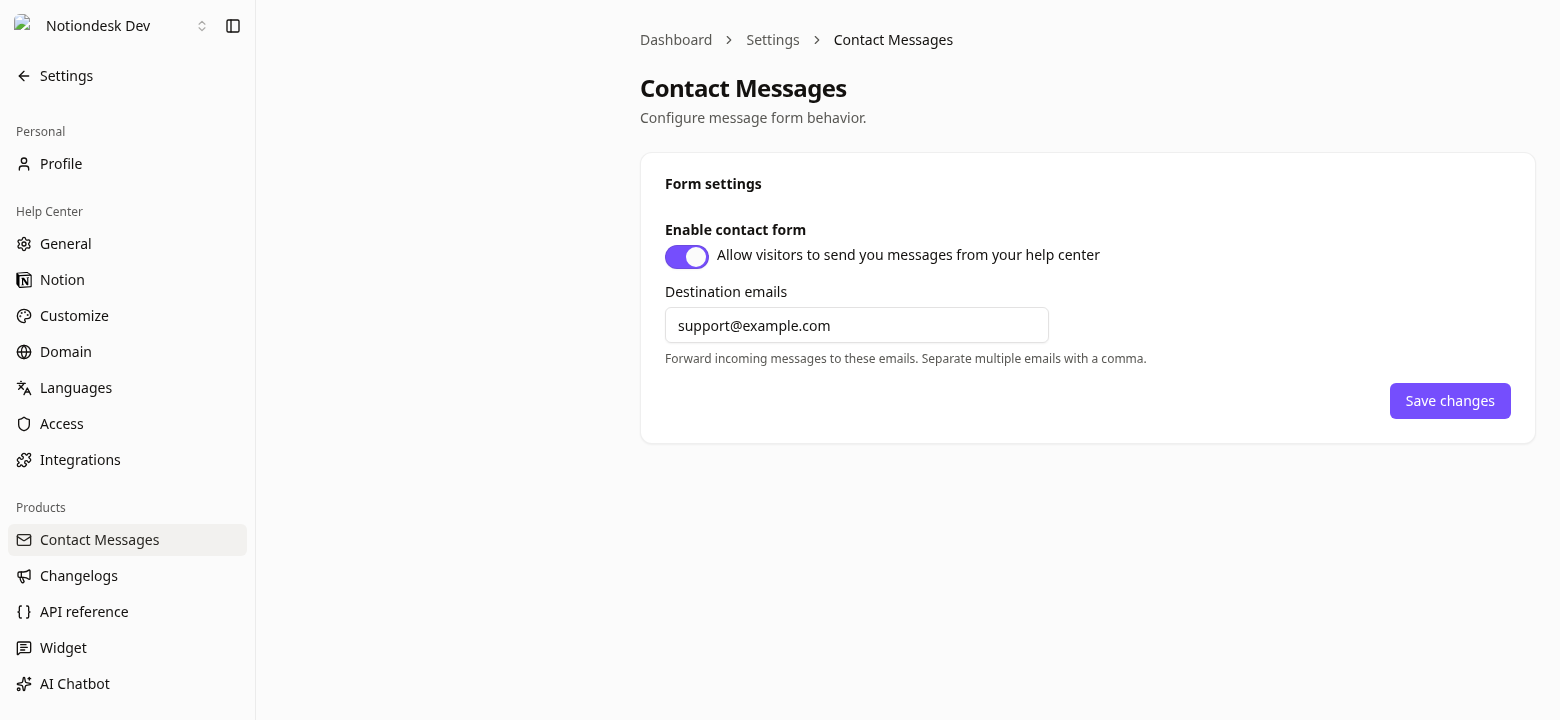
Schakel het contactformulier in.
- Open in je dashboard de instellingen en vervolgens contactberichten in het gedeelte Producten .
- Schakel 'Contactformulier inschakelen' in.
- Voer in het veld 'Bestemmings-e-mailadressen' , dat verschijnt zodra het formulier is geopend, de adressen in die nieuwe berichten moeten ontvangen. Scheid meerdere adressen met een komma, bijvoorbeeld
[email protected], [email protected].
- Klik op Wijzigingen opslaan .
Voeg een 'Contacteer ons'-knop toe aan uw helpcentrum.
Bezoekers bereiken het formulier via de knop 'Contact'.
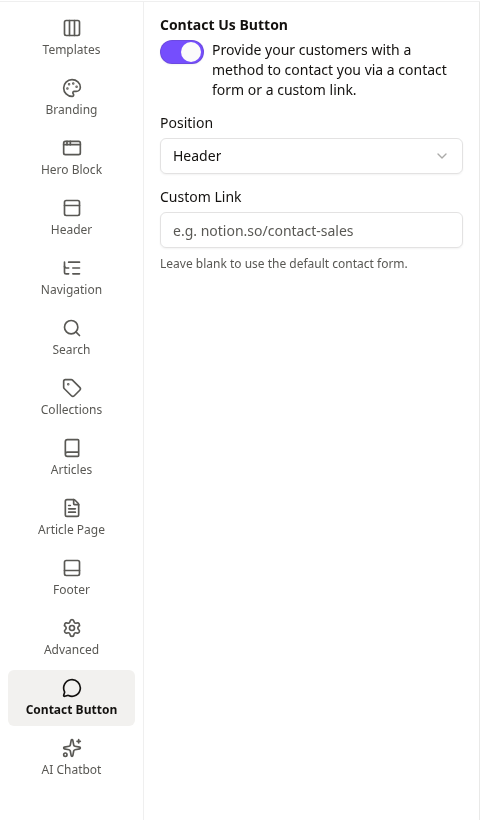
- Open in je dashboard de instellingen en vervolgens 'Aanpassen' .
- Klik in het menu aan de linkerkant op de knop 'Contact' en schakel vervolgens de knop 'Contact opnemen' in.
- Kies bij Positie voor Koptekst of Voettekst .
- Laat het veld 'Aangepaste link' leeg om uw contactformulier te openen. Als u bezoekers liever doorverwijst naar een andere pagina, zoals een boekingspagina, plak dan in dat veld de link.
- Klik bovenaan de pagina op 'Wijzigingen opslaan '.
Berichten lezen en beantwoorden
Elk bericht wordt naar uw e-mailadressen verzonden. U kunt alle berichten ook terugvinden in uw dashboard onder Contactberichten , waar een rood cijfer aangeeft hoeveel berichten nog niet gelezen zijn. Om te antwoorden, reageert u op de notificatiemail: uw antwoord wordt direct naar het e-mailadres van de bezoeker gestuurd.
Veelgestelde vragen
Kan ik wijzigen wie de berichten van het contactformulier ontvangt?
Ja. Werk de bestemmings-e-mailadressen bij in Instellingen , vervolgens Contactberichten en klik op Wijzigingen opslaan . Zie ook Aangepast e-mailadres voor meldingen van contactformulieren .
Kan ik bezoekers in plaats daarvan doorverwijzen naar mijn eigen contactpagina?
Ja. Plak in het gedeelte 'Contactknop' van 'Aanpassen ' het adres van uw pagina in het veld 'Aangepaste link' . De knop opent dan die pagina in plaats van het ingebouwde formulier.
Hoe kan ik het contactformulier verbergen?
Schakel 'Contactformulier inschakelen' uit in Instellingen , vervolgens bij Contactberichten , en schakel de knop 'Contacteer ons' uit in Aanpassen, zodat bezoekers geen knop zien die nergens naartoe leidt.
Kan ik het contactformulier via de API in- of uitschakelen?
Ja. Zie 'Helpcentruminstellingen bijwerken met de Notiondesk API' . Bestemmings-e-mailadressen kunnen alleen in het dashboard worden gewijzigd.