Wil je een schermafbeelding kleiner aan de zijkant weergeven, of een diagram over de volledige breedte laten lopen? Je kunt precies bepalen hoe afbeeldingen in je artikelen worden weergegeven: grootte, uitlijning en zelfs visuele afwerking zoals schaduwen.
Voeg een instructie toe aan het onderschrift van je afbeelding.
Open de afbeelding in Notion en typ een instructie direct in het bijschriftveld. Alle tekst die je ervoor of erna toevoegt, wordt het zichtbare bijschrift; de instructie zelf blijft verborgen voor je lezers.
Stel de breedte in
De eenvoudigste manier om de breedte te regelen is met een voorinstelling: small, medium, large of full.
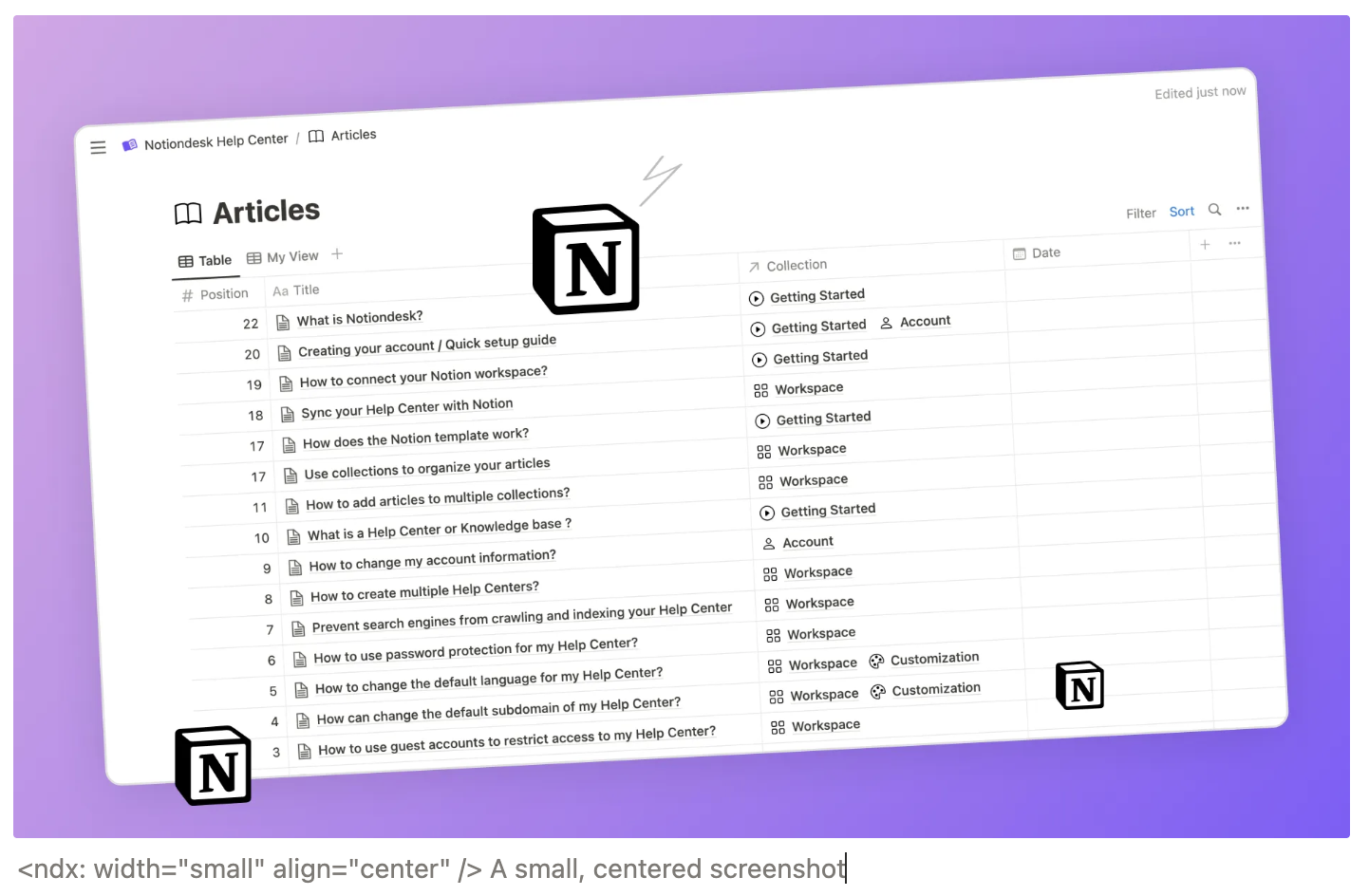
<ndx: width="small" align="center" /> A small, centered screenshot
| Waarde | Voorbeeld |
|---|---|
small | <ndx: width=small /> |
medium | <ndx: width=medium /> |
large | <ndx: width=large /> |
full | <ndx: width=full /> |
Stel de uitlijning in.
Nadat je een breedte hebt ingesteld, wil je waarschijnlijk ook de positie van de afbeelding bepalen. Gebruik align om deze links, in het midden of rechts in de artikelkolom te plaatsen.
| Waarde | Voorbeeld |
|---|---|
left | <ndx: align=left /> |
center | <ndx: align=center /> |
right | <ndx: align=right /> |

Geef het geheel de finishing touch met visuele effecten.
Twee optionele vlaggen zorgen ervoor dat je afbeeldingen er wat verfijnder uitzien. shadow voegt een zachte slagschaduw rond de afbeelding toe en rounded geeft de afbeelding afgeronde hoeken. Beide effecten zijn subtiel, maar maken wel degelijk een verschil, vooral bij screenshots.
| Vlag | Effect |
|---|---|
shadow | Zachte slagschaduw rondom de afbeelding |
rounded | Afgeronde hoeken |
Voer simpelweg de vlagnaam in om deze in te schakelen:
Of geef expliciet aan als je er een wilt uitschakelen:
Zo zien schaduw en afgeronde hoeken er samen uit:
Afbeeldingstekst: __GERESERVEERD_2__
Combineer alles in één instructie.
Je hebt geen aparte instructies nodig voor elke optie; je kunt ze allemaal in één instructie samenvoegen. De volgorde maakt niet uit.
<ndx: shadow rounded />
<ndx: shadow=true rounded=false />

<ndx: width=medium align=center shadow rounded />