Je kunt Nginx gebruiken om je Notiondesk helpcentrum te hosten vanuit een subpad van je hoofddomein.
In plaats van bijvoorbeeld een subdomein zoals help.yourdomain.com te gebruiken, kunt u uw helpcentrum ook beschikbaar maken via:
yourdomain.com/help
yourdomain.com/docs
yourdomain.com/support
Deze configuratie is handig als uw hoofdwebsite wordt gehost op een VPS, dedicated server of infrastructuur waar Nginx al wordt gebruikt als webserver of reverse proxy.
Bezoekers blijven op uw hoofddomein, terwijl de inhoud van het helpcentrum zich achter het geselecteerde subpad bevindt.
Voordat je begint
Voordat je subpad-hosting met Nginx instelt, zorg ervoor dat je het volgende hebt:
- Toegang tot de server waarop uw hoofdwebsite wordt gehost.
- Toegang tot uw Nginx-configuratie
- Een subpad dat u wilt gebruiken voor uw helpcentrum, zoals
/help,/docsof/support.
Je moet ook weten welk Nginx server-blok je hoofddomein beheert. Hier voeg je de Notiondesk reverse proxy-configuratie toe.
Schakel subpadhosting in in Notiondesk
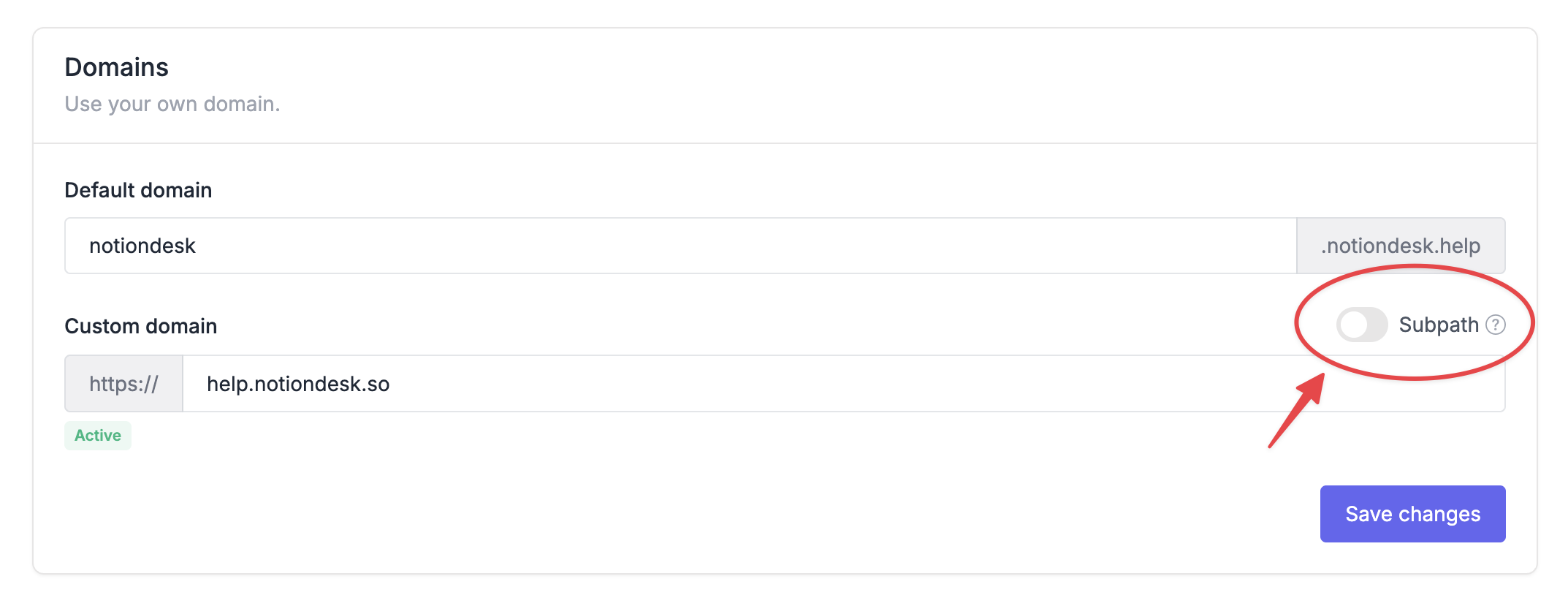
Schakel eerst subpadhosting in via uw Notiondesk dashboard.
- Open je Notiondesk dashboard
- Ga naar __GEVESTIGD_16__
- Scroll naar het gedeelte __GEVANGEN_15__
- Schakel de
Subpathschakelaar in.
- Wijzigingen opslaan
- Kopieer de gegenereerde Nginx-configuratie.
Notiondesk genereert de configuratie met de juiste waarden voor uw helpcentrum, inclusief uw Notiondesk helpcentrumdomein en het geselecteerde subpad.
Voeg de Nginx-configuratie toe
Voeg vervolgens de gegenereerde Nginx-configuratie toe aan de serverconfiguratie van uw website.
Open het Nginx-configuratiebestand dat uw hoofddomein beheert en zoek vervolgens het juiste server-blok.
Het server-blok moet het blok zijn dat uw hoofddomein bedient, bijvoorbeeld:
Plak de gegenereerde Notiondesk location blokken in dit server blok.
De configuratie moet het volgende afhandelen:
server {
    server_name yourdomain.com;

    # Your existing website configuration
}- Het exacte subpad van het helpcentrum, bijvoorbeeld
/help
- Geneste helpcentrumpagina's, bijvoorbeeld
/help/
- Notiondesk interne routes, bijvoorbeeld
/_nd/
Nginx reverse proxy voorbeeld
Hier volgt een voorbeeld van de Nginx reverse proxy-configuratie.
Dit voorbeeld maakt gebruik van:
location = /help {
    proxy_pass https://your-help-center.notiondesk.help;
    proxy_ssl_server_name on;
    proxy_ssl_name your-help-center.notiondesk.help;
    proxy_set_header Host $host;
    proxy_set_header X-Forwarded-Host $host;
    proxy_set_header X-Forwarded-Proto $scheme;
    proxy_set_header X-Site-Path-Prefix /help;
}

location ^~ /help/ {
    proxy_pass https://your-help-center.notiondesk.help;
    proxy_ssl_server_name on;
    proxy_ssl_name your-help-center.notiondesk.help;
    proxy_set_header Host $host;
    proxy_set_header X-Forwarded-Host $host;
    proxy_set_header X-Forwarded-Proto $scheme;
    proxy_set_header X-Site-Path-Prefix /help;
}

location ^~ /_nd/ {
    proxy_pass https://your-help-center.notiondesk.help;
    proxy_ssl_server_name on;
    proxy_ssl_name your-help-center.notiondesk.help;
    proxy_set_header Host $host;
    proxy_set_header X-Forwarded-Host $host;
    proxy_set_header X-Forwarded-Proto $scheme;
}your-help-center.notiondesk.helpals het Notiondesk helpcentrumdomein
/helpals het geselecteerde subpad
Uw eigen configuratie kan andere waarden gebruiken.
Test en herlaad Nginx
Test na het toevoegen van de configuratie je Nginx-configuratie voordat je deze opnieuw laadt.
Loop:
Als de test succesvol is, herlaad dan Nginx:
Afhankelijk van uw serverconfiguratie kan de herlaadopdracht verschillen.
Nadat Nginx opnieuw is geladen, opent u het helpcentrum via het door u geselecteerde subpad. Controleer of de hoofdpagina van het helpcentrum correct wordt geladen.
nginx -tsudo systemctl reload nginx