Je kunt een eindpunt op elk moment wijzigen via de bijbehorende pagina: de URL, naam of gebeurtenissen aanpassen, het ondertekeningsgeheim wijzigen, het tijdelijk uitschakelen of verwijderen.

Voordat je begint
U bent de eigenaar van de werkruimte of een beheerder. Andere rollen kunnen de pagina Webhooks niet openen.
Een eindpunt bewerken
- Ga naar Instellingen > Ontwikkelaars > Webhooks en klik op het eindpunt.
- Wijzig de URL of de naam .
- Klik onder Evenementen op Een evenement toevoegen om evenementen toe te voegen, of klik op het kruisje naast een evenement om het te verwijderen. Behoud ten minste één evenement.
- Klik op Wijzigingen opslaan .
Nieuwe gebeurtenissen gebruiken de bijgewerkte instellingen. Wanneer u de URL wijzigt, begint de teller voor mislukte pogingen opnieuw en worden reeds geplande herhaalpogingen naar de nieuwe URL verplaatst.
Draai het ondertekeningsgeheim om
Vernieuw het geheim als het mogelijk is uitgelekt, of als je het kwijt bent.
- Klik op de eindpuntpagina onder 'Ondertekeningsgeheim' op 'Roteren' .
- Klik op Draaien om te bevestigen.
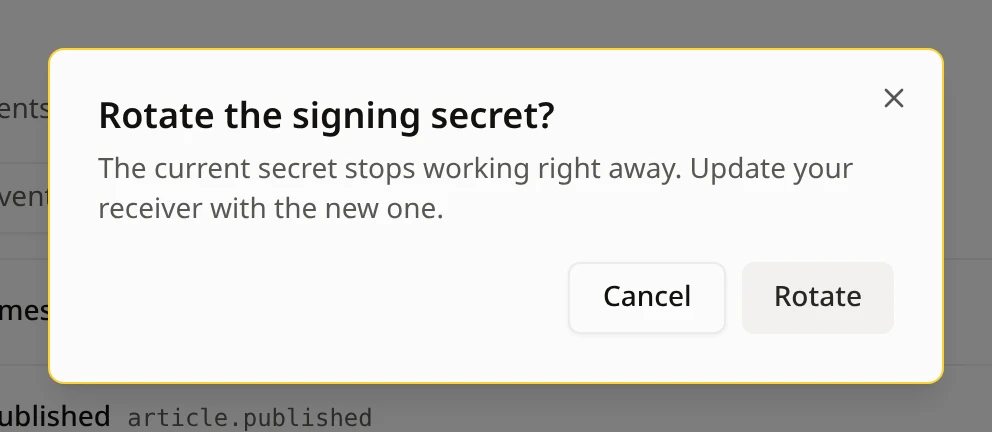
- Klik op Kopiëren , sla het nieuwe geheim op je server op en klik vervolgens op Ik heb het opgeslagen .

Controleer of een webhook afkomstig is van Notiondesk en laat zien hoe uw server het geheim gebruikt.
Een eindpunt uitschakelen of inschakelen
Schakel een eindpunt uit om te voorkomen dat er nog langer gebeurtenissen naar worden verzonden, zonder het eindpunt te verwijderen, bijvoorbeeld terwijl u aan uw server werkt.
- Klik op de eindpuntpagina op Meer acties ( ... ).
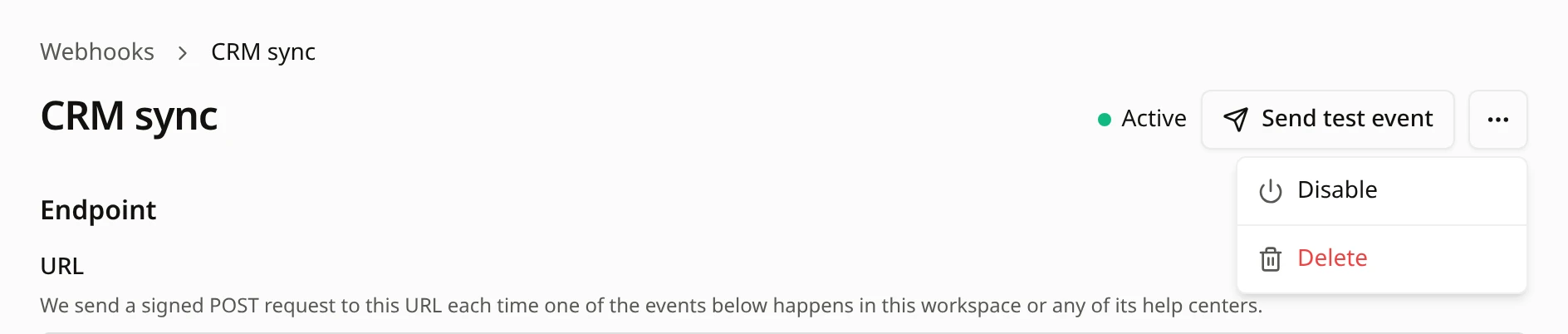
- Klik op Uitschakelen .
Het eindpunt geeft 'Uitgeschakeld' weer . Zolang het is uitgeschakeld:
- Het ontvangt geen gebeurtenissen. Gebeurtenissen die in de tussentijd plaatsvinden, worden niet opgeslagen en nooit verzonden, zelfs niet nadat u het weer inschakelt.
- De reeds geplande herkansingen zijn geannuleerd.
- Je kunt nog steeds op 'Testgebeurtenis verzenden' klikken.
Om het weer in te schakelen, klikt u op Meer acties ( ... ) en vervolgens op Inschakelen . Het ontvangt dan weer nieuwe gebeurtenissen en de teller voor fouten begint opnieuw.
Als het eindpunt de status 'Gepauzeerd' weergeeft, heeft Notiondesk het uitgeschakeld na herhaalde fouten. Klik op 'Hervatten' zodra uw server weer werkt. Controleer de webhook-leveringen en los de problemen op . Dit legt uit waarom eindpunten worden gepauzeerd.
Een eindpunt verwijderen
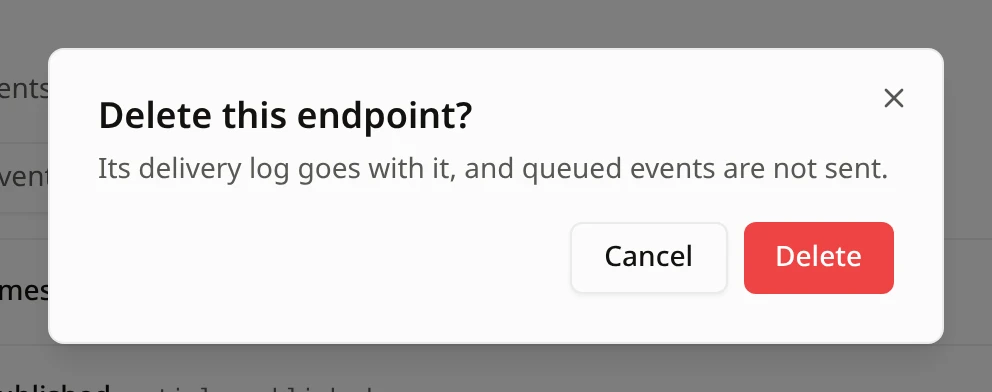
- Klik op de eindpuntpagina op Meer acties ( ... ).
- Klik op Verwijderen .
- Klik op Verwijderen om te bevestigen.
Veelgestelde vragen
Verlies ik gebeurtenissen wanneer een eindpunt is uitgeschakeld?
Ja. Gebeurtenissen die plaatsvinden terwijl het is uitgeschakeld, worden nooit verzonden. Als u alleen de URL of de gebeurtenissen hoeft te wijzigen, bewerk dan het eindpunt.
Mag ik het oude ondertekeningsgeheim zien nadat ik ben gedraaid?
Nee. Elk geheim wordt slechts één keer weergegeven, wanneer u het eindpunt toevoegt of het geheim wijzigt. Op de eindpuntpagina worden alleen de eerste tekens weergegeven.
Heeft het wijzigen van de gebeurtenissen invloed op eerdere leveringen?
Nee. Eerdere leveringen blijven in 'Recente leveringen' staan. Alleen gebeurtenissen die plaatsvinden nadat je hebt opgeslagen, worden in de nieuwe lijst gebruikt.
Kan ik een verwijderd eindpunt herstellen?
Nee. Voeg een nieuw eindpunt toe met dezelfde URL en gebeurtenissen. Dat krijgt een nieuw ondertekeningsgeheim.