Você pode adicionar facilmente links internos entre seus artigos para criar uma experiência de navegação fluida em sua central de ajuda.
Adicionar links internos entre seus artigos ajuda a criar uma experiência de navegação mais fluida e intuitiva para seus leitores.
- Ao direcionar os usuários para tópicos relacionados ou explicações mais detalhadas, você facilita a busca pelas informações necessárias sem que eles precisem sair da sua central de ajuda.
- Os links internos também incentivam os usuários a permanecerem mais tempo, explorarem mais conteúdo e reduzem a necessidade de solicitações de suporte externo.
- Criar fortes conexões internas entre os artigos torna sua base de conhecimento mais estruturada, acessível e valiosa para todos os usuários.
Métodos para adicionar um link interno
Você pode adicionar um link interno de diferentes maneiras, dependendo da sua preferência.
1. Mencione outra página usando @
- Abra o artigo no seu espaço de trabalho do Notion.
- Digite @ e procure a página para a qual deseja criar o link.
- Selecione a página na lista.

2. Insira um link usando cmd + K ou ctrl + K
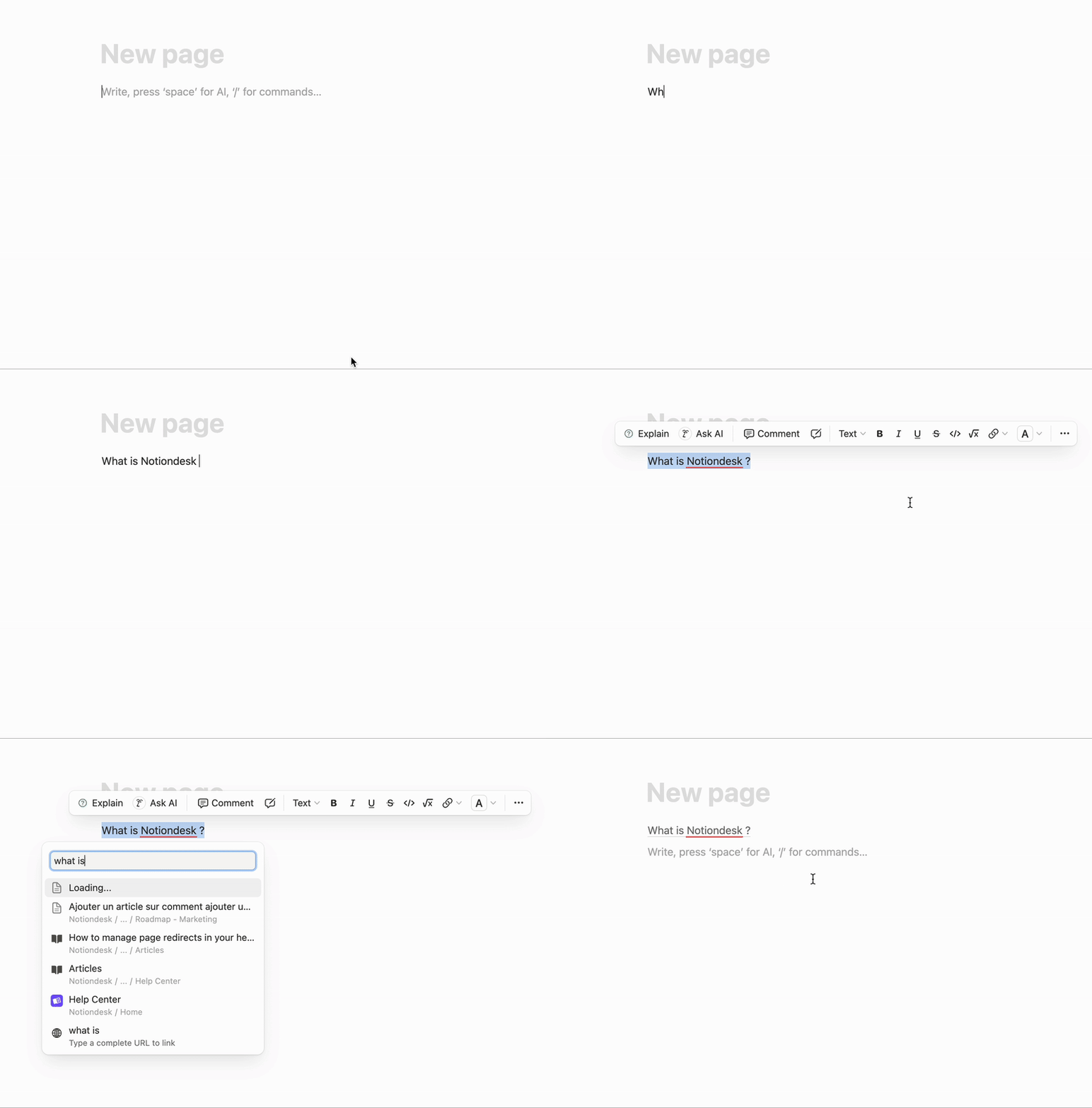
- Selecione o texto que deseja vincular.
- Pressione cmd + K (Mac) ou ctrl + K (Windows).
- Cole o URL da página do Notion.
Copie o link da sua central de ajuda publicada.
- Acesse a central de ajuda do seu Notiondesk ao vivo.
- Abra o artigo para o qual deseja criar um link.
- Copie o URL do seu navegador.
- No seu artigo do Notion, selecione o texto e cole o link copiado usando cmd + K ou ctrl + K.
Isso garante que o link aponte diretamente para a versão pública do artigo.