Ao criar uma central de ajuda ou base de conhecimento no Notion, as páginas de coleção desempenham um papel fundamental na organização do conteúdo. Elas agrupam artigos relacionados, facilitando a navegação dos leitores por tópico. Com o Notiondesk, agora você pode adicionar conteúdo personalizado no topo dessas páginas para fornecer contexto ou orientação aos leitores.
Ative a opção na aba Personalização.
Antes de poder exibir conteúdo na parte superior das páginas da sua coleção, você precisa primeiro habilitar a opção em Notiondesk.
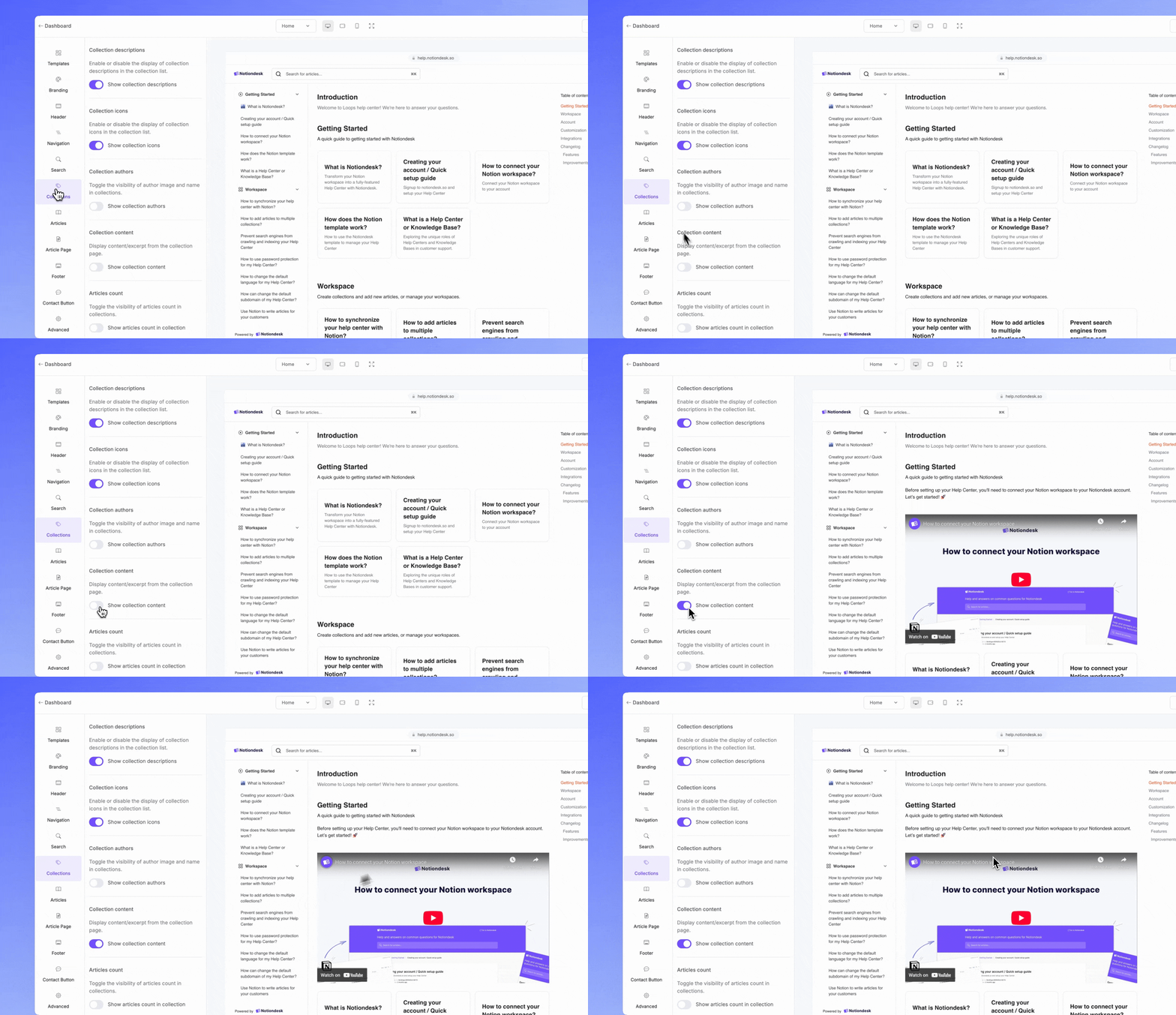
- Acesse seu painel de controle em Notiondesk.
- No menu à esquerda, selecione Coleções .
- Localize a seção Conteúdo da Coleção .
- Ative a opção " Mostrar conteúdo da coleção" .
- Não se esqueça de clicar em Salvar alterações no canto superior direito.
Adicione conteúdo a uma página de coleção no Notion.
Após habilitar a opção em Notiondesk, o próximo passo é adicionar seu conteúdo diretamente no Notion.
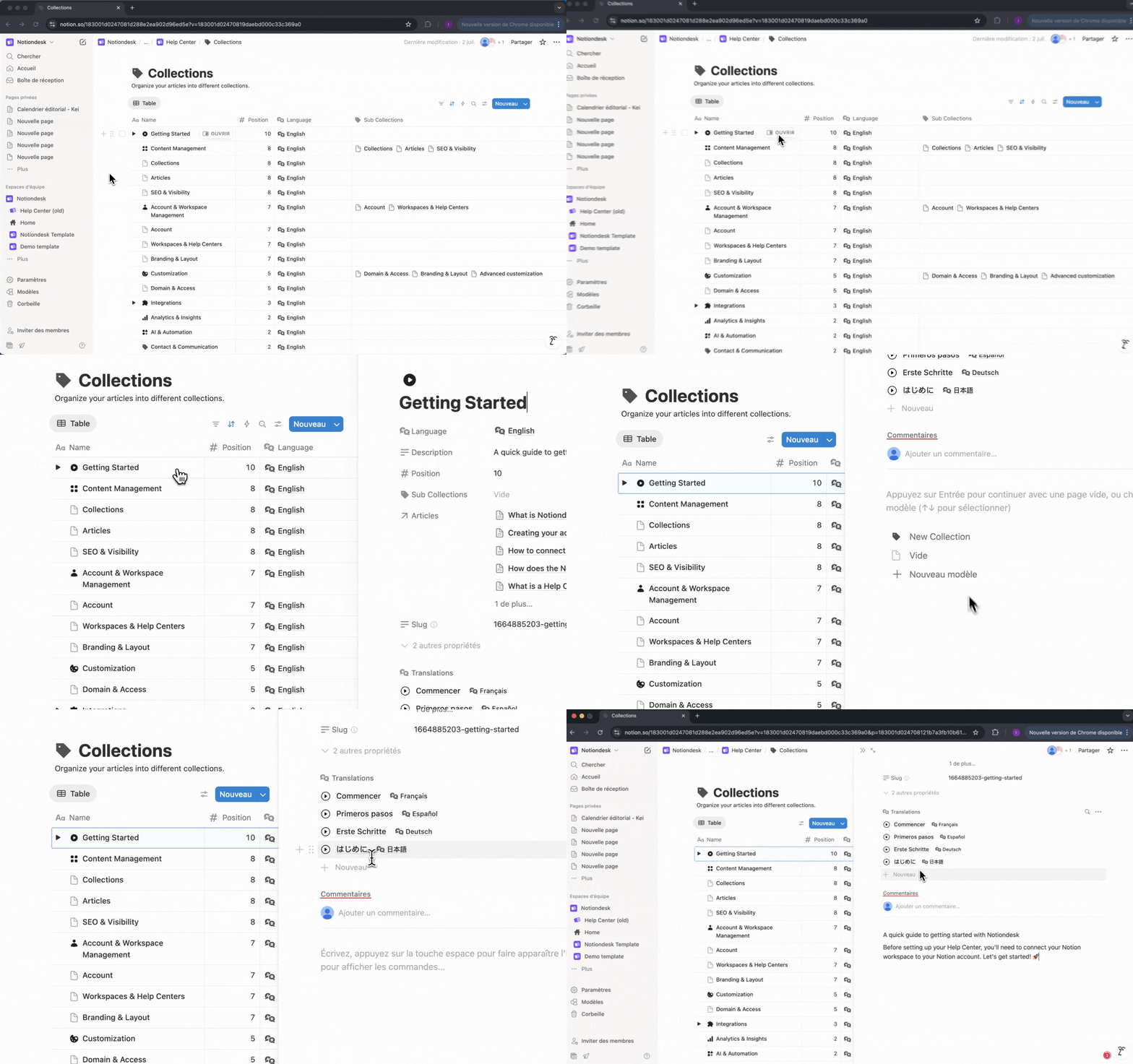
- Abra a página da Central de Ajuda no seu espaço de trabalho do Notion.
- Localize o banco de dados Collections .
- Clique na coleção que deseja personalizar.
- Na parte superior da página da coleção, basta adicionar o conteúdo que deseja exibir acima da lista de artigos.
Formatando seu conteúdo no Notion
A melhor parte de adicionar conteúdo no Notion é que todos os blocos são compatíveis com a sua central de ajuda. Isso significa que você pode formatar a introdução da sua coleção exatamente como quiser, sem limitações.
Alguns dos blocos mais úteis incluem:
- Títulos (H1, H2, H3): para organizar as informações de forma clara.
- Chamadas de atenção: para destacar dicas, avisos ou informações importantes.
- Listas (com marcadores, numeradas, listas de verificação): para instruções estruturadas.
- Botões de alternância: perfeitos para perguntas frequentes ou detalhes opcionais.
- Imagens, vídeos ou conteúdo incorporado: para tornar sua coleção mais visual.
- Tabelas e colunas: para layouts estruturados.
Para obter uma lista completa dos elementos suportados, consulte nosso guia completo: Formate seus artigos com o Notion .
Melhores práticas para conteúdo de coleção claro
Ao adicionar conteúdo a uma página de coleção, menos costuma ser mais. Aqui estão algumas práticas recomendadas para garantir que suas introduções sejam úteis e fáceis de ler:
Seja breve e objetivo: algumas linhas de contexto ou orientação são suficientes. Evite parágrafos longos que sobrecarreguem os leitores.
Use títulos e subtítulos: Divida o conteúdo em seções para que os visitantes possam lê-lo rapidamente.
Destaque informações importantes: Use chamadas para notas importantes, dicas ou avisos que os usuários não devem ignorar.
Limite os elementos visuais ao essencial: imagens, GIFs ou conteúdo incorporado podem tornar o conteúdo mais interessante, mas em excesso, podem deixar a página mais lenta.
Mantenha a consistência: Use o mesmo tom, estilo e formatação em todas as suas coleções para uma aparência profissional.
Pense na jornada do leitor: Pergunte-se: O que alguém precisa saber antes de começar a ler estes artigos? Mantenha a introdução focada em responder a essa pergunta.
Uma introdução bem estruturada não só melhora a experiência do usuário, como também contribui para o SEO, ajudando sua base de conhecimento a ter uma melhor classificação nos mecanismos de busca.