Gerenciador de tags do Google
O Google Tag Manager (GTM) é uma ferramenta gratuita que permite gerenciar e implementar tags de rastreamento em sua central de ajuda sem precisar editar o código. Com o GTM, você pode adicionar o Google Analytics, ferramentas de gerenciamento de consentimento, acompanhamento de conversões e outros scripts a partir de um painel central.
Por que usar o Google Tag Manager?
Ao contrário da adição direta do Google Analytics, o GTM oferece mais flexibilidade:
- Gerencie várias ferramentas : adicione Analytics, Hotjar, Pixel do Facebook e outros scripts de rastreamento por meio de uma única integração.
- Conformidade com o RGPD : Integre plataformas de gestão de consentimento como Cookiebot ou OneTrust.
- Sem alterações no código : atualize a lógica de rastreamento a qualquer momento pela interface do Google, sem precisar acessar a Central de Ajuda.
- Rastreamento avançado : configure eventos, gatilhos e variáveis personalizados sem a ajuda de um desenvolvedor.
Pré-requisitos
Antes de começar, você precisará de:
- Uma conta do Google Tag Manager (crie uma em tagmanager.google.com )
- Seu ID de contêiner do GTM (formato:
GTM-XXXXXX)
Como adicionar o Google Tag Manager à sua central de ajuda
- Faça login no seu painel de controle do Notiondesk
- Acesse Configurações → Integrações
- Encontre o Google Tag Manager na lista.
- Cole o ID do seu contêiner do GTM (por exemplo,
GTM-XXXXXX)
- Clique em Salvar alterações.
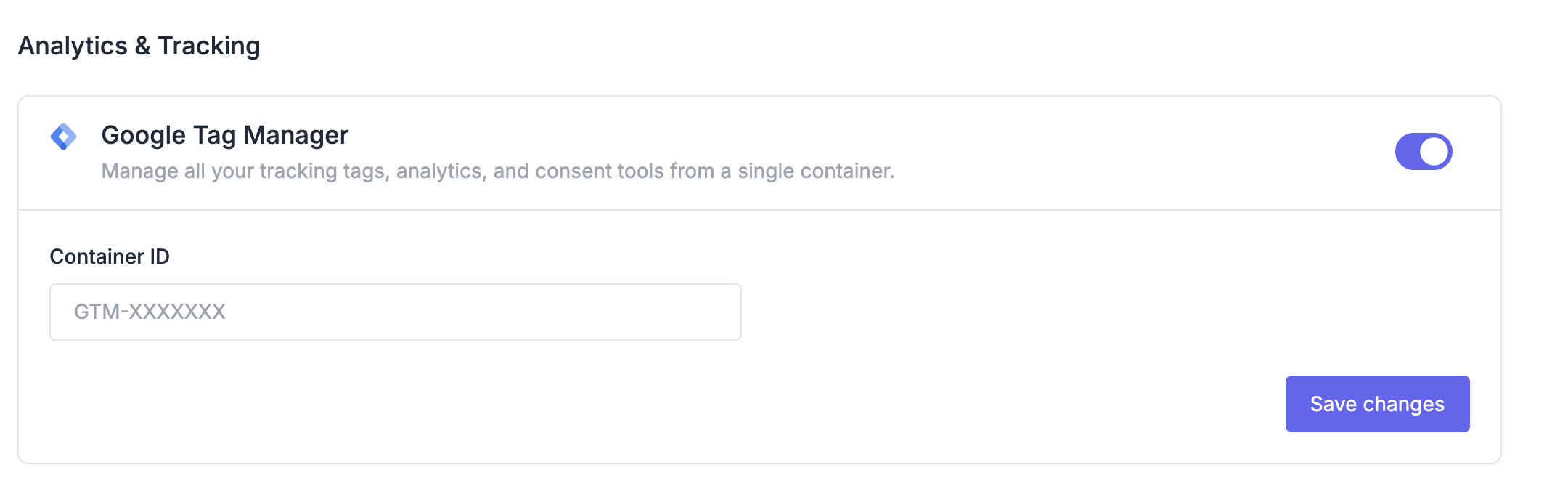
Seu contêiner do GTM agora está ativo na sua central de ajuda. Todas as tags configuradas no seu espaço de trabalho do GTM serão carregadas automaticamente.
Encontrando o ID do seu contêiner GTM
- Faça login no Google Tag Manager
- Selecione sua conta e contêiner.
- O ID do seu contêiner aparece na barra de navegação superior (formato:
GTM-XXXXXX)
Verificando a integração
Para confirmar se o GTM está funcionando:
- Instale a extensão do Google Tag Assistant para o navegador.
- Visite a sua central de ajuda.
- Clique no ícone do Assistente de Etiquetas.
- Você deverá ver seu contêiner do GTM listado como "Em funcionamento".
Alternativamente, abra o console do desenvolvedor do seu navegador e digite google_tag_manager - você deverá ver um objeto com os dados do seu contêiner.
O que fazer a seguir
Depois de conectar o GTM, você pode adicionar tags no painel do Google Tag Manager:
- Google Analytics 4 : Monitore visualizações de página, pesquisas e comportamento do visitante.
- Gestão de Consentimento : Integre o Cookiebot, OneTrust ou ferramentas similares para conformidade com o RGPD.
- Rastreamento de conversões : adicione o Pixel do Facebook, a Tag de insights do LinkedIn ou o rastreamento do Google Ads.
- Mapas de calor e gravações : Conecte o Hotjar, o Microsoft Clarity ou ferramentas similares.
Todas as tags são gerenciadas a partir do seu espaço de trabalho do GTM.
Solução de problemas
O GTM não está carregando na minha central de ajuda.
- Verifique se o formato do seu ID de contêiner está correto (
GTM-XXXXXX)
- Verifique se o seu contêiner do GTM está publicado (e não em modo rascunho).
- Limpe o cache do seu navegador e teste em uma janela anônima.
Tags não disparando
- Certifique-se de que as tags sejam publicadas no seu espaço de trabalho do GTM e não apenas salvas como rascunhos.
- Verifique se os gatilhos de tags estão configurados corretamente no GTM.
- Use o modo de pré-visualização do GTM para depurar o disparo de tags.