Permita que os visitantes enviem mensagens sem sair da sua central de ajuda. Este guia mostra como ativar o formulário de contato, escolher quem receberá as mensagens e adicionar um botão "Fale Conosco" para que os visitantes possam encontrá-lo facilmente.
O formulário de contato está disponível nos planos Pro e Enterprise.
Ative o formulário de contato
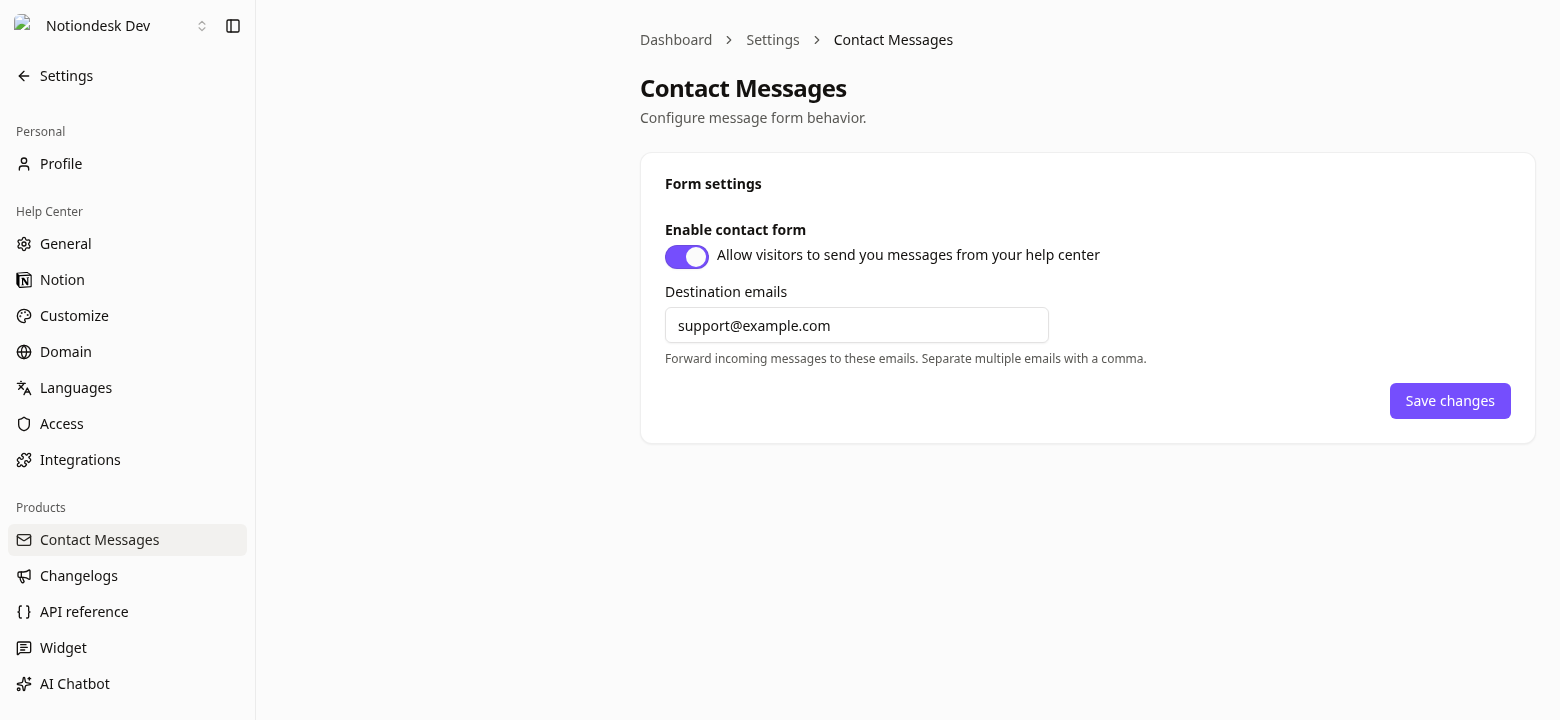
- No seu painel de controle, abra Configurações e, em seguida, Mensagens de contato na seção Produtos .
- Ative o formulário de contato .
- Em "E-mails de destino" , que aparece quando o formulário é carregado, insira os endereços que devem receber novas mensagens. Separe vários endereços com uma vírgula, por exemplo,
[email protected], [email protected].
- Clique em Salvar alterações .
Adicione um botão "Fale Conosco" à sua central de ajuda.
Os visitantes acessam o formulário através do botão "Fale Conosco".
- No seu painel de controle, abra Configurações e, em seguida, Personalizar .
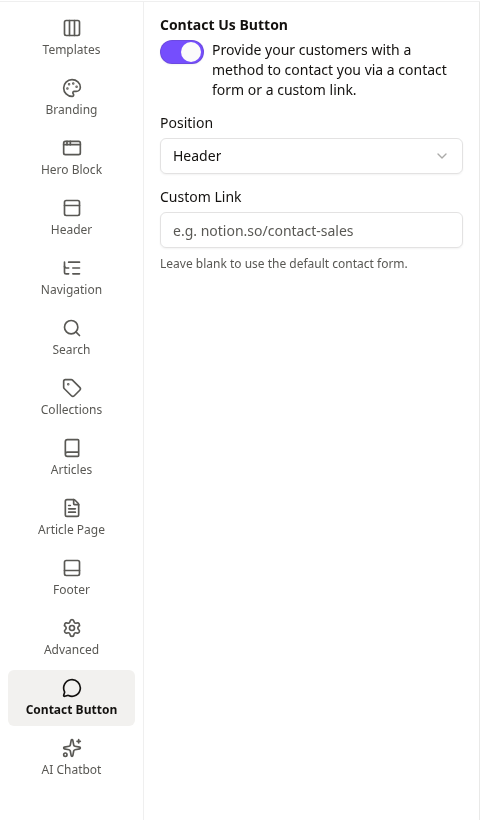
- No menu à esquerda, clique no botão Contato e, em seguida, ative o botão Fale conosco .
- Em Posição , escolha Cabeçalho ou Rodapé .
- Deixe o campo "Link personalizado" vazio para abrir o formulário de contato. Se preferir direcionar os visitantes para outro lugar, como uma página de reservas, cole o link correspondente.
- Clique em Salvar alterações na parte superior da página.
Leia e responda às mensagens.
Todas as mensagens são enviadas para os seus endereços de e-mail de destino. Você também pode encontrar todas as mensagens no seu painel de controle, em Mensagens de Contato , onde um número vermelho indica quantas mensagens não foram lidas. Para responder, basta responder ao e-mail de notificação: sua resposta será enviada diretamente para o endereço de e-mail do visitante.
Perguntas frequentes
Posso alterar quem recebe as mensagens do formulário de contato?
Sim. Atualize os emails de destino em Configurações , depois em Mensagens de contato e clique em Salvar alterações . Veja também Email personalizado para notificações de formulário de contato .
Posso direcionar os visitantes para minha própria página de contato?
Sim. Na seção Botão de Contato das configurações de Personalização , cole o endereço da sua página no campo Link personalizado . O botão abrirá essa página em vez do formulário padrão.
Como faço para ocultar o formulário de contato?
Desative a opção "Ativar formulário de contato" em "Configurações" , depois "Mensagens de contato" e desative o botão "Fale conosco" em "Personalizar" para que os visitantes não vejam um botão que não leva a lugar nenhum.
Posso ativar ou desativar o formulário de contato através da API?
Sim. Consulte Atualizar as configurações da central de ajuda com a API Notiondesk . Os endereços de e-mail de destino só podem ser alterados no painel de controle.