Você pode hospedar sua central de ajuda Notiondesk em um subdiretório do seu domínio principal usando o Cloudflare Workers .
Por exemplo, em vez de usar um subdomínio como help.yourdomain.com, você pode hospedar sua central de ajuda em:
Essa configuração é útil quando seu site principal já usa o Cloudflare e você deseja que sua documentação ou conteúdo de suporte permaneçam no mesmo domínio.
Antes de começar
Antes de configurar o hospedagem de subcaminhos com o Cloudflare, certifique-se de ter:
yourdomain.com/help
yourdomain.com/docs
yourdomain.com/support
- Um centro de ajuda existente para Notiondesk
- Acesso ao seu painel de controle do Cloudflare
- Um domínio gerenciado pela Cloudflare
- Um subcaminho que você deseja usar para sua central de ajuda, como:
- __PRESERVADO_13__
- __PRESERVADO_12__
- __PRESERVADO_11__
- Hospedagem de subcaminho ativada em Notiondesk

Habilitar hospedagem de subcaminho em Notiondesk
Primeiro, habilite o hospedagem de subcaminhos no seu painel de controle Notiondesk.
- Abra seu painel de controle Notiondesk.
- Acesse Ajustes > Geral
- Desça até a seção Domínios .
- Ative a opção Subpath
- Selecione Cloudflare como seu provedor de configuração.
- Copie o código do Cloudflare Worker gerado por Notiondesk
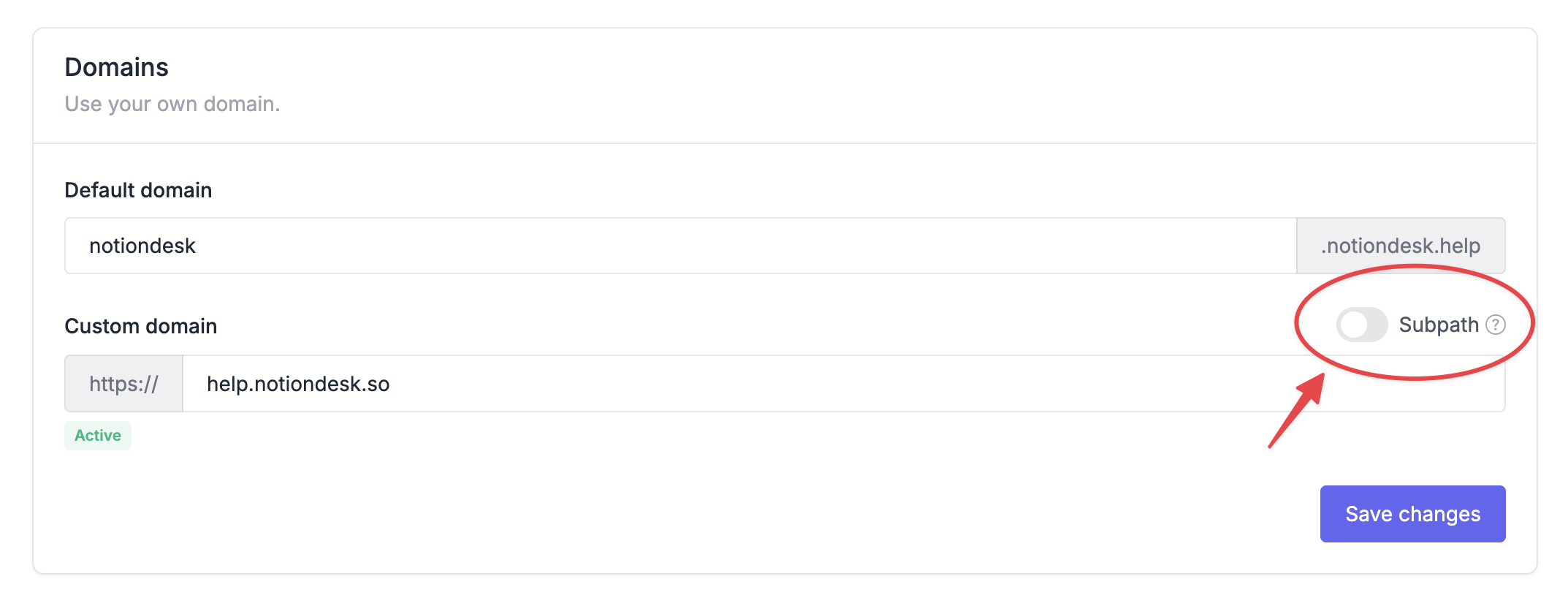
Notiondesk gera automaticamente o código do Cloudflare Worker com os valores corretos para sua central de ajuda.
Você deve copiar o código diretamente do seu próprio painel de controle, pois ele contém valores específicos da sua configuração, como:
- Seu host de origem Notiondesk
- Seu domínio personalizado
- Seu subcaminho selecionado
Criar um Worker do Cloudflare
Em seguida, crie um Cloudflare Worker que encaminhará o subcaminho do seu centro de ajuda para Notiondesk.
- Acesse Trabalhadores e Páginas
- Clique em Criar aplicação
- Selecionar trabalhador
- Criar um novo trabalhador
- Abra o editor Worker
- Substitua o código padrão pelo código gerado por Notiondesk
- Clique em Salvar e implantar
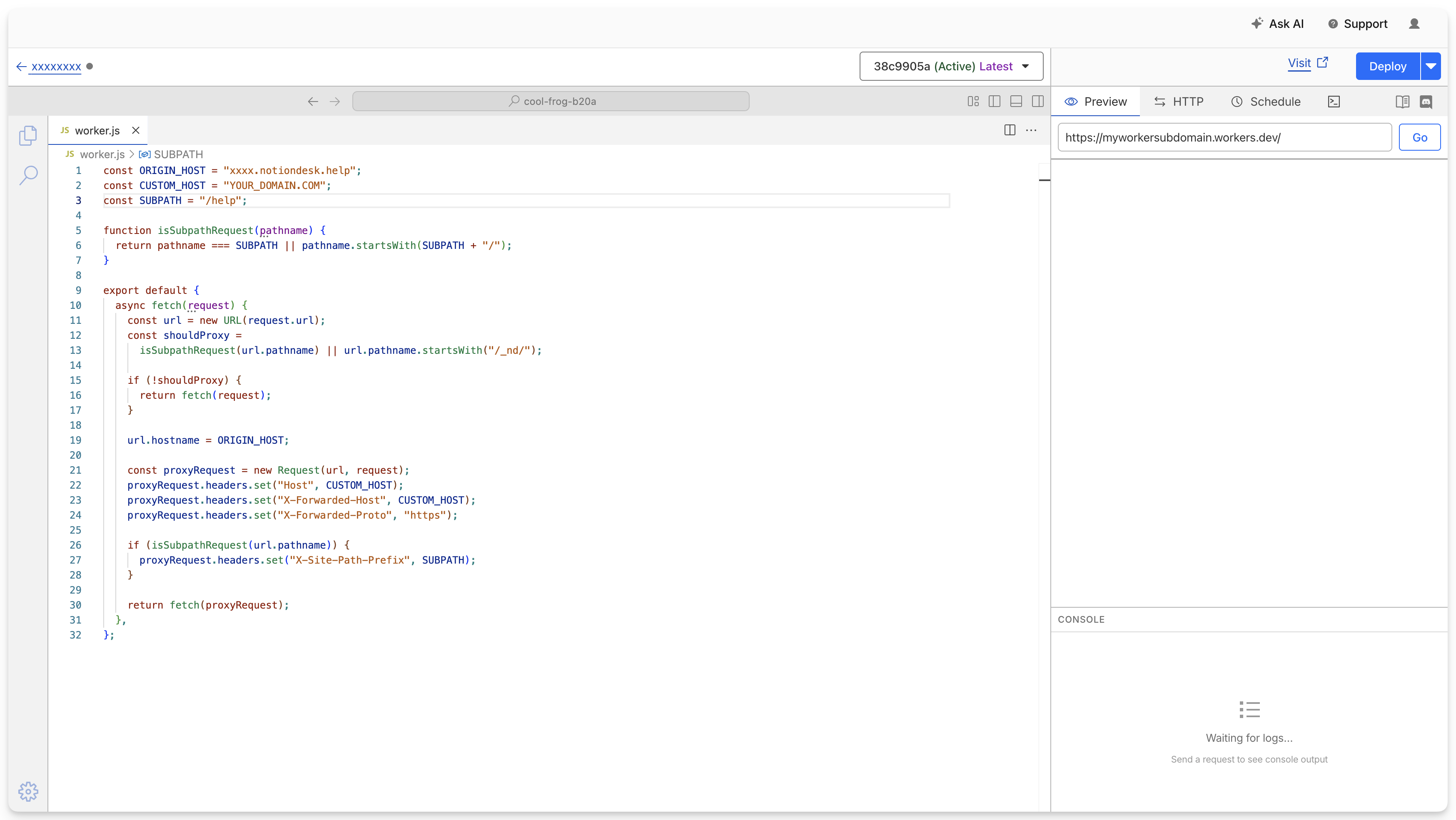
Após a implantação do Worker, o Cloudflare o disponibilizará, mas ele ainda não estará em execução no URL da sua central de ajuda. Você precisa configurar uma rota para que o Cloudflare saiba quando acionar o Worker.
Configure a rota do Cloudflare
Após implantar o Worker, você precisa informar ao Cloudflare quando ele deve ser executado. O Worker deve ser executado somente no subcaminho da central de ajuda selecionado.
Por exemplo, se sua central de ajuda deve estar disponível em yourdomain.com/help, adicione uma rota Worker como esta: yourdomain.com/help*
Isso faz com que o Cloudflare execute o Worker para:
- seu domínio.com/ajuda
- yourdomain.com/help/collections/getting-started
- yourdomain.com/help/articles/example-article
- seu domínio.com/ajuda/contato
Você também precisa garantir que a rota interna Notiondesk seja tratada: yourdomain.com/_nd/*
Adicione a rota no Cloudflare.
- Abra seu Worker no painel do Cloudflare.
- Acesse as Configurações.
- Domínios e rotas abertos
- Clique em Adicionar rota
- Selecione sua zona
- Adicione a rota da sua central de ajuda, por exemplo :
yourdomain.com/help*
- Adicione a rota interna Notiondesk, por exemplo:
yourdomain.com/_nd/*
- Salve suas alterações
/docsyourdomain.com/docs*Se você escolheu /support, sua rota deve ser yourdomain.com/support*.
A documentação oficial da Cloudflare também explica como funcionam as rotas de Workers e os domínios personalizados para Workers, caso você precise de mais detalhes.
Exemplo de Cloudflare Worker
const ORIGIN_HOST = "your-help-center.notiondesk.help";
const CUSTOM_HOST = "yourdomain.com";
const SUBPATH = "/help";

function isSubpathRequest(pathname) {
  return pathname === SUBPATH || pathname.startsWith(SUBPATH + "/");
}

export default {
  async fetch(request) {
    const url = new URL(request.url);
    const shouldProxy =
      isSubpathRequest(url.pathname) || url.pathname.startsWith("/_nd/");

    if (!shouldProxy) {
      return fetch(request);
    }

    url.hostname = ORIGIN_HOST;

    const proxyRequest = new Request(url, request);
    proxyRequest.headers.set("Host", CUSTOM_HOST);
    proxyRequest.headers.set("X-Forwarded-Host", CUSTOM_HOST);
    proxyRequest.headers.set("X-Forwarded-Proto", "https");

    if (isSubpathRequest(url.pathname)) {
      proxyRequest.headers.set("X-Site-Path-Prefix", SUBPATH);
    }

    return fetch(proxyRequest);
  },
};
Verifique sua configuração
Após a implantação do Worker e a configuração das rotas, abra a central de ajuda a partir do subcaminho selecionado. Verifique se a página principal da central de ajuda carrega corretamente.
O que verificar
Certifique-se de que:
- A central de ajuda é carregada no seu domínio principal.
- As páginas dos artigos abrem corretamente.
- Imagens, scripts e estilos são carregados corretamente.
- O URL do navegador permanece no seu domínio personalizado.