Você pode alterar um endpoint a qualquer momento a partir da página dele: editar o URL, o nome ou os eventos, rotacionar a chave de assinatura, desativá-lo temporariamente ou excluí-lo.

Antes de começar
Você é o proprietário do espaço de trabalho ou um administrador. Outras funções não podem abrir a página de Webhooks.
Editar um ponto final
- Acesse Configurações > Desenvolvedores > Webhooks e clique no endpoint.
- Altere o URL ou o nome .
- Em Eventos , clique em Adicionar um evento para adicionar eventos ou clique no "x" ao lado de um evento para removê-lo. Mantenha pelo menos um evento.
- Clique em Salvar alterações .
Os novos eventos utilizam as configurações atualizadas. Ao alterar o URL, a contagem de falhas recomeça e as novas tentativas já agendadas são direcionadas para o novo URL.
Gire o segredo de assinatura
Gire o segredo caso ele tenha vazado ou se você o perdeu.
- Na página do endpoint, em Segredo de assinatura , clique em Girar .
- Clique em Girar para confirmar.
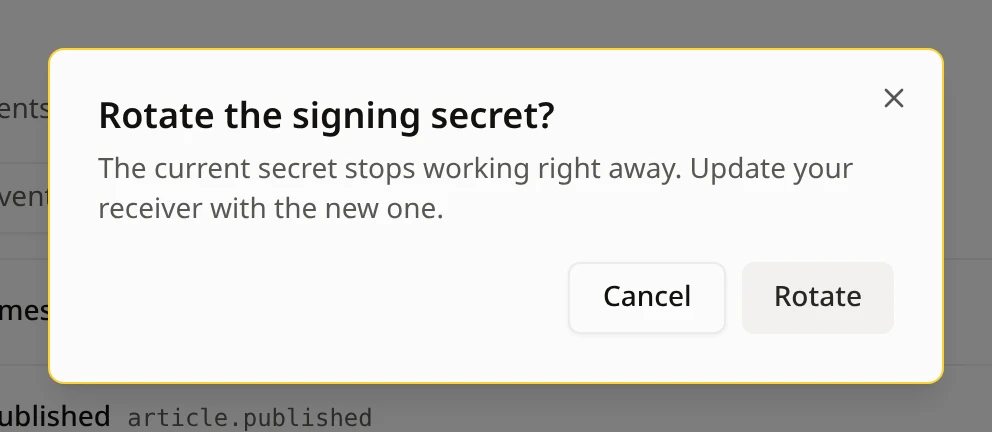
- Clique em Copiar , armazene o novo segredo no seu servidor e, em seguida, clique em Eu salvei .

Verificar se um webhook vem de Notiondesk mostra como seu servidor usa o segredo.
Desativar ou ativar um endpoint
Desative um endpoint para interromper o envio de eventos sem excluí-lo, por exemplo, enquanto você trabalha no seu servidor.
- Na página do endpoint, clique em Mais ações ( ... ).
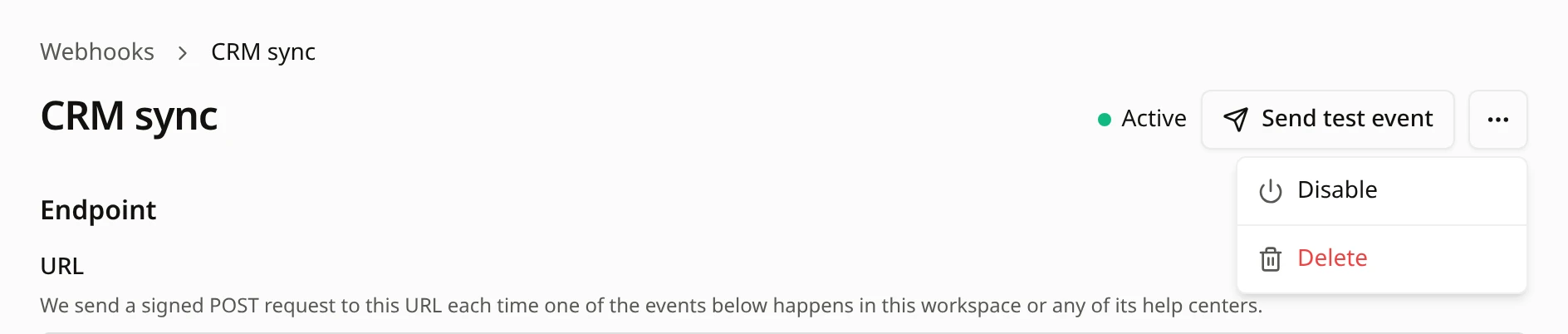
- Clique em Desativar .
O endpoint mostra "Desativado" . Embora esteja desativado:
- Não recebe nenhum evento. Os eventos que ocorrem nesse ínterim não são salvos e nunca são enviados, mesmo depois de você habilitá-lo novamente.
- Os novos testes que já estavam planejados foram cancelados.
- Você ainda pode clicar em Enviar evento de teste .
Para reativá-lo, clique em Mais ações ( ... ), depois em Ativar . Ele receberá novos eventos novamente e sua contagem de falhas recomeçará.
Se o endpoint mostrar "Pausado" , significa que o Notiondesk o desativou após repetidas falhas. Clique em "Retomar" quando o servidor estiver funcionando. A verificação das entregas de webhook e a correção de falhas explicam por que os endpoints são pausados.
Excluir um endpoint
- Na página do endpoint, clique em Mais ações ( ... ).
- Clique em Excluir .
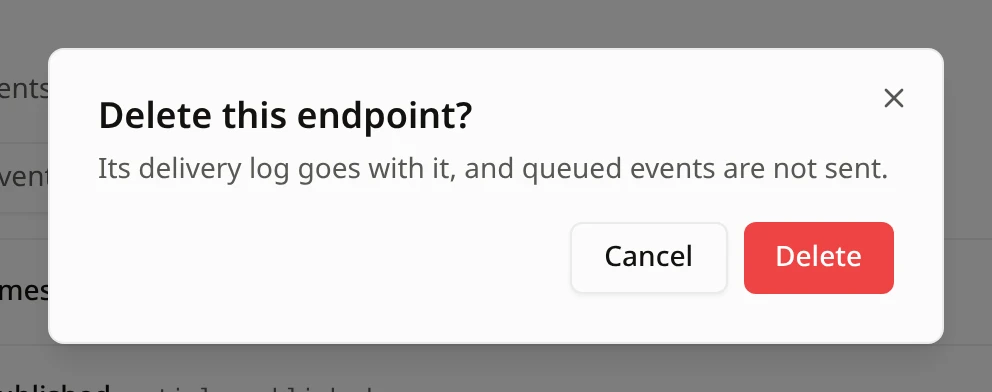
- Clique em Excluir para confirmar.
Perguntas frequentes
Perco eventos enquanto um endpoint estiver desativado?
Sim. Os eventos que ocorrem enquanto o recurso está desativado nunca são enviados. Se você precisar apenas alterar a URL ou os eventos, edite o endpoint.
Posso ver o antigo segredo de assinatura após a rotação?
Não. Cada segredo é exibido apenas uma vez, quando você adiciona o endpoint ou o rotaciona. A página do endpoint mostra apenas seus primeiros caracteres.
Alterar os eventos afeta as entregas anteriores?
Não. As entregas anteriores permanecem em Entregas recentes . Somente os eventos que ocorrem depois de você salvar utilizam a nova lista.
Posso restaurar um endpoint excluído?
Não. Adicione um novo endpoint com a mesma URL e eventos. Ele receberá um novo segredo de assinatura.