Вы можете заменить стандартный URL-адрес Notiondesk на свой домен, например«help.yourcompany.com». Это выглядит более профессионально и упрощает поиск вашего справочного центра для клиентов.
В этой статье вы узнаете, как настроить пользовательский домен для справочного центра Notiondesk!
1. Добавление новой записи CNAME к вашему провайдеру
Прежде чем подключить свой пользовательский домен к Notiondesk, вам необходимо создать запись CNAME для вашего домена, которая будет указывать на CDN Notiondesk. Это позволит направлять трафик через нашу глобальную сеть для более быстрой загрузки.
Запись CNAME (каноническое имя) — это тип записи DNS, который связывает ваш пользовательский домен с другим доменом. В данном случае нам нужно создать запись CNAME, которая указывает ваш пользовательский домен на домен CDN Notiondesk, который является«cname.notiondesk.help».
Чтобы создать запись CNAME, вам необходимо получить доступ к настройкам DNS вашего провайдера домена. Этот процесс может отличаться в зависимости от вашего провайдера, но ниже мы привели ссылки на руководства для популярных провайдеров:
- Домены Google: создание записи CNAME
- GoDaddy: добавление записи CNAME
- Namecheap: Как создать запись CNAME
- Planethoster: Управление доменами
- Cloudflare: Управление записями DNS
После доступа к настройкам DNS выполните следующие действия, чтобы создать запись CNAME для вашего пользовательского домена:
- Найдите раздел «CNAME» или «Alias» в настройках DNS и нажмите «Добавить запись» или «Добавить CNAME».
- В поле «Имя» или «Хост» введите свой субдомен (например, «help» для«help.yourcompany.com»).
- В поле «Значение» или «Указать» введите cname.notiondesk.help.
- Сохраните изменения.
В зависимости от вашего DNS-провайдера, распространение записи CNAME может занять от 5 до 60 минут. После распространения вы можете перейти к следующему шагу подключения вашего пользовательского домена к Notiondesk.
2. Подключение домена к Notiondesk
После добавления записи CNAME для вашего пользовательского домена следующим шагом будет подключение его к центру поддержки Notiondesk.
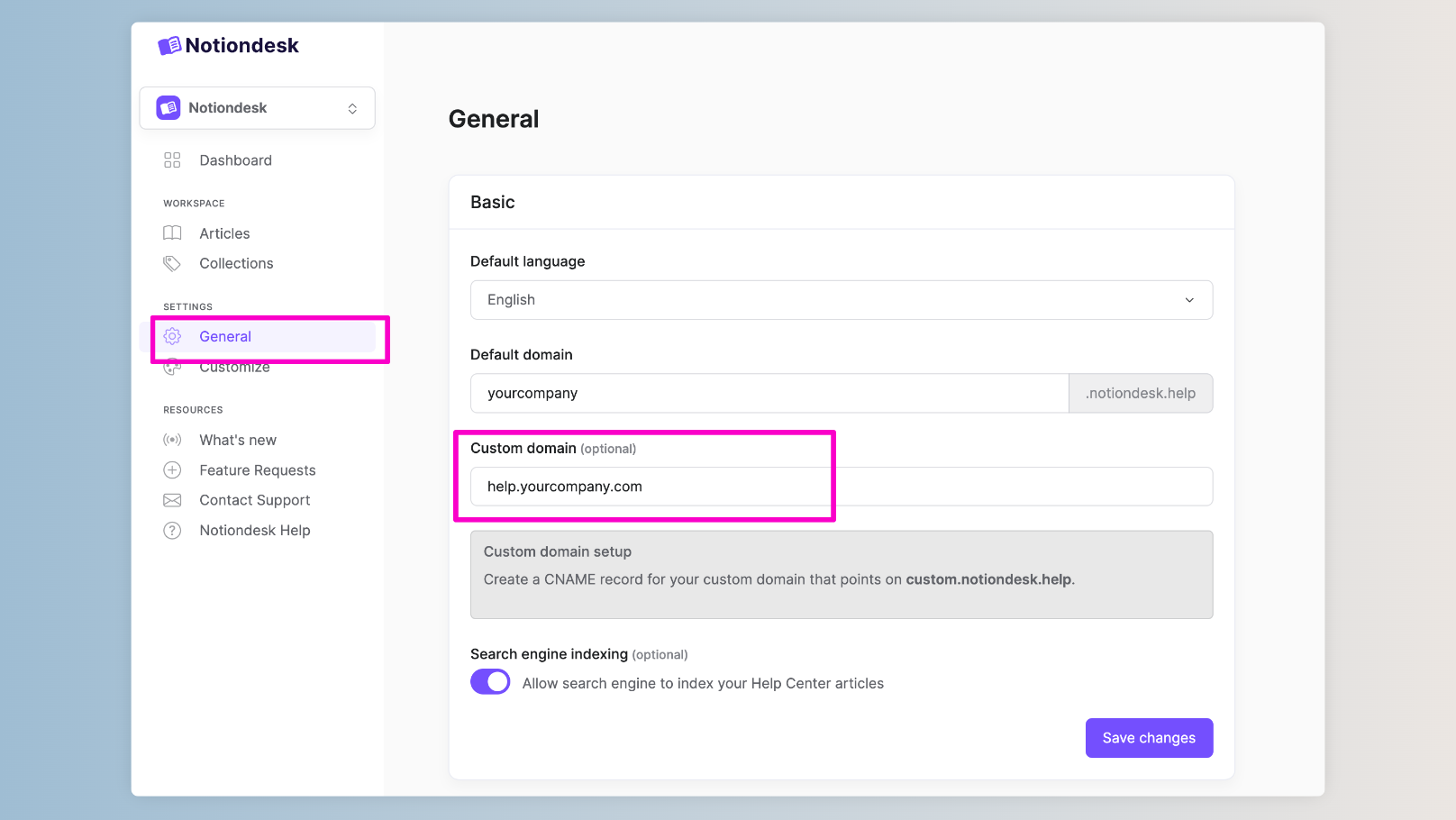
Для этого выполните следующие действия:
- Войдите в свою учетную запись Notiondesk и перейдите на страницу «Общие настройки ».
- Введите свой пользовательский домен в поле «Пользовательский домен», например«help.yourcompany.com».
- Нажмите кнопку «Сохранить изменения».
Вот и все! Ваш пользовательский домен теперь подключен к центру поддержки Notiondesk.
Далее, давайте проверим, что все работает правильно.
3. Проверка работоспособности
После подключения вашего пользовательского домена к Notiondesk последним шагом будет проверка того, что все работает.
Для этого перейдите на свой пользовательский домен в веб-браузере. Вы должны увидеть свой справочный центр, который теперь доступен через ваш пользовательский домен. Вы заметите, что в начале URL-адреса будет стоять «https://», что означает, что ваш пользовательский домен теперь использует HTTPS, безопасное и зашифрованное соединение.
Вот и все! Вы успешно настроили пользовательский домен для справочного центра Notiondesk. Поздравляем!
Переход с старого CNAME
Если вы настроили свой пользовательский домен до февраля 2026 года, вы, возможно, используете старый целевой CNAME. Чтобы воспользоваться преимуществами нашей новой инфраструктуры CDN для более быстрой глобальной работы, вам необходимо обновить настройки DNS.
Шаги по миграции:
- Перейдите в настройки своего DNS-провайдера (того же провайдера, у которого вы изначально настроили CNAME).
- Найдите существующую запись CNAME, указывающую на
custom.notiondesk.help.
- Обновите поле «Значение» или «Указывает на» с:
- Старое:
custom.notiondesk.help
- Новое:
cname.notiondesk.help
- Старое:
- Сохраните изменения
Распространение DNS обычно занимает 5–60 минут. После завершения ваша справочная служба будет обслуживаться нашей глобальной CDN с более быстрой загрузкой по всему миру.
Если вам нужна помощь с миграцией, обратитесь в нашу службу поддержки.