Коллекции — отличный способ помочь вашим клиентам быстро найти то, что они ищут. Вы можете использовать коллекции для систематизации статей справочного центра по темам, что значительно упростит читателям просмотр связанного контента.
Например, если у вас есть много статей о том, как начать работу с вашим продуктом, вы можете создать коллекцию под названием «Начало работы». Если у вас есть несколько статей о настройках учетной записи, вы можете сгруппировать их в коллекцию под названием «Учетная запись».
Как добавить коллекцию?
В рабочем пространстве Notion:
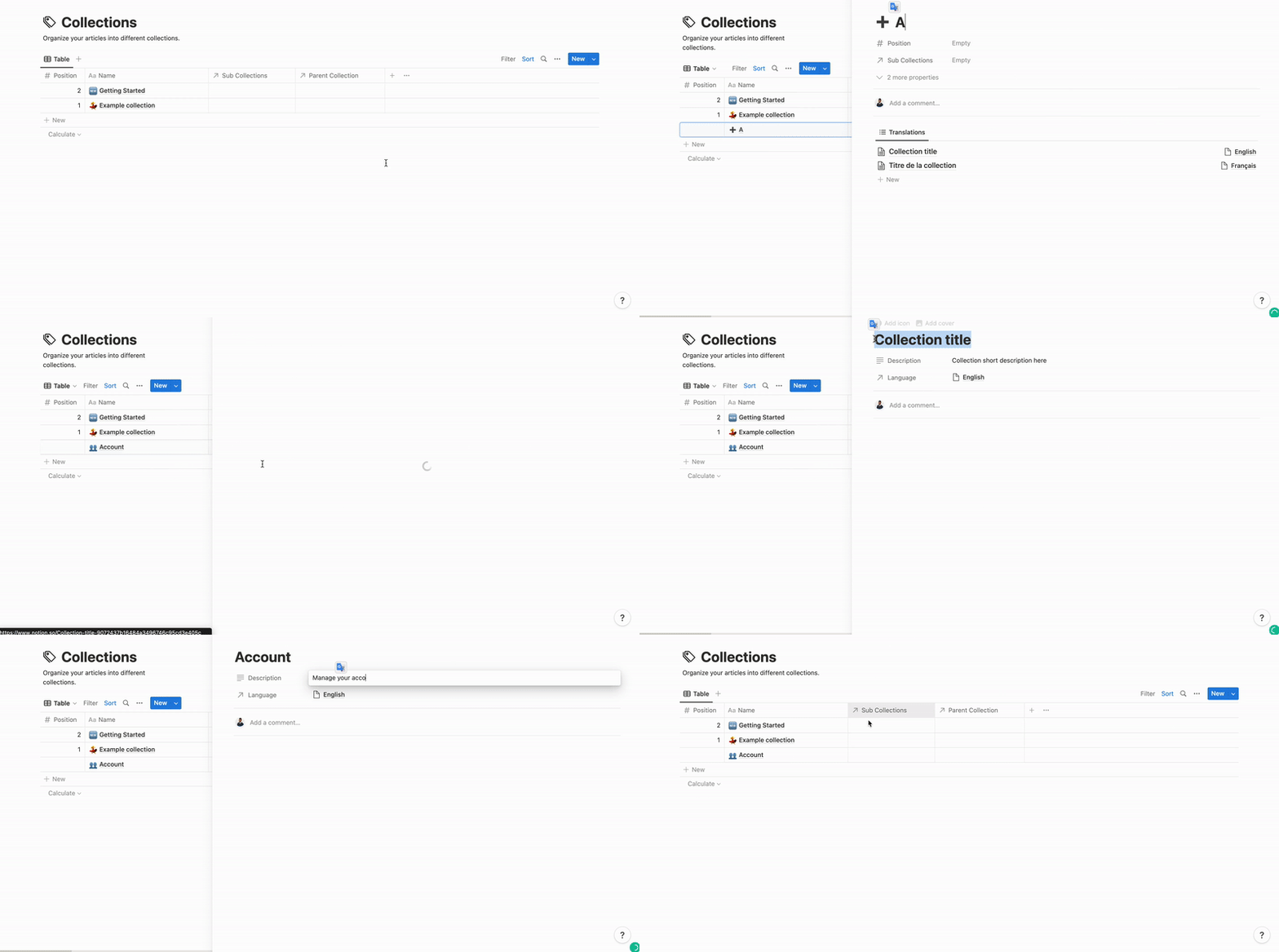
- Перейдите в базу данных «Коллекции» и нажмите «Новая коллекция».
Кнопку «Новая коллекция» можно найти, нажав на кнопку раскрывающегося списка рядом с
New.
- Дайте название своей коллекции и добавьте краткое описание.
Например, вы можете добавить коллекцию с названием «Аккаунт» и описанием «Управление аккаунтом и настройками».
- Вы также можете перевести название и описание своей коллекции на предпочитаемый вами язык, чтобы лучше обслуживать своих глобальных клиентов.
Что такое подколлекции?
Подколлекции — это коллекции, сгруппированные внутри родительской коллекции, аналогично разделам в главе. Они помогают создать четкую многоуровневую иерархию.
Они позволяют вам еще лучше организовать свой справочный центр, создав четкую иерархию тем.
Например:
- Основная коллекция: Начало работы
- Подколлекция: Учетная запись
- Подколлекция: Первые шаги
- Подколлекция: Руководство по установке
Подколлекции помогают пользователям легко ориентироваться в сложной информации, делая ваш справочный центр понятным и интуитивно понятным.
Как добавить подколлекцию?
Ранее в разделе «Как добавить коллекцию?» мы добавили новую коллекцию с названием «Аккаунт».
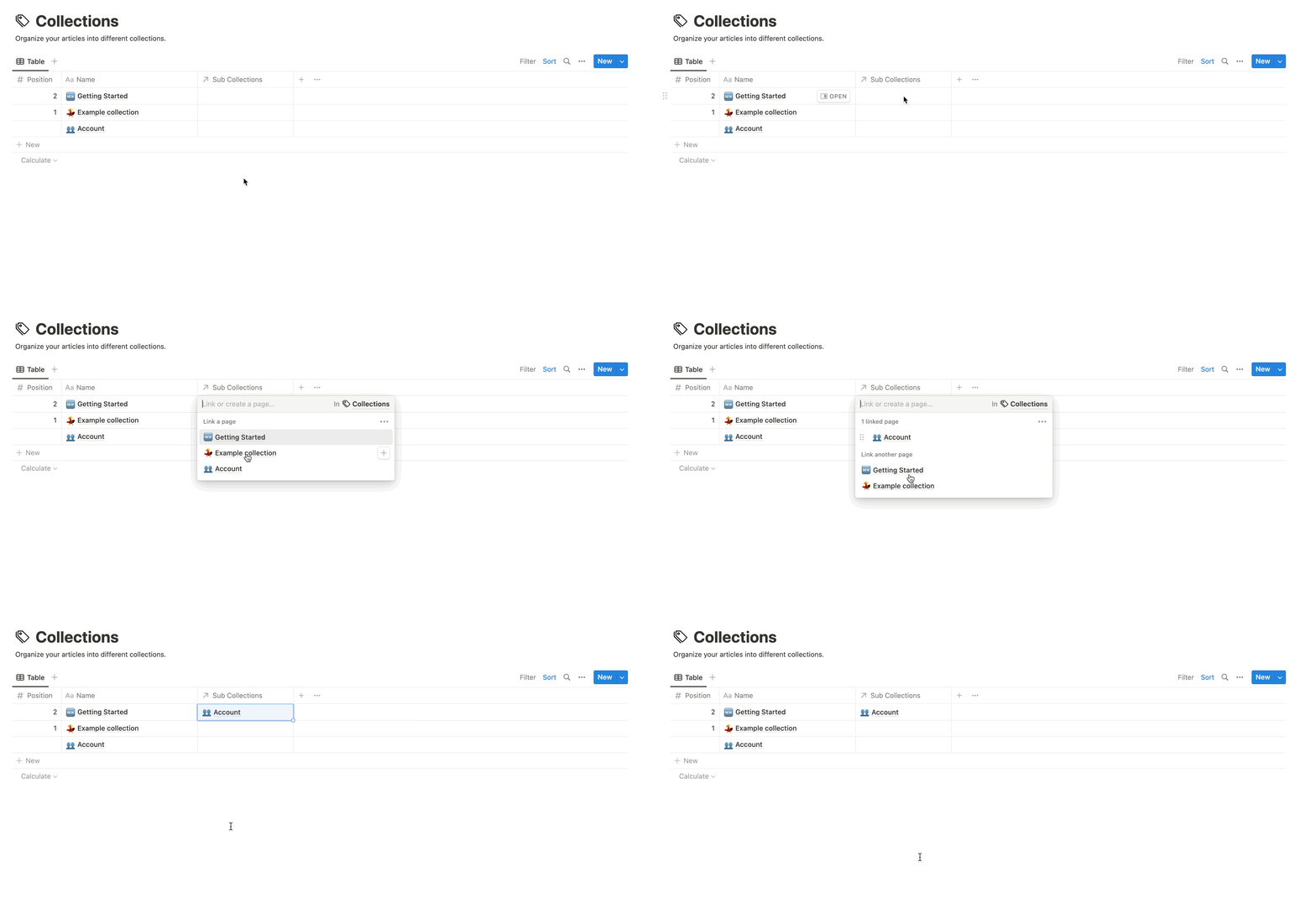
Посмотрите, как добавить коллекцию «Учетная запись» в качестве подколлекции (или раздела) коллекции «Начало работы».
В базе данных коллекций:
- Нажмите на свойство «Подколлекции» рядом с коллекцией «Начало работы».
- Выберите коллекцию «Учетная запись», чтобы добавить ее в качестве подколлекции «Начало работы».

- Это все!
Как добавить под-подколлекции (вложенные подкатегории)
Notiondesk также поддерживает многоуровневые подколлекции. Это означает, что вы можете создавать под-подколлекции, чтобы еще больше структурировать свой контент!
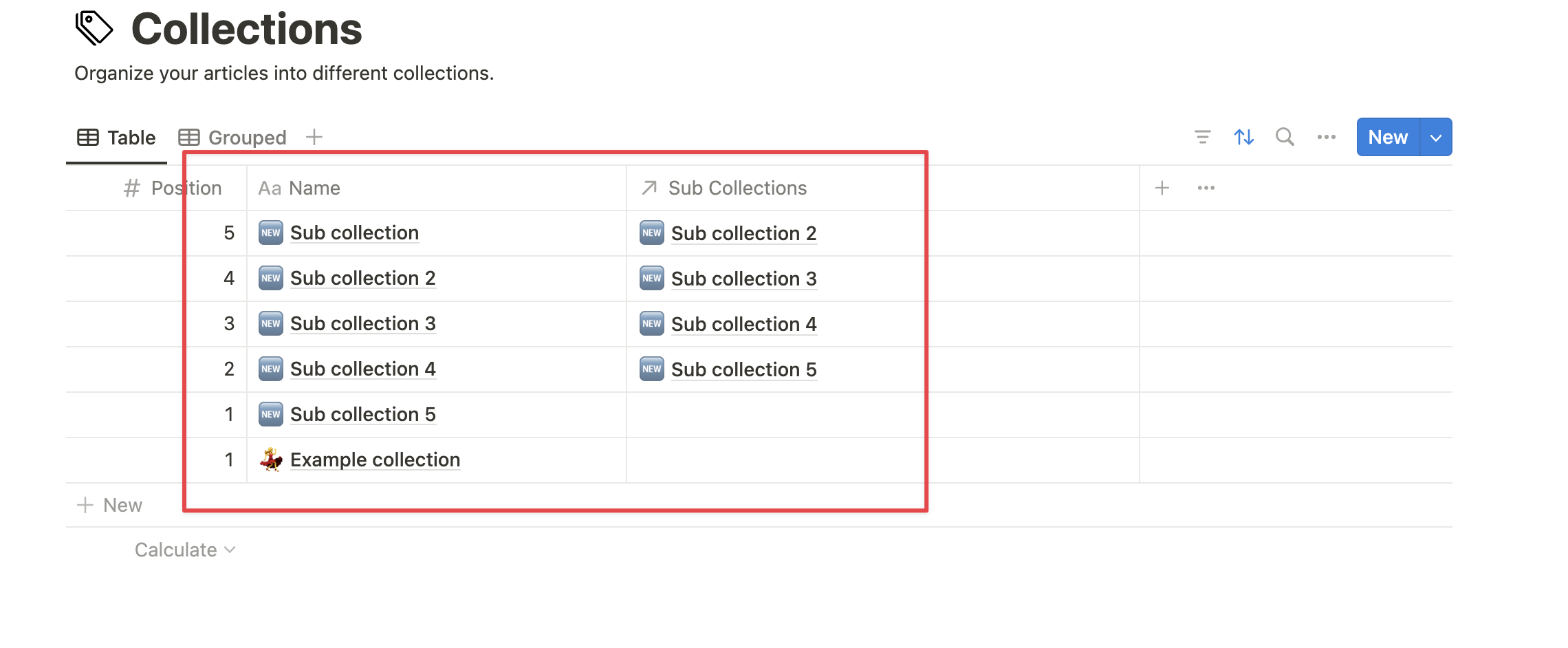
Добавление подподколлекции проста и работает точно так же, как добавление подколлекции:
- Создайте коллекцию, которую хотите вложить
- Перейдите в базу данных «Коллекции»
- Нажмите «Новая коллекция» и создайте новую подколлекцию
- Свяжите эту новую коллекцию как подколлекцию другой подколлекции
В поле «Подколлекции» родительской подколлекции (например, «Экосистема») выберите новую коллекцию.
- Добавьте как минимум одну опубликованную статью в свою подподколлекцию
Под-под-коллекции (и под-коллекции) будут отображаться только в том случае, если они содержат опубликованные статьи.
Если они пустые, они не будут отображаться в вашем центре помощи.