Вы можете легко настроить цвета и шрифты в соответствии со стилем вашей компании. В этом руководстве вы узнаете, как обновить шрифты, установить фирменные цвета, создать градиентный фон и многое другое — всё это с помощью панели управления Notiondesk.
Настройка шрифтов
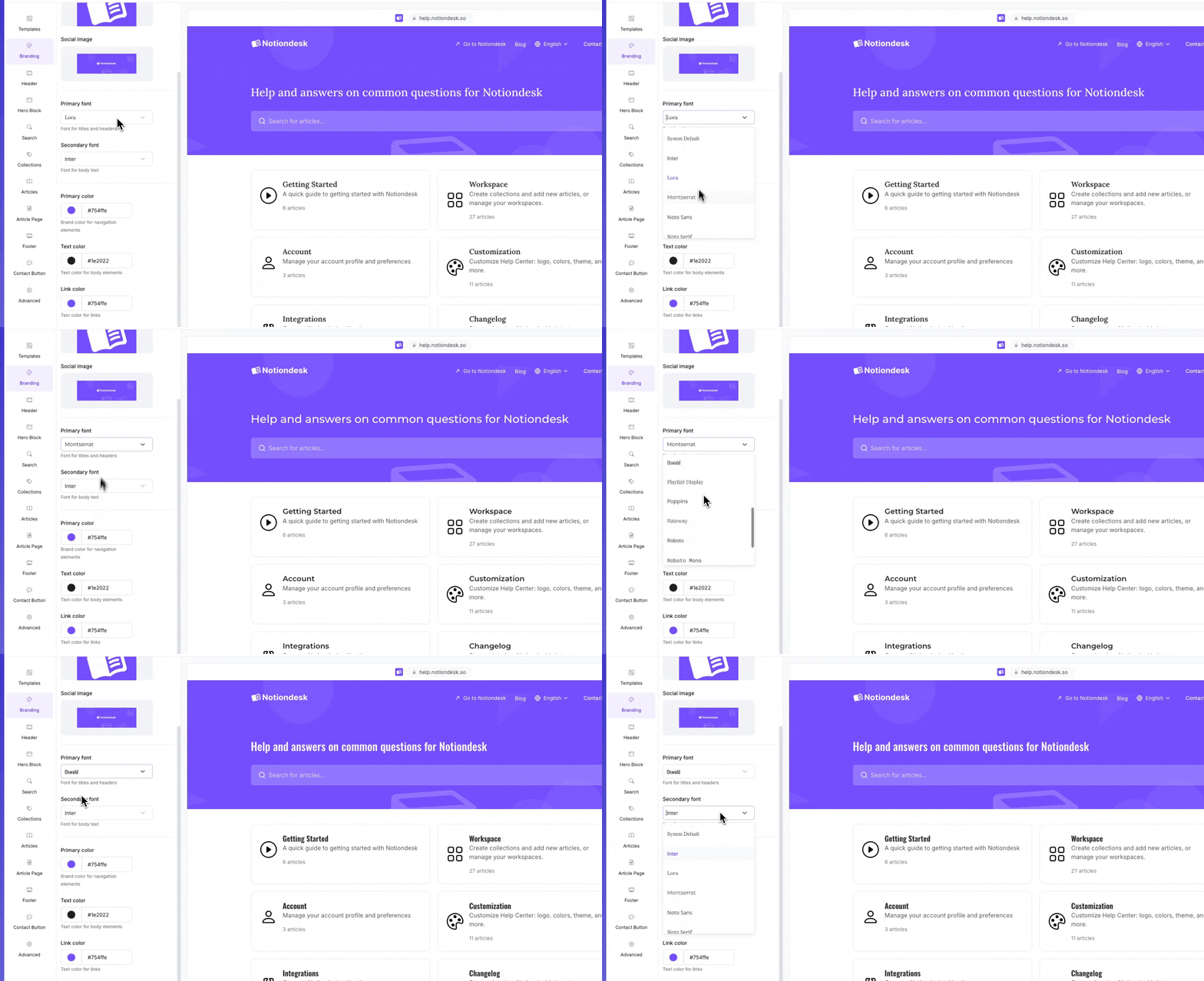
Выберите основной шрифт (для заголовков и колонтитулов).
Вы можете изменить шрифт, используемый для заголовков, подзаголовков и других основных элементов вашего справочного центра.
Чтобы обновить основной шрифт:
- Откройте свою панель управления Notiondesk.
- Перейдите в раздел «Настройка» .
- В настройках фирменного стиля найдите «Основной шрифт» .
- Выберите шрифт из доступного списка. В числе вариантов: Inter, Lora, Montserrat, Noto, Roboto и другие.
После выбора новый шрифт автоматически будет применен к заголовкам и шапкам вашего справочного центра.
Выберите дополнительный шрифт (для основного текста).
Вы также можете установить другой шрифт для основного текста статей вашего справочного центра.
Чтобы обновить дополнительный шрифт:
- В панели управления Notiondesk перейдите в раздел «Настройка» .
- В разделе «Брендинг» найдите «Вторичный шрифт» .
- Выберите шрифт из доступного списка, например, Inter, Lora, Montserrat, Noto, Roboto и другие.
Выбранный шрифт будет применяться ко всему основному тексту статей в вашем справочном центре.
Хороший дополнительный шрифт облегчает чтение ваших статей; вы можете комбинировать шрифты для создания уникального стиля или использовать один и тот же шрифт для основного и дополнительного текста, чтобы обеспечить единообразие.
Настройка цветов
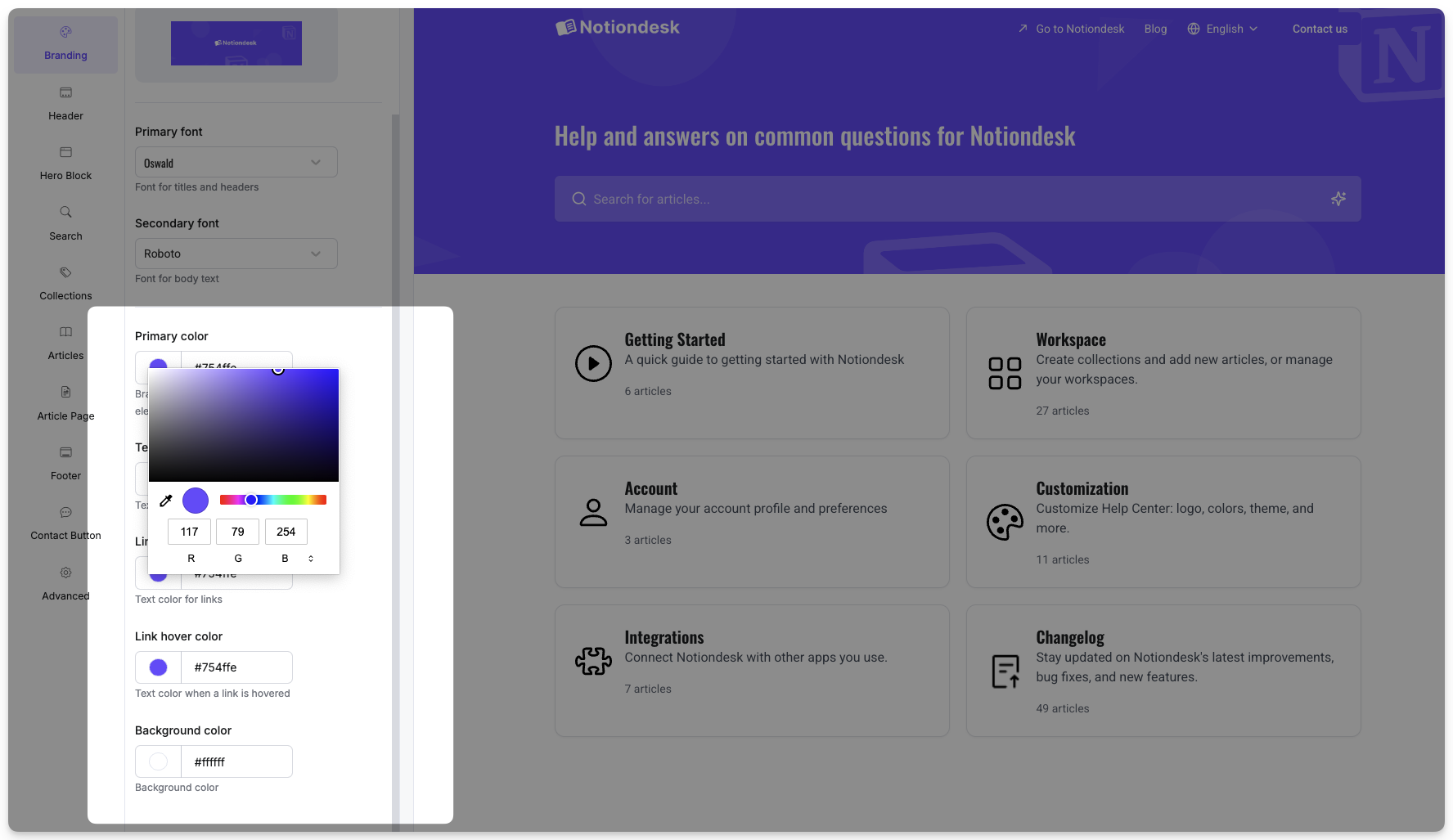
Обновить фирменные цвета
Вы можете легко изменить основные цвета вашего справочного центра в соответствии с вашим фирменным стилем.
Чтобы изменить фирменные цвета:
- Откройте свою панель управления Notiondesk.
- Перейдите в раздел «Настройка» .
- На вкладке «Фирменный стиль» вы можете изменить следующие цвета:
| Цвет | Описание |
|---|---|
| Основной цвет | Используется для элементов навигации, таких как кнопки и активные ссылки. |
| Цвет текста | Используется в качестве основного текста во всем вашем справочном центре. |
| Цвет ссылки | Используется для стандартных гиперссылок. |
| Цвет при наведении курсора на ссылку | Изменяет цвет ссылки при наведении на неё курсора. |
| Цвет фона | Задает цвет фона всего вашего справочного центра. |
Каждый раз, когда вы выбираете новый цвет, изменение мгновенно отобразится на вашем рабочем сайте.
Настройте цвета заголовка
В верхней части страницы вашего справочного центра находятся навигационные ссылки, которые посетители видят в первую очередь. Вы можете изменить цвета ссылок в соответствии с вашим фирменным стилем или улучшить их видимость.
Чтобы изменить цвет ссылок в заголовке:
- Перейдите в раздел «Настройка» на панели управления Notiondesk.
- Откройте вкладку «Заголовок» .
- Обновите следующие параметры:
| Цвет | Описание |
|---|---|
| Цвет ссылки | Задает цвет по умолчанию для ссылок в заголовке. |
| Цвет при наведении курсора на ссылку | Задает цвет ссылок при наведении на них курсора. |
Настройте фон блока "Герой".
Блок «Герой» — это верхняя часть вашего справочного центра, зачастую первое, что видят посетители. Вы можете персонализировать его, выбрав цвет фона или градиент, чтобы он лучше отражал ваш бренд.
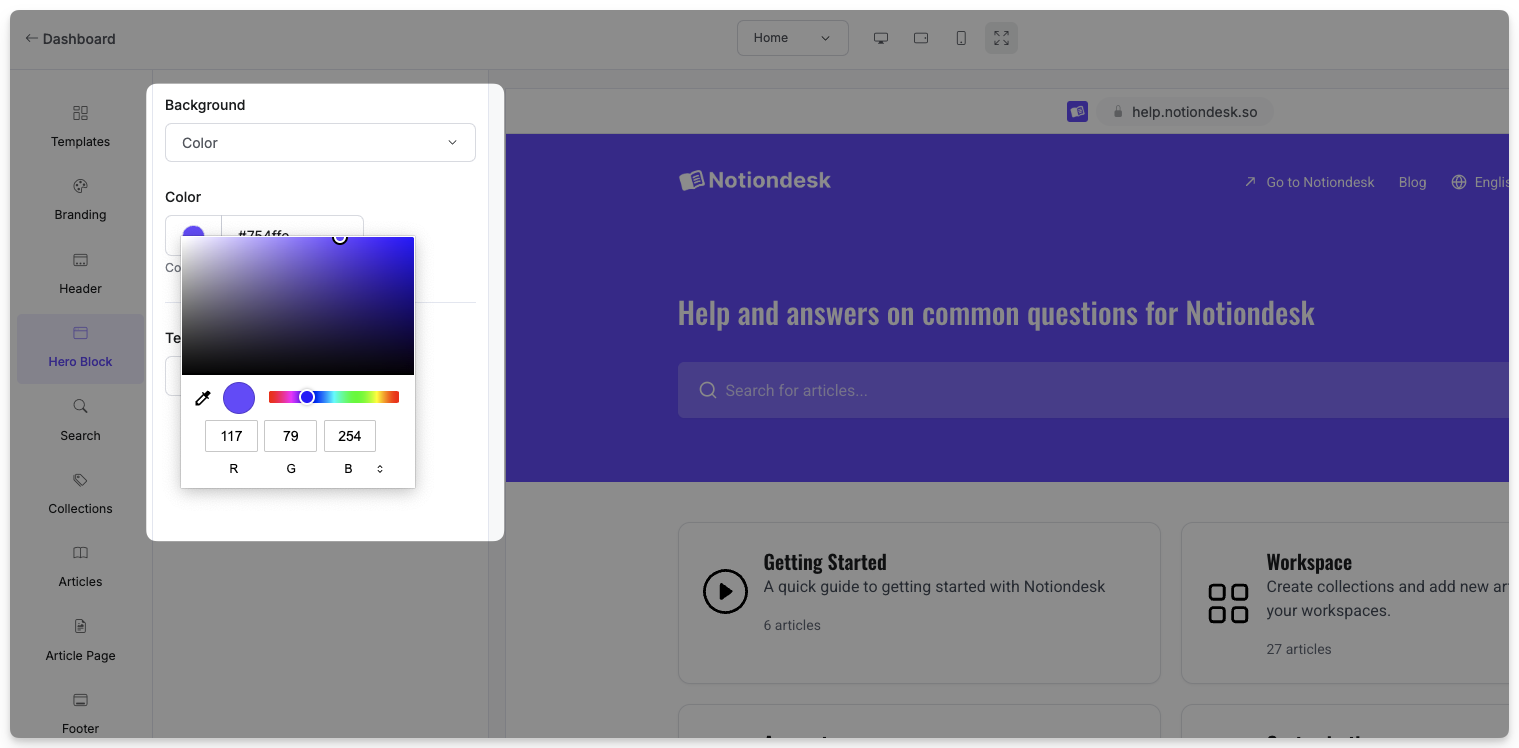
Используйте простой цвет фона.
Если вы предпочитаете чистый, однотонный фон вместо изображения:
- Перейдите в раздел «Настройка» на панели управления.
- Откройте вкладку «Блок героя» .
- Выберите цвет фона .
- Выберите цвет фона в палитре или вставьте шестнадцатеричный код вашего бренда.
Выбранный вами цвет заполнит весь фон блока Hero Block.
Используйте градиентный фон.
Градиенты позволяют плавно смешивать несколько цветов, создавая отличный эффект перехода, что придает заголовку глубину без использования изображений.
Чтобы настроить градиент:
- На вкладке «Блок героя» установите для параметра «Фон» значение «Градиент» .
- Выберите тип градиента :
- Линейный : цвета текут по прямой линии.
- Радиальное распределение : цвета расходятся от центра.
- Для линейных градиентов отрегулируйте угол поворота , чтобы контролировать направление смешивания.
- Добавьте градиентные цвета. Вы можете задать до 5 цветов, каждый со своим процентным соотношением и цветовым кодом.
Градиенты обладают широкими возможностями настройки. Вы можете создавать плавные переходы с помощью двух цветов или смело использовать многоцветное сочетание. Главное, чтобы текст оставался читаемым в верхней части экрана.
Настройка цветов карточки и нижнего колонтитула.
Вы также можете персонализировать цвета, используемые в карточках коллекций, карточках статей и нижнем колонтитуле вашего Справочного центра, чтобы все соответствовало фирменному стилю и выглядело гармонично.
Карточки коллекций и статей
Каждая подборка или статья отображается в виде карточки в вашем справочном центре. Вы можете изменить цвет фона этих карточек в соответствии со своим стилем или для разграничения разделов.
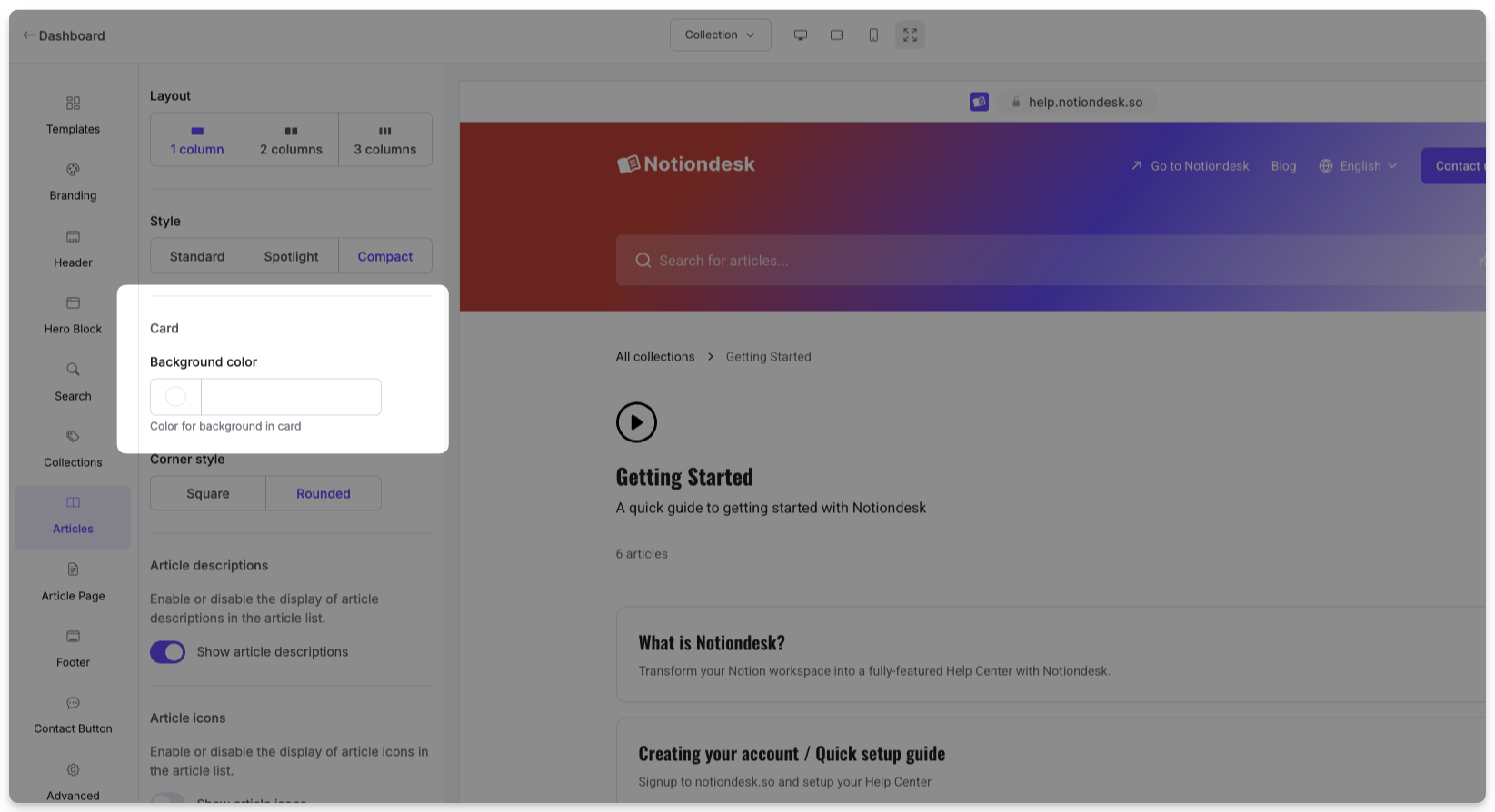
Чтобы изменить цвета карточек:
- Перейдите в раздел «Настройка» на панели управления Notiondesk.
- Откройте вкладку «Коллекции» или «Статьи» .
- Выберите цвет фона
Выбирайте однотонные цвета, которые обеспечат читаемость текста внутри карточек.
Цвета нижнего колонтитула
Нижний колонтитул — это раздел внизу каждой страницы справочного центра. Обычно он содержит ссылки или контактную информацию, поэтому ясность изложения очень важна.
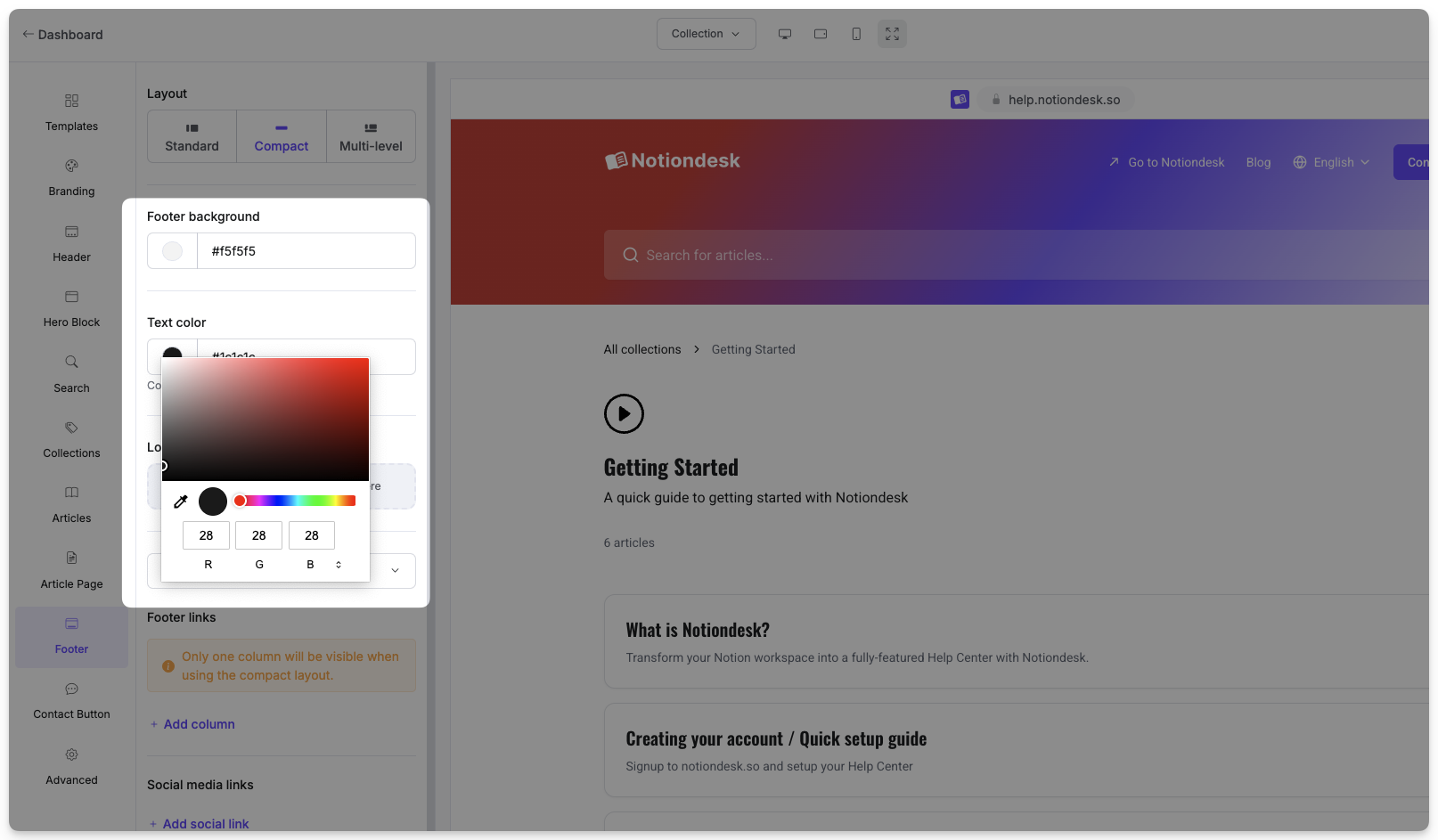
Чтобы изменить цвета нижнего колонтитула:
- Перейдите в раздел «Настройка» .
- Откройте вкладку «Нижний колонтитул» .
- Задайте цвет фона и цвет текста в нижнем колонтитуле .
Это помогает гарантировать, что ваш нижний колонтитул будет хорошо выглядеть и останется доступным на выбранном вами фоне.
Рекомендации по оформлению вашего справочного центра
Настройка шрифтов и цветов помогает сделать ваш справочный центр частью вашего бренда, но не менее важно обеспечить его читаемость и единообразие. Вот несколько советов для достижения наилучших результатов:
- Придерживайтесь фирменных цветов.
Используйте те же цвета, что и на вашем сайте и в продукции. Это поможет пользователям лучше ориентироваться в цветовой гамме.
- Используйте читаемые шрифты.
Избегайте чрезмерно декоративных шрифтов, особенно для основного текста. Отдавайте предпочтение четким, разборчивым шрифтам, которые легко читаются.
- Сохраняйте хороший контраст.
Убедитесь, что между текстом и фоном достаточно контраста. Например, избегайте светло-серого текста на белом фоне.
- Будьте осторожны с градиентами.
Градиенты могут добавить визуальной привлекательности, но слишком много цветов или резкие переходы могут затруднить чтение контента. Для достижения наилучших результатов используйте два или три цвета.
- Предварительный просмотр на компьютере и мобильном устройстве
Проверьте свой дизайн на экранах разных размеров, чтобы убедиться, что все выглядит аккуратно и профессионально.