После включения функции MCP Search вы можете подключить свой справочный центр Notiondesk к Claude, ChatGPT, Cursor и другим ИИ-помощникам, используя единый URL-адрес коннектора.
Если вы еще не включили эту функцию, сначала ознакомьтесь с разделом «Включение поиска MCP» в настройках справочного центра .
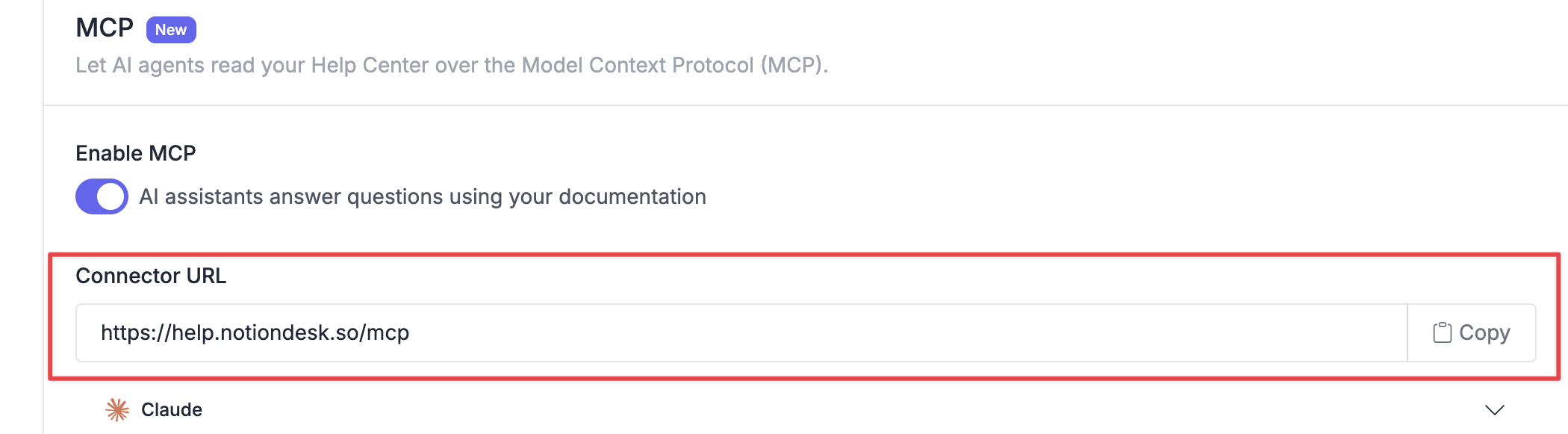
Шаг 1: Скопируйте URL-адрес вашего коннектора.
- Перейдите в Настройки → Общие .
- Найдите карту MCP .
- Нажмите кнопку «Копировать» рядом с URL-адресом вашего коннектора.
Шаг 2: Добавьте его в своего ИИ-помощника.
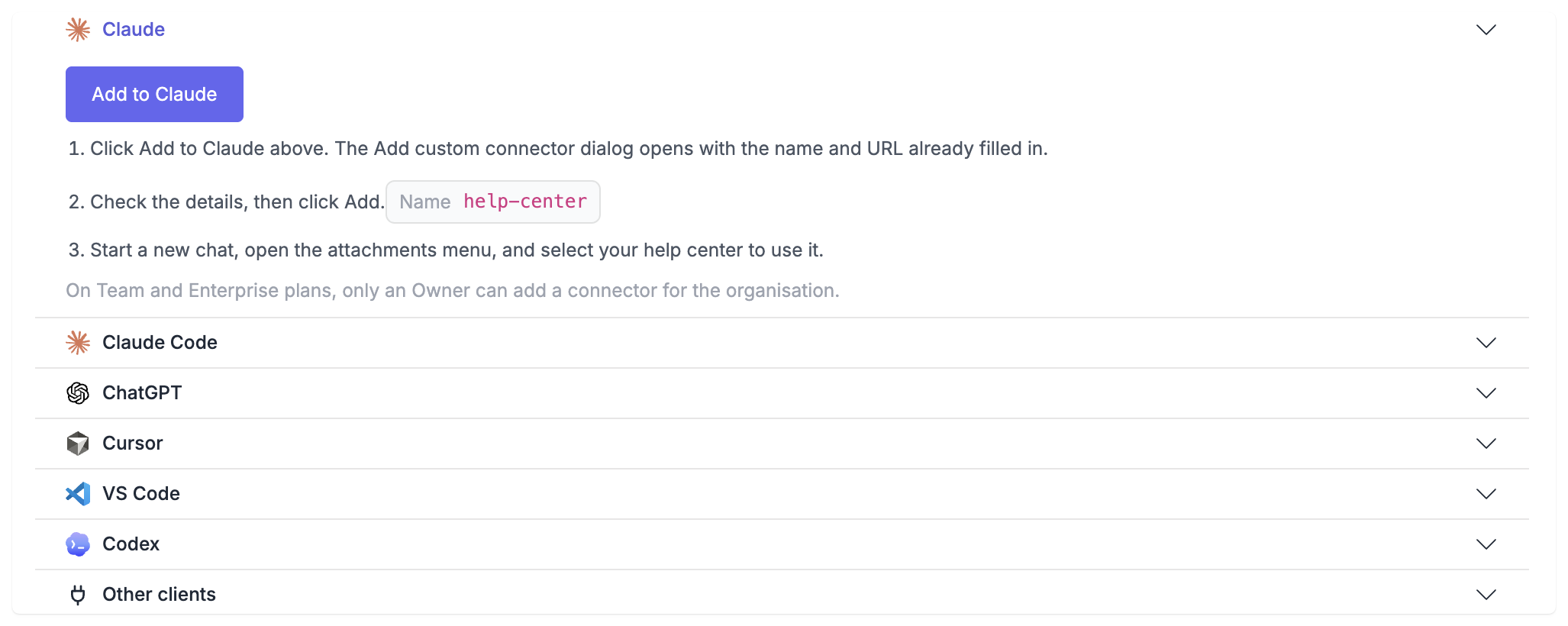
На той же карте MCP вы найдете инструкции по настройке для каждого поддерживаемого помощника. Откройте панель используемого вами помощника и следуйте предоставленной команде установки или конфигурации.
Notiondesk поддерживает Claude, Claude Code, ChatGPT, Cursor, VS Code и Codex , а также имеет дополнительную опцию для других клиентов MCP.
Несколько важных моментов:
- Claude Team или Enterprise: Добавить пользовательский коннектор для организации может только владелец. Если вы не видите возможности добавить коннектор, обратитесь к владельцу вашей рабочей области Claude.
- Для работы коннекторов ChatGPT MCP требуется режим разработчика, который можно включить в настройках ChatGPT.
- Cursor и VS Code: Вместо ручной настройки коннектора вы можете использовать опцию установки в один клик с карточки MCP.
Проверьте ваше соединение.
После подключения задайте своему ИИ-помощнику вопрос, на который, как вы знаете, есть ответ в вашем справочном центре. Он должен выполнить поиск в вашей документации и использовать соответствующий опубликованный контент в своем ответе.
Если ваш центр поддержки не подключается
Проверьте следующее:
- Убедитесь, что функция поиска MCP включена и ваши изменения сохранены в разделе «Настройки» → «Общие» .
- Если вы ввели URL-адрес вручную, убедитесь, что он начинается с
https://, а не сhttp://.
- Убедитесь, что ваш справочный центр является общедоступным. Поиск MCP работает только с общедоступными справочными центрами.
- Если вы используете Cloudflare на собственном домене, убедитесь, что ваш брандмауэр или WAF не блокирует запросы от ИИ-помощников.
Если у вас по-прежнему возникают проблемы, обратитесь в нашу службу поддержки.
К каким функциям имеет доступ подключенный голосовой помощник?
Поиск в MCP доступен только для чтения. Подключенный ассистент может искать и читать общедоступный, опубликованный контент вашего справочного центра, но он не может создавать, редактировать, публиковать или удалять что-либо.
Для получения более подробной информации см. раздел «Подключение вашего справочного центра к агентам ИИ с помощью поиска MCP» .
Часто задаваемые вопросы
Где я могу найти URL-адрес своего коннектора MCP?
Перейдите в «Настройки» → «Общие» , найдите карточку MCP и используйте кнопку «Копировать» , чтобы скопировать URL-адрес вашего коннектора.
Для подключения мне потребуется учетная запись или ключ API?
Нет. MCP Search анонимно подключается к общедоступным центрам поддержки, поэтому для входа в систему или использования ключа API не требуется.
Можно ли подключить более одного ИИ-помощника?
Да. Вы можете использовать один и тот же URL-адрес коннектора с несколькими поддерживаемыми ИИ-помощниками.
Изменит ли подключение ИИ-помощника работу моего справочного центра?
Нет. MCP Search — это отдельное соединение только для чтения, и оно не изменяет ваш справочный центр или страницы, которые видят ваши посетители.