Позвольте посетителям отправлять вам сообщения, не покидая ваш справочный центр. В этом руководстве показано, как включить форму обратной связи, выбрать получателей сообщений и добавить кнопку «Связаться с нами», чтобы посетители могли ее найти.
Форма обратной связи доступна в тарифных планах Pro и Enterprise.
Включите форму обратной связи
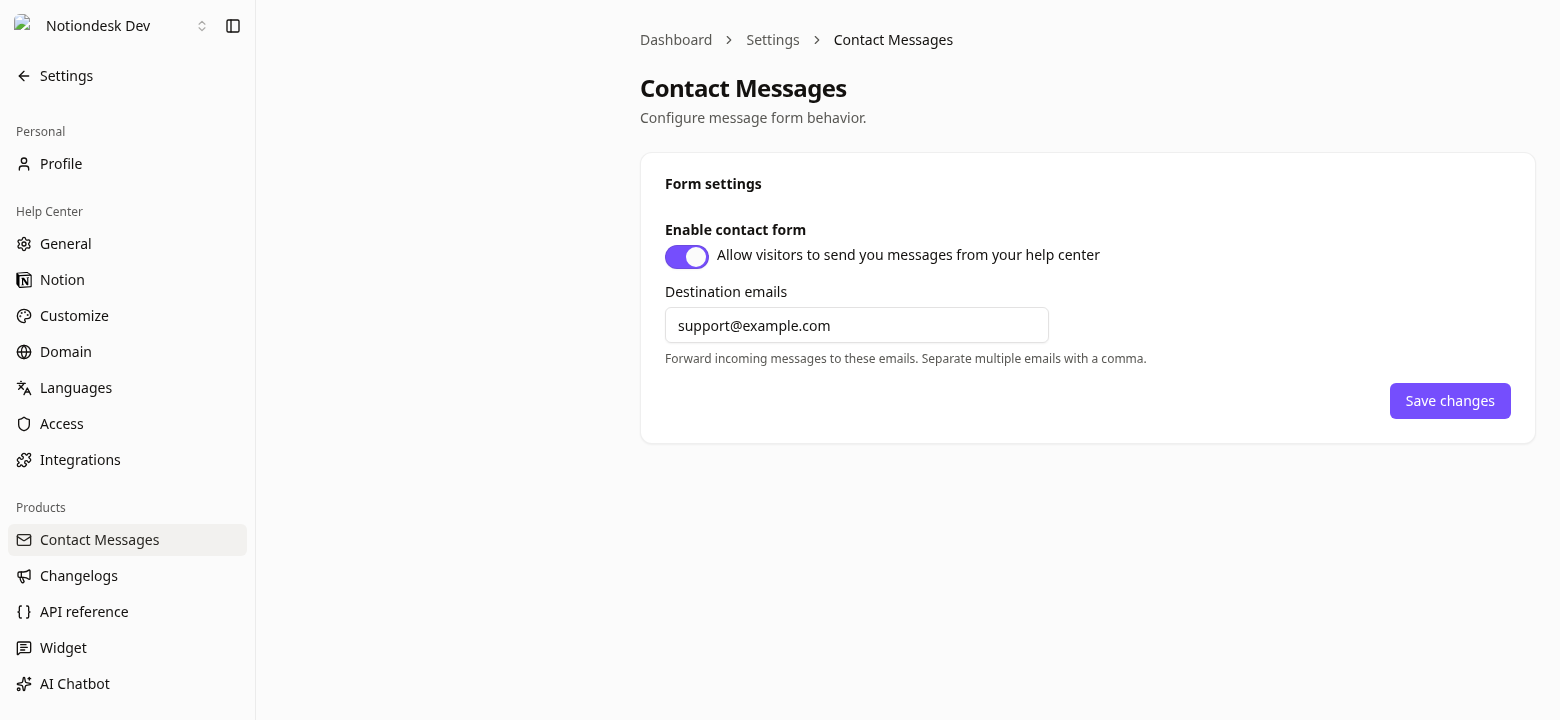
- В панели управления откройте «Настройки» , затем «Сообщения контактов» в разделе «Продукты» .
- Включите форму обратной связи .
- В поле «Адреса получателей» , которое появляется после открытия формы, введите адреса, на которые должны поступать новые сообщения. Разделяйте несколько адресов запятой, например,
[email protected], [email protected].
- Нажмите «Сохранить изменения» .
Добавьте кнопку «Связаться с нами» в свой справочный центр.
Посетители попадают на форму через кнопку «Связаться с нами».
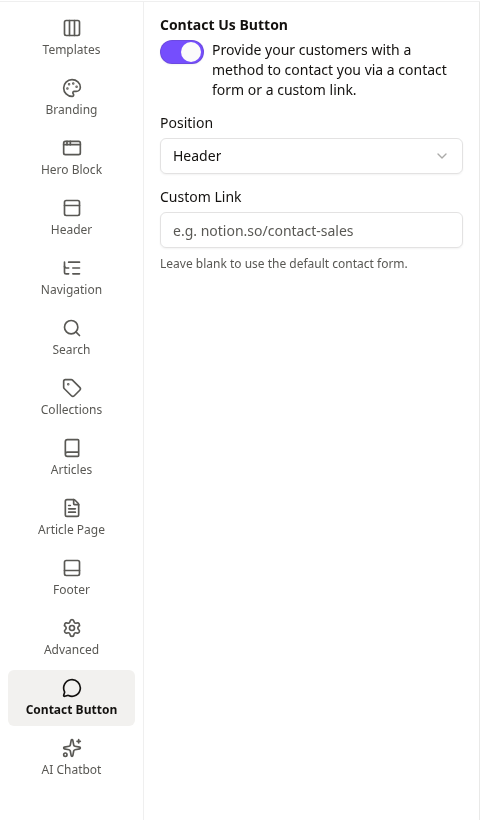
- В панели управления откройте «Настройки» , затем «Настроить» .
- В левом меню нажмите кнопку «Контакты» , затем включите кнопку «Связаться с нами» .
- В разделе «Положение» выберите «Заголовок» или «Нижний колонтитул» .
- Оставьте поле «Пользовательская ссылка» пустым, чтобы открыть форму обратной связи. Если вы предпочитаете перенаправлять посетителей на другую страницу, например, на страницу бронирования, вставьте вместо этого соответствующую ссылку.
- Нажмите кнопку «Сохранить изменения» в верхней части страницы.
Читайте сообщения и отвечайте на них.
Все сообщения отправляются на указанные вами адреса электронной почты. Все сообщения также можно найти в панели управления в разделе «Сообщения от контактов» , где красным числом отображается количество непрочитанных сообщений. Чтобы ответить, ответьте на уведомление по электронной почте: ваш ответ будет отправлен непосредственно на адрес электронной почты посетителя.
Часто задаваемые вопросы
Могу ли я изменить список получателей сообщений из формы обратной связи?
Да. Обновите адреса электронной почты получателей в разделе «Настройки» , затем «Сообщения для контактов» и нажмите «Сохранить изменения» . См. также «Пользовательские адреса электронной почты для уведомлений из контактной формы» .
Могу ли я перенаправлять посетителей на свою собственную страницу контактов?
Да. В разделе «Кнопка контакта» в настройках вставьте адрес вашей страницы в поле «Пользовательская ссылка» . После этого кнопка откроет именно эту страницу, а не встроенную форму.
Как скрыть форму обратной связи?
Отключите функцию «Включить форму обратной связи» в разделе «Настройки» , затем «Сообщения для связи» , и отключите кнопку «Связаться с нами» в разделе «Настройка» , чтобы посетители не видели кнопку, которая никуда не ведет.
Можно ли включить или выключить форму обратной связи с помощью API?
Да. См. раздел «Обновление настроек справочного центра с помощью API Notiondesk ». Адреса электронной почты получателей можно изменить только на панели управления.