Bạn có thể thay thế URL mặc định của Notiondesk bằng tên miền của mình, ví dụ như " help.yourcompany.com ". Điều này trông chuyên nghiệp hơn và giúp khách hàng dễ dàng tìm thấy trung tâm hỗ trợ của bạn hơn.
Bài viết này sẽ hướng dẫn bạn cách thiết lập tên miền tùy chỉnh cho trung tâm trợ giúp Notiondesk của bạn!
1. Thêm bản ghi CNAME mới vào nhà cung cấp của bạn
Trước khi kết nối tên miền tùy chỉnh của bạn với Notiondesk, bạn cần tạo bản ghi CNAME cho tên miền đó trỏ đến CDN của Notiondesk. Điều này sẽ định tuyến lưu lượng truy cập thông qua mạng biên toàn cầu của chúng tôi để có thời gian tải nhanh hơn.
Bản ghi CNAME (Canonical Name) là một loại bản ghi DNS liên kết tên miền tùy chỉnh của bạn với một tên miền khác. Trong trường hợp này, chúng ta cần tạo một bản ghi CNAME trỏ tên miền tùy chỉnh của bạn đến tên miền CDN của Notiondesk, đó là " cname.notiondesk.help ".
Để tạo bản ghi CNAME, bạn cần truy cập vào cài đặt DNS của nhà cung cấp tên miền. Quy trình này có thể khác nhau tùy thuộc vào nhà cung cấp của bạn, nhưng chúng tôi đã cung cấp các liên kết đến hướng dẫn cho các nhà cung cấp phổ biến bên dưới:
- Tên miền Google: Tạo bản ghi CNAME
- GoDaddy: Thêm bản ghi CNAME
- Namecheap: Cách tạo bản ghi CNAME
- Planethoster: Quản lý tên miền
- Cloudflare: Quản lý bản ghi DNS
Sau khi truy cập vào cài đặt DNS, hãy làm theo các bước sau để tạo bản ghi CNAME cho tên miền tùy chỉnh của bạn:
- Hãy tìm mục "CNAME" hoặc "Alias" trong cài đặt DNS của bạn và nhấp vào "Thêm bản ghi" hoặc "Thêm CNAME".
- Trong trường "Tên" hoặc "Máy chủ", hãy nhập tên miền phụ của bạn (ví dụ: "help" cho " help.yourcompany.com ").
- Trong trường "Giá trị" hoặc "Chỉ đến", hãy nhập cname.notiondesk.help .
- Lưu lại các thay đổi của bạn.
Quá trình cập nhật bản ghi CNAME có thể mất từ 5 đến 60 phút, tùy thuộc vào nhà cung cấp DNS của bạn. Sau khi cập nhật xong, bạn có thể tiến hành bước tiếp theo là kết nối tên miền tùy chỉnh của mình với Notiondesk.
2. Kết nối tên miền với Notiondesk
Sau khi thêm bản ghi CNAME cho tên miền tùy chỉnh của bạn, bước tiếp theo là kết nối nó với trung tâm trợ giúp Notiondesk.
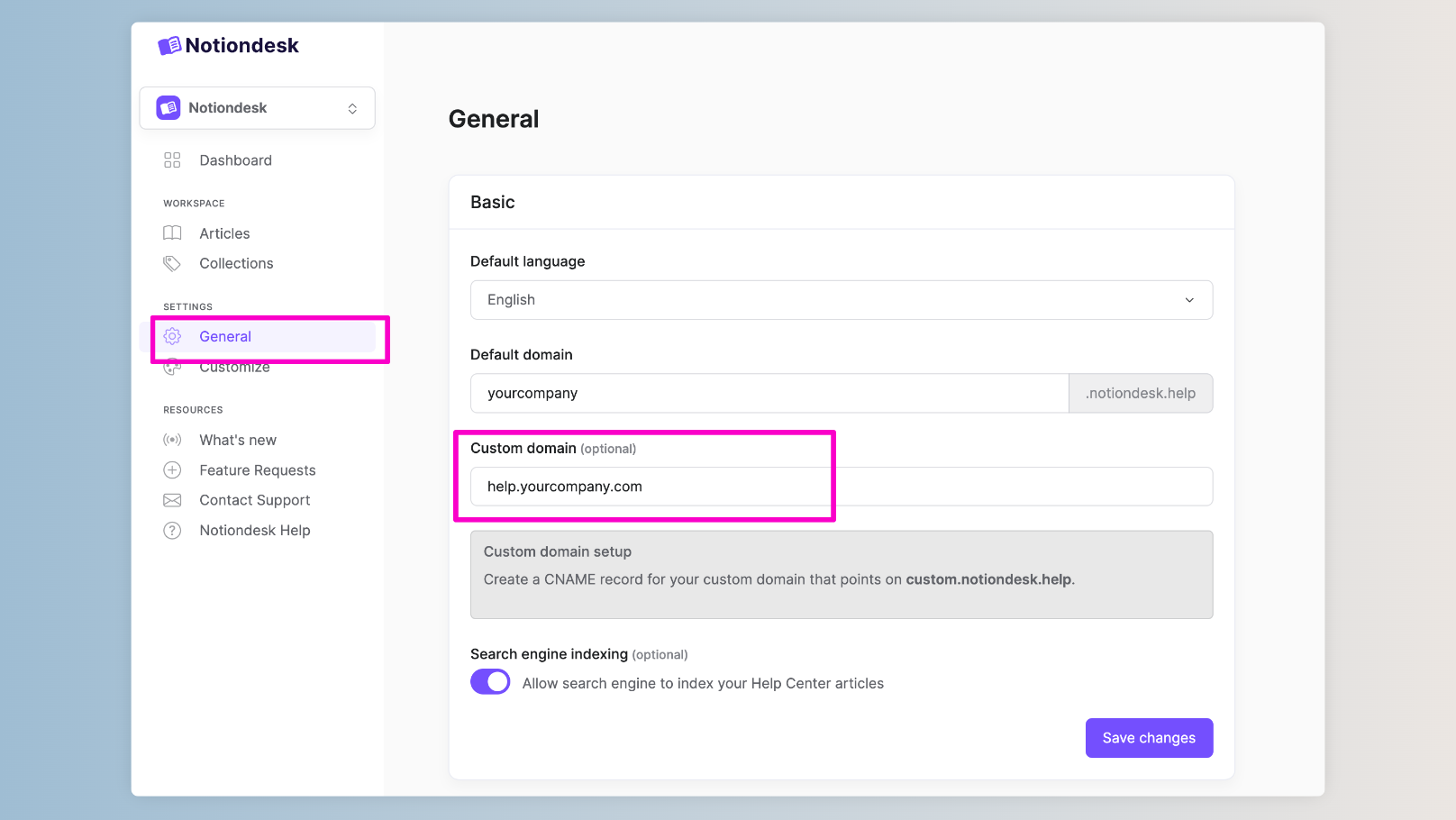
Để thực hiện việc này, hãy làm theo các bước sau:
- Đăng nhập vào tài khoản Notiondesk của bạn và truy cập trang Cài đặt chung .
- Nhập tên miền tùy chỉnh của bạn vào trường "Tên miền tùy chỉnh", ví dụ như " help.yourcompany.com ".
- Nhấp vào nút "Lưu thay đổi".
Vậy là xong! Tên miền tùy chỉnh của bạn hiện đã được kết nối với trung tâm trợ giúp Notiondesk.
Tiếp theo, chúng ta hãy kiểm tra xem mọi thứ có hoạt động chính xác hay không.
3. Kiểm tra xem mọi thứ có hoạt động bình thường không
Sau khi kết nối tên miền tùy chỉnh của bạn với Notiondesk, bước cuối cùng là xác minh xem mọi thứ có hoạt động bình thường hay không.
Để thực hiện việc này, hãy truy cập tên miền tùy chỉnh của bạn trong trình duyệt web. Bạn sẽ thấy trung tâm trợ giúp, giờ đây có thể truy cập được thông qua tên miền tùy chỉnh của bạn. Bạn sẽ nhận thấy URL có thêm "https://" ở đầu, cho thấy tên miền tùy chỉnh của bạn hiện đang sử dụng HTTPS, một kết nối an toàn và được mã hóa.
Vậy là xong! Bạn đã thiết lập thành công tên miền tùy chỉnh cho trung tâm trợ giúp Notiondesk của mình. Chúc mừng!
Di chuyển từ CNAME cũ
Nếu bạn thiết lập tên miền tùy chỉnh của mình trước tháng 2 năm 2026, bạn có thể đang sử dụng mục tiêu CNAME cũ. Để tận dụng cơ sở hạ tầng CDN mới của chúng tôi nhằm đạt hiệu suất toàn cầu nhanh hơn, bạn cần cập nhật cài đặt DNS của mình.
Các bước di chuyển:
- Truy cập vào cài đặt của nhà cung cấp DNS của bạn (cùng nhà cung cấp mà bạn đã thiết lập bản ghi CNAME ban đầu).
- Tìm bản ghi CNAME hiện có trỏ đến
custom.notiondesk.help
- Cập nhật trường "Giá trị" hoặc "Điểm tới" từ:
- Cũ: __ĐÃ BẢO TỒN_2__
- Mới: __ĐÃ BẢO TỒN_1__
- Lưu các thay đổi của bạn
Quá trình lan truyền DNS thường mất từ 5 đến 60 phút. Sau khi hoàn tất, trung tâm trợ giúp của bạn sẽ được phục vụ từ mạng phân phối nội dung toàn cầu (CDN) của chúng tôi với thời gian tải nhanh hơn trên toàn thế giới.
Nếu bạn cần hỗ trợ trong quá trình chuyển đổi, vui lòng liên hệ với nhóm hỗ trợ của chúng tôi .