Nhật ký thay đổi

Theo dõi những cải tiến và cập nhật mới nhất.

Nhật ký thay đổi Notiondesk

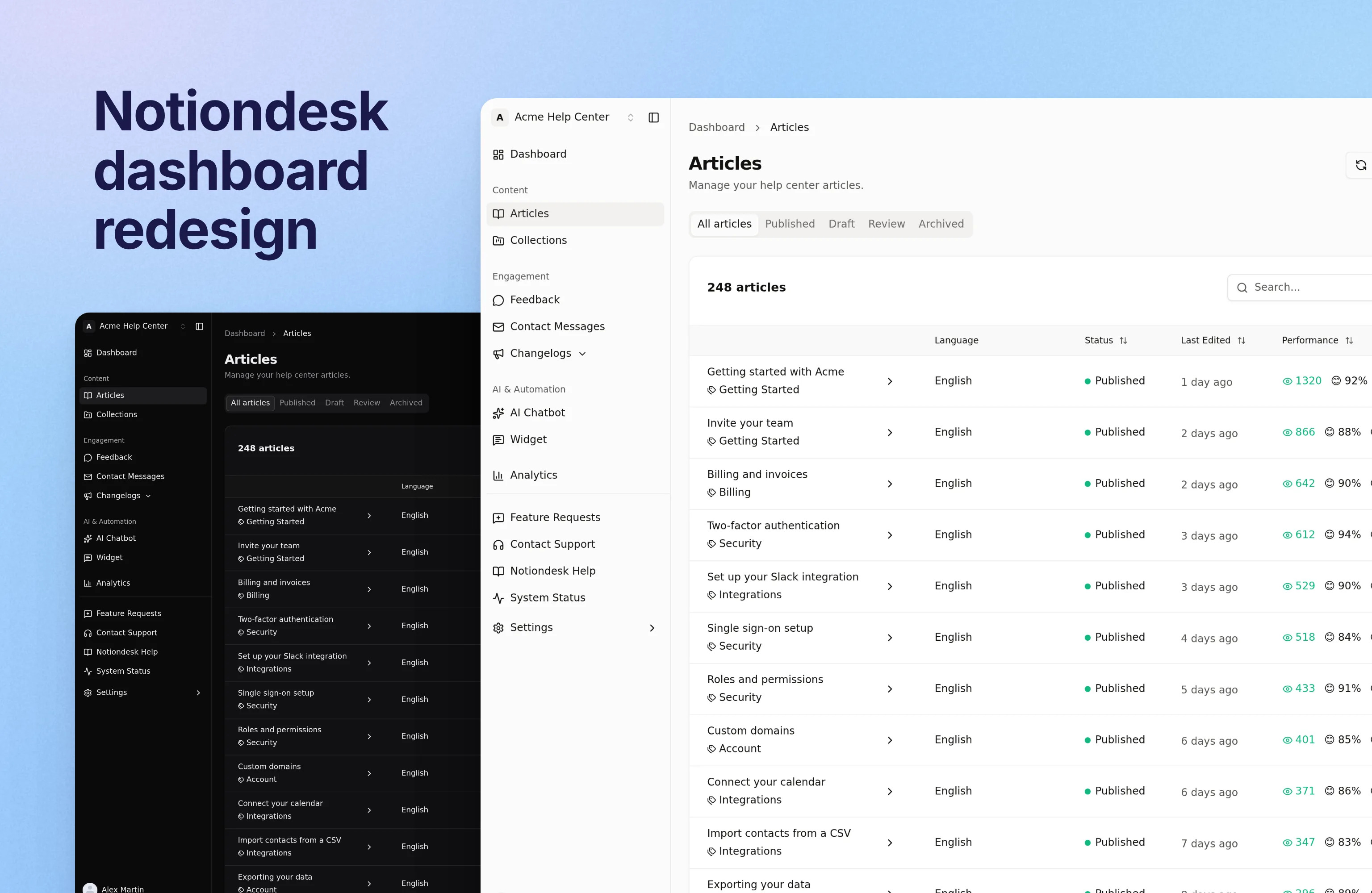
Có lẽ bạn đã nhận thấy, bảng điều khiển Notiondesk của bạn đã được thiết kế lại hoàn toàn! Nó nhanh hơn và giúp bạn quản lý trung tâm trợ giúp dễ dàng hơn.

Những thay đổi bao gồm:

  • Giao diện quản trị nhanh hơn. Bài viết và phân tích của bạn mở nhanh hơn.
  • Chế độ tối. Bật chế độ này từ menu tài khoản của bạn.
  • Hỗ trợ 10 ngôn ngữ. Sử dụng bảng điều khiển bằng ngôn ngữ bạn ưa thích, bao gồm tiếng Pháp, tiếng Đức và tiếng Tây Ban Nha.
  • Đổi tên trung tâm trợ giúp của bạn. Bạn có thể đặt tên mới cho nó bất cứ lúc nào từ phần cài đặt.
  • Yêu cầu tham gia. Các thành viên nhóm đăng ký bằng email công ty của bạn có thể yêu cầu tham gia không gian làm việc của bạn, và bạn là người quyết định ai được tham gia.
  • Kết nối Notion theo cách của bạn. Chọn các trang Notion bạn đã có và chúng sẽ trở thành bài viết của bạn, hoặc bắt đầu từ một mẫu có sẵn.
Mở bảng điều khiển của bạn

Nhật ký thay đổi Notiondesk

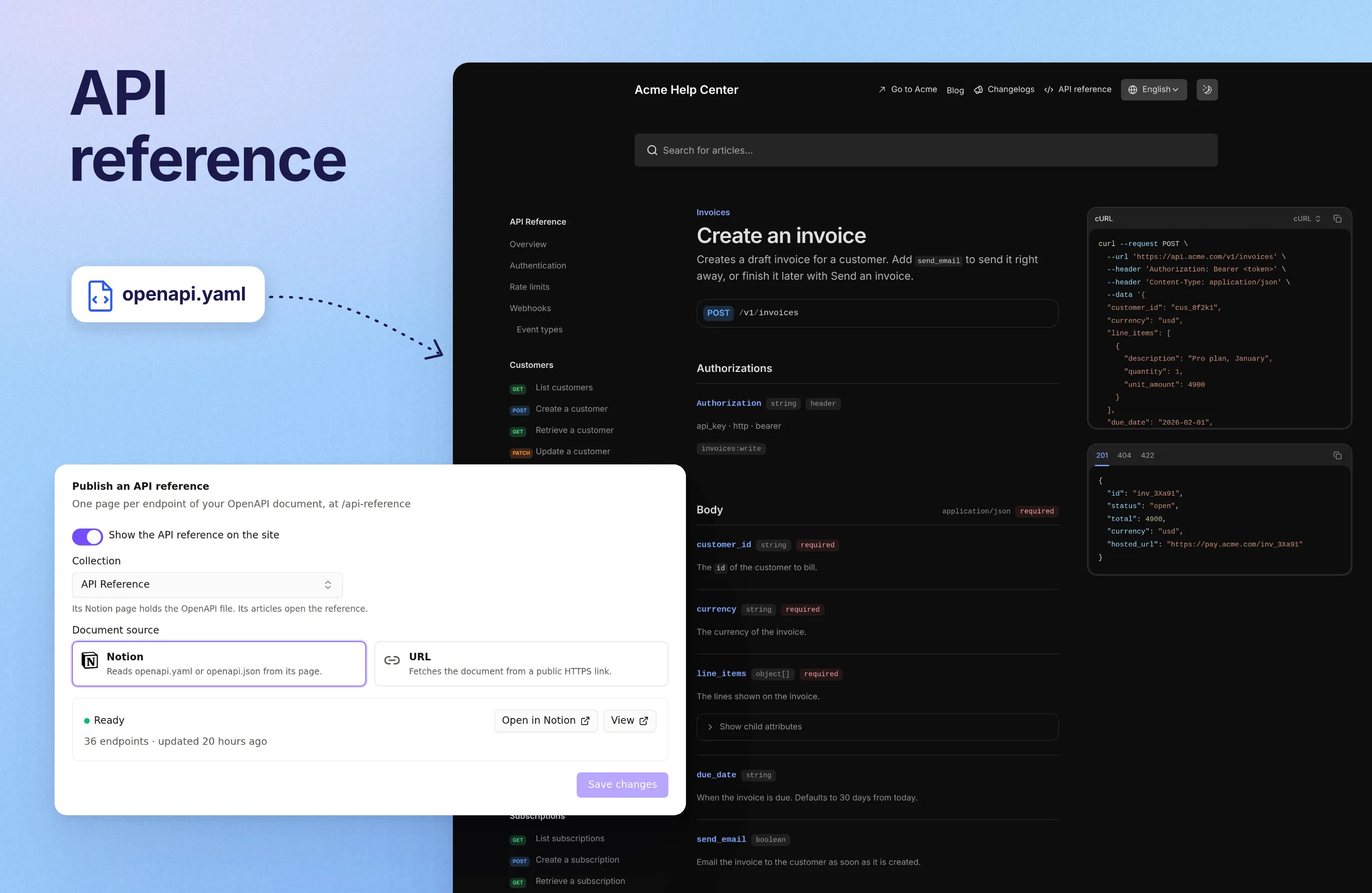
Bạn có API công khai? Giờ đây bạn có thể đăng tải tài liệu hướng dẫn của API đó lên trung tâm trợ giúp của mình!

Thêm tệp OpenAPI của bạn vào trang Notion hoặc liên kết đến nó, và mỗi điểm cuối API sẽ có trang riêng với các ví dụ mã.

Thiết lập tài liệu tham khảo API của bạn

Nhật ký thay đổi Notiondesk

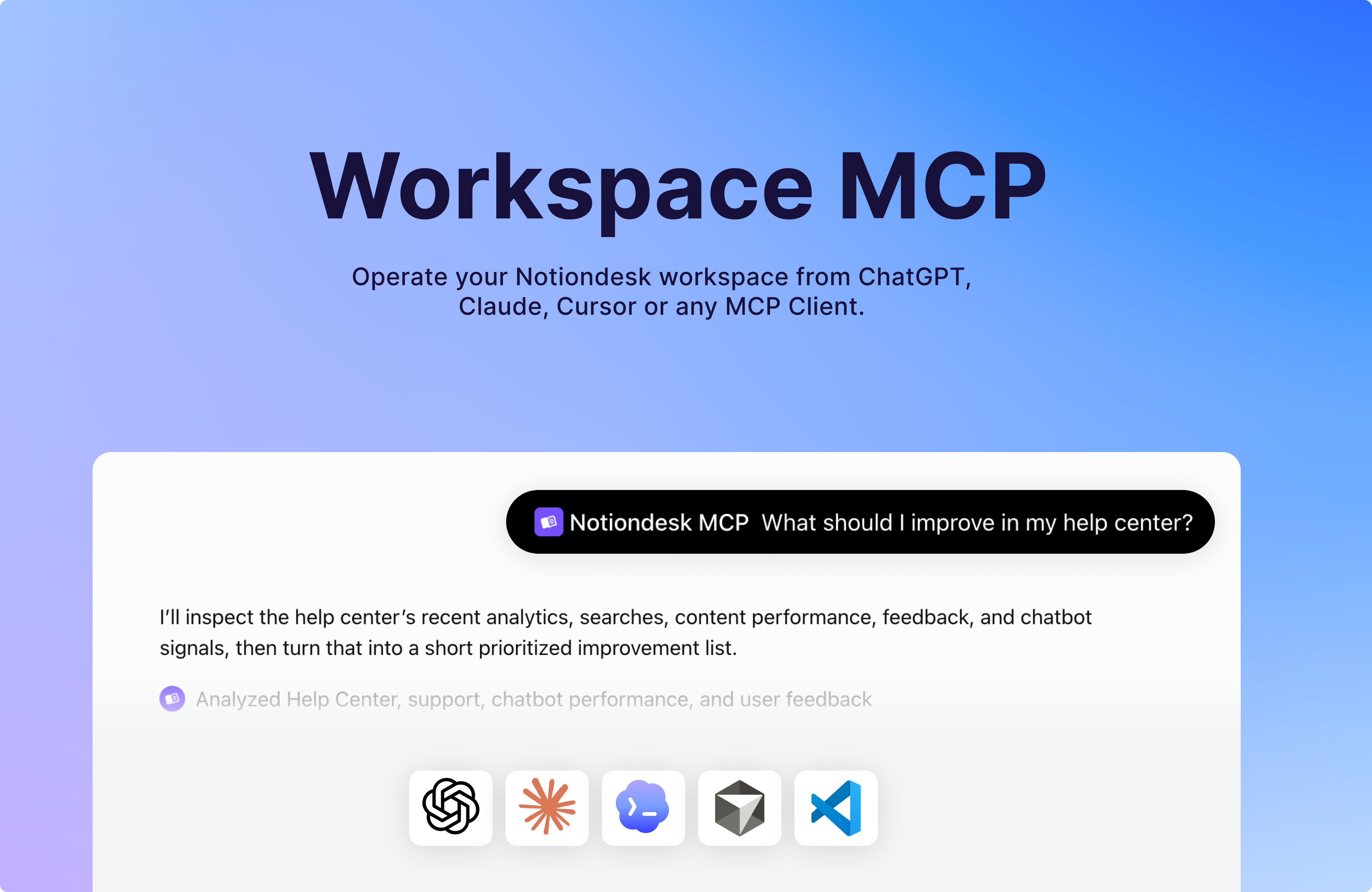
Giờ đây, bạn có thể kết nối không gian làm việc Notiondesk của mình với các trợ lý AI như ChatGPT, Claude và Cursor bằng Workspace MCP.

Hãy yêu cầu trợ lý AI của bạn xem xét số liệu phân tích, tìm kiếm nội dung thiếu sót, kiểm tra phản hồi và cuộc trò chuyện, quản lý bản dịch, kích hoạt đồng bộ hóa, cập nhật cài đặt và nhiều hơn nữa trực tiếp từ các cuộc trò chuyện của bạn!

Xem cách bật Workspace MCP

Nhật ký thay đổi Notiondesk

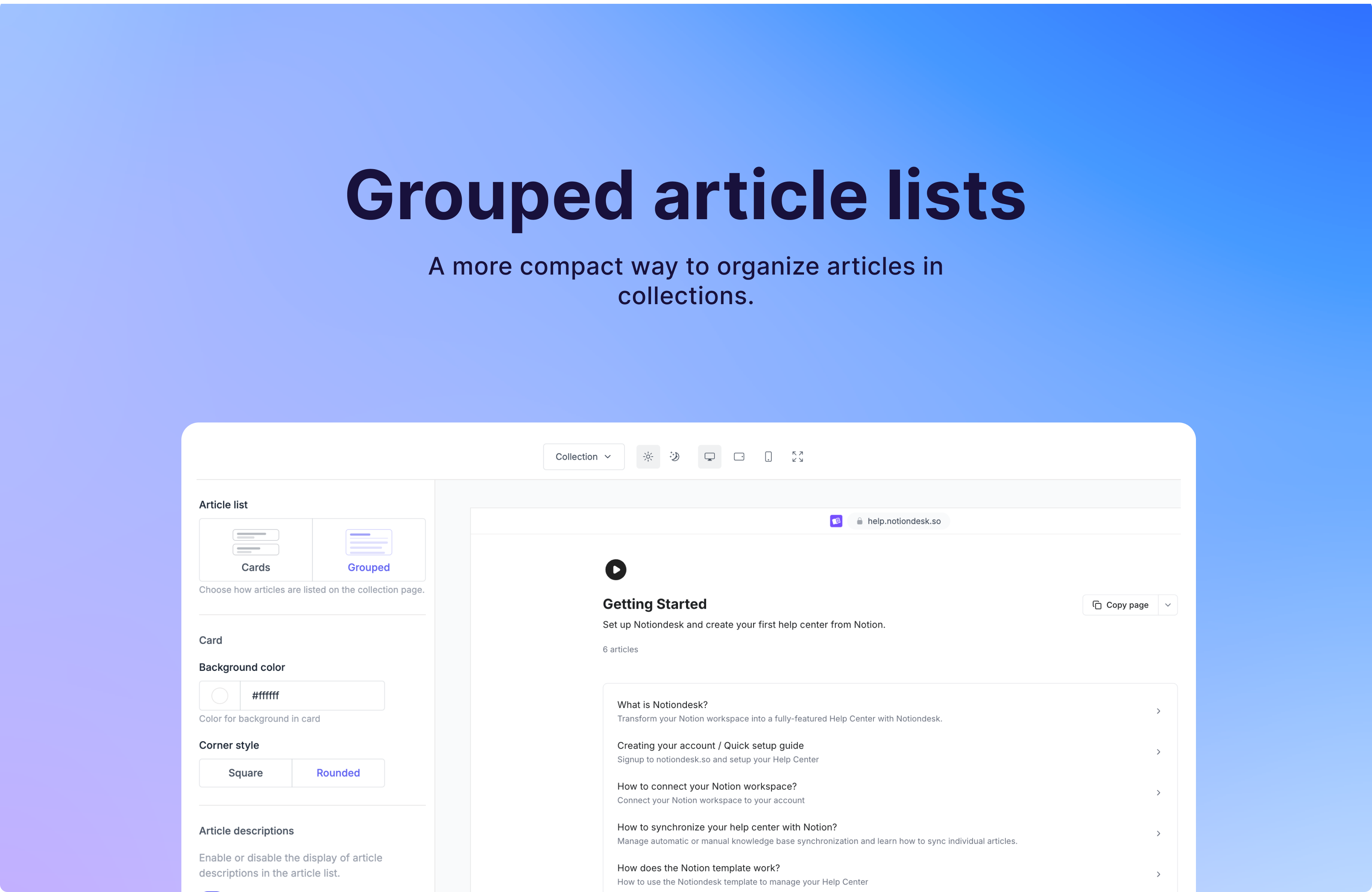
Bạn có thể giữ nguyên bố cục Thẻ cổ điển hoặc chuyển sang bố cục Nhóm mới để có giao diện gọn gàng hơn, sắp xếp các bài viết thành các phần rõ ràng theo bộ sưu tập con.

Vào Tùy chỉnh > Bài viết để thử bố cục mới.

Nhật ký thay đổi Notiondesk

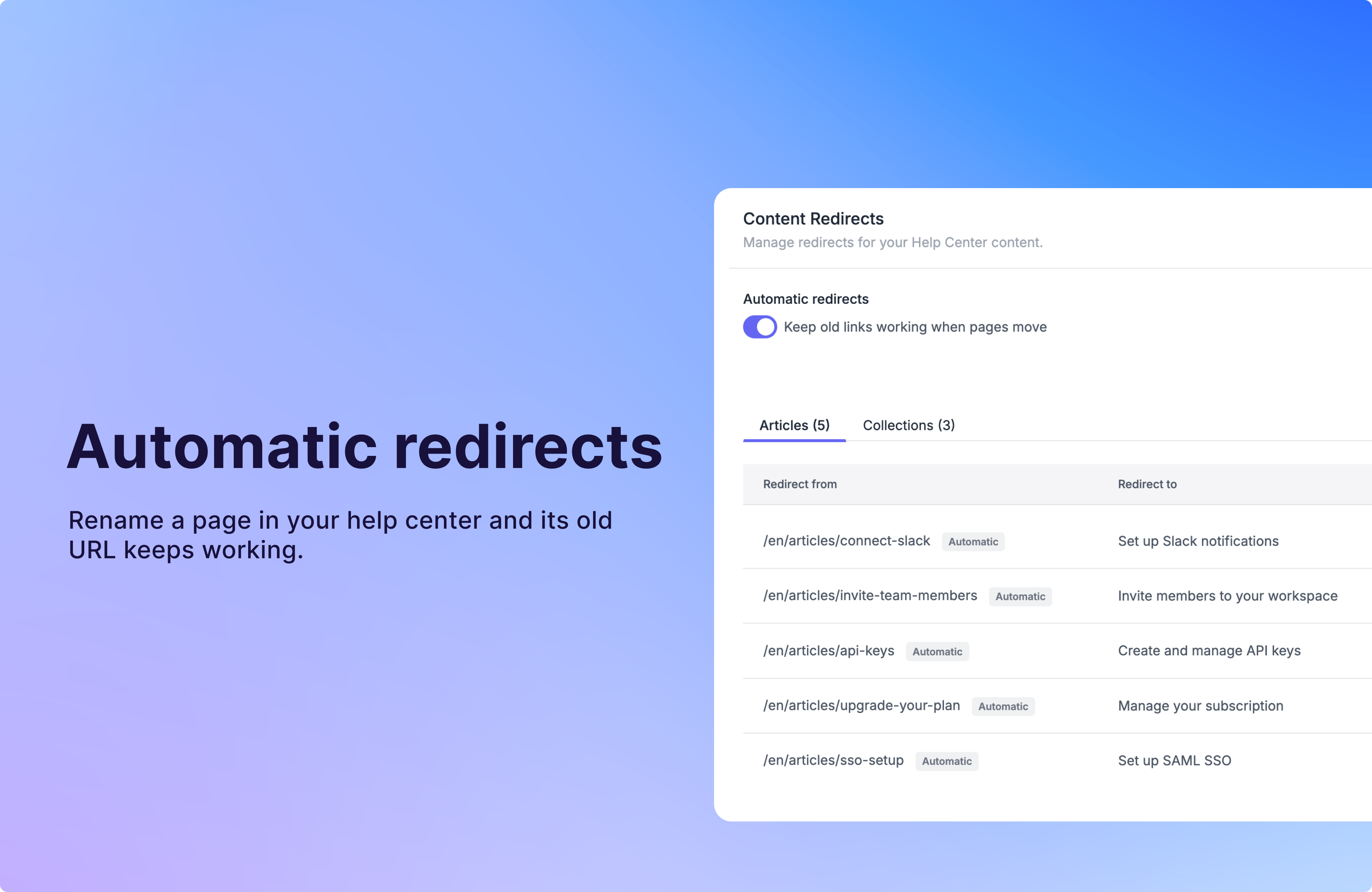
Việc đổi tên bài viết giờ đây không còn đồng nghĩa với việc làm hỏng URL cũ của bài viết nữa.

Khi bạn thay đổi slug bài viết tùy chỉnh, Notiondesk giờ đây có thể tự động tạo chuyển hướng từ URL trước đó đến trang hiện tại.

Các dấu trang cũ, liên kết được chia sẻ và URL đã được lập chỉ mục vẫn hoạt động mà không cần phải tạo chuyển hướng thủ công!

Quản lý chuyển hướng tự động từ Cài đặt > Chuyển hướng nội dung