Bạn có thể dễ dàng tùy chỉnh màu sắc và phông chữ để phù hợp với phong cách của công ty mình. Hướng dẫn này sẽ hướng dẫn bạn cách cập nhật phông chữ, thiết lập màu sắc thương hiệu, tạo nền chuyển sắc và nhiều hơn nữa, tất cả đều từ bảng điều khiển Notiondesk của bạn.
Tùy chỉnh phông chữ
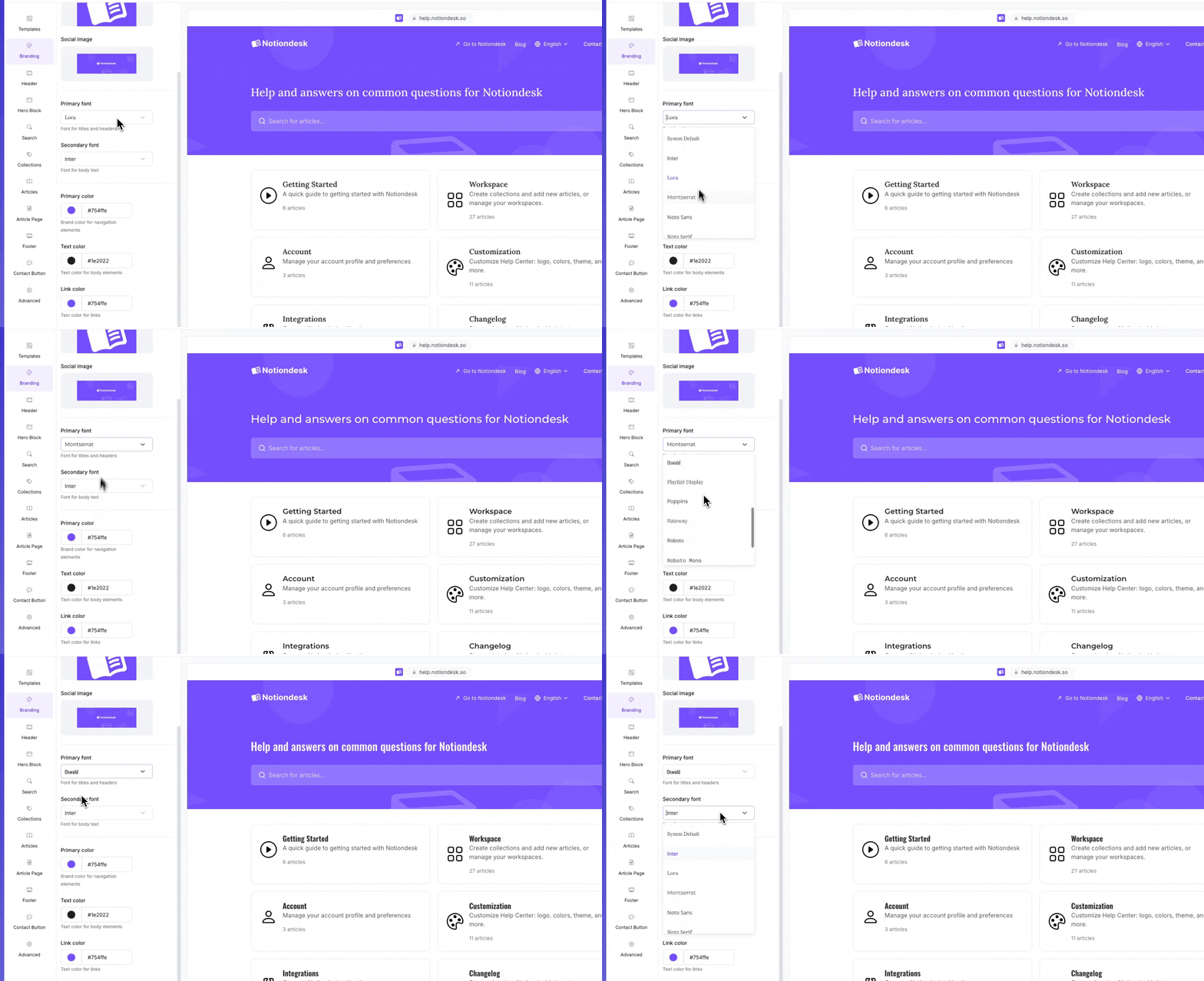
Chọn phông chữ chính (cho tiêu đề và đề mục)
Bạn có thể thay đổi phông chữ được sử dụng cho tiêu đề, đầu trang và các yếu tố chính khác của trung tâm trợ giúp.
Để cập nhật phông chữ chính của bạn:
- Mở bảng điều khiển Notiondesk của bạn.
- Vào mục Tùy chỉnh .
- Trong phần cài đặt Thương hiệu , hãy tìm mục Phông chữ chính .
- Hãy chọn một phông chữ từ danh sách có sẵn. Các tùy chọn bao gồm Inter, Lora, Montserrat, Noto, Roboto và nhiều phông chữ khác.
Sau khi chọn, phông chữ mới sẽ tự động được áp dụng cho tiêu đề và đầu trang trong trung tâm trợ giúp của bạn.
Chọn phông chữ phụ (cho văn bản chính)
Bạn cũng có thể thiết lập phông chữ khác nhau cho phần nội dung chính của các bài viết trong trung tâm trợ giúp.
Để cập nhật phông chữ phụ của bạn:
- Trong bảng điều khiển Notiondesk của bạn, hãy vào phần Tùy chỉnh .
- Trong mục Thương hiệu , hãy tìm mục Phông chữ phụ .
- Hãy chọn một phông chữ từ danh sách có sẵn, chẳng hạn như Inter, Lora, Montserrat, Noto, Roboto, và nhiều phông chữ khác.
Phông chữ đã chọn sẽ được áp dụng cho toàn bộ nội dung bài viết trong trung tâm trợ giúp của bạn.
Việc sử dụng một phông chữ phụ tốt sẽ giúp bài viết của bạn dễ đọc hơn; bạn có thể kết hợp nhiều phông chữ để tạo phong cách riêng biệt hoặc sử dụng cùng một phông chữ cho cả phông chữ chính và phụ để giữ tính nhất quán.
Tùy chỉnh màu sắc
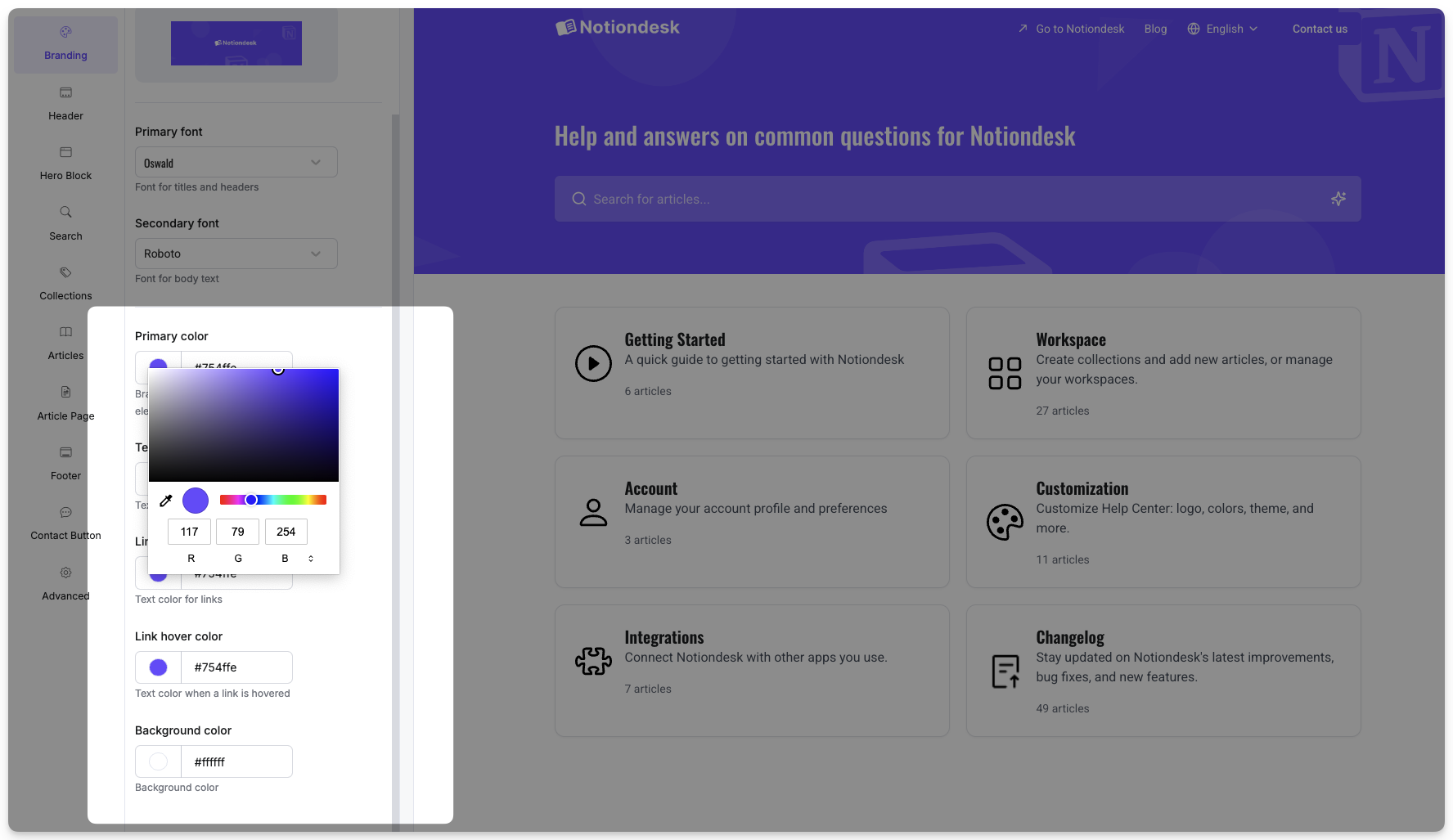
Cập nhật màu sắc thương hiệu
Bạn có thể dễ dàng cập nhật màu sắc chủ đạo của trung tâm trợ giúp để phù hợp với thương hiệu của mình.
Để thay đổi màu sắc thương hiệu của bạn:
- Mở bảng điều khiển Notiondesk của bạn.
- Vào mục Tùy chỉnh .
- Trong mục Thương hiệu , bạn có thể cập nhật các màu sau:
| Màu sắc | Sự miêu tả |
|---|---|
| Màu cơ bản | Được sử dụng cho các phần tử điều hướng như nút bấm và liên kết hoạt động. |
| Màu chữ | Được sử dụng cho phần văn bản chính trong trung tâm trợ giúp của bạn. |
| Màu liên kết | Được sử dụng cho các siêu liên kết tiêu chuẩn. |
| Màu khi rê chuột vào liên kết | Thay đổi màu sắc của liên kết khi người dùng di chuột qua. |
| Màu nền | Thiết lập màu nền cho toàn bộ trung tâm trợ giúp của bạn. |
Mỗi khi bạn chọn một màu mới, sự thay đổi sẽ ngay lập tức được phản ánh trên trang web của bạn.
Tùy chỉnh màu sắc tiêu đề
Phần đầu trang của trung tâm trợ giúp bao gồm các liên kết điều hướng mà khách truy cập nhìn thấy đầu tiên. Bạn có thể cập nhật màu sắc của các liên kết để phù hợp với thương hiệu của mình hoặc cải thiện khả năng hiển thị.
Để thay đổi màu sắc liên kết tiêu đề:
- Hãy vào mục Tùy chỉnh trong bảng điều khiển Notiondesk của bạn.
- Mở tab Tiêu đề .
- Cập nhật các tùy chọn sau:
| Màu sắc | Sự miêu tả |
|---|---|
| Màu liên kết | Thiết lập màu mặc định cho các liên kết trong phần tiêu đề. |
| Màu khi rê chuột vào liên kết | Thiết lập màu sắc cho các liên kết khi người dùng di chuột qua chúng. |
Tùy chỉnh hình nền khối Hero
Khối thông tin nổi bật (Hero Block) là phần đầu tiên của trung tâm trợ giúp, thường là điều đầu tiên khách truy cập nhìn thấy. Bạn có thể cá nhân hóa nó bằng màu nền hoặc hiệu ứng chuyển màu để phản ánh thương hiệu của mình tốt hơn.
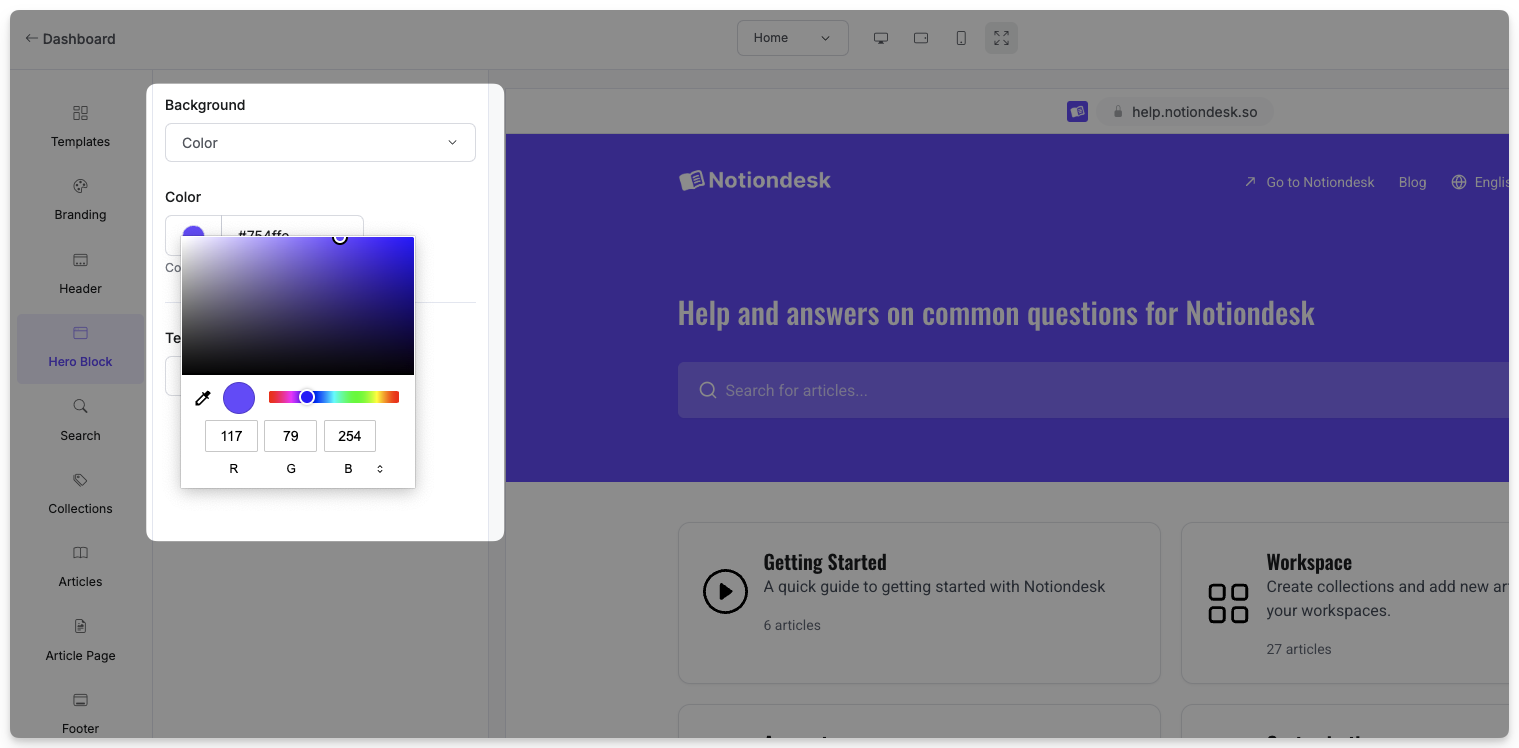
Sử dụng màu nền đơn giản
Nếu bạn thích một nền đơn sắc, sạch sẽ thay vì một hình ảnh:
- Hãy vào mục Tùy chỉnh trong bảng điều khiển của bạn.
- Mở tab Hero Block .
- Chọn màu nền .
- Chọn màu nền từ bảng chọn màu hoặc dán mã hex thương hiệu của bạn.
Màu bạn chọn sẽ phủ toàn bộ nền của khối Hero Block.
Sử dụng nền chuyển màu
Hiệu ứng chuyển màu cho phép bạn pha trộn nhiều màu sắc thành một sự chuyển tiếp mượt mà, một cách tuyệt vời để tạo chiều sâu cho tiêu đề mà không cần sử dụng hình ảnh.
Để thiết lập hiệu ứng chuyển màu:
- Trong tab Hero Block , đặt Background thành Gradient .
- Chọn loại hiệu ứng chuyển màu :
- Tuyến tính : màu sắc chảy theo một đường thẳng.
- Hình tròn : màu sắc tỏa ra từ tâm.
- Đối với hiệu ứng chuyển màu tuyến tính , hãy điều chỉnh Góc xoay để kiểm soát hướng chuyển màu.
- Thêm màu chuyển sắc của bạn. Bạn có thể thiết lập tối đa 5 màu, mỗi màu có tỷ lệ phần trăm và mã màu riêng.
Hiệu ứng chuyển màu rất dễ tùy chỉnh. Bạn có thể tạo hiệu ứng chuyển màu tinh tế với hai màu hoặc tạo hiệu ứng nổi bật với sự pha trộn nhiều màu. Chỉ cần đảm bảo văn bản của bạn vẫn dễ đọc ở phía trên.
Tùy chỉnh màu sắc thẻ và chân trang
Bạn cũng có thể tùy chỉnh màu sắc được sử dụng trong thẻ Bộ sưu tập, thẻ Bài viết và chân trang của Trung tâm Trợ giúp để đảm bảo tính nhất quán về thương hiệu và hình ảnh.
Thẻ Bộ sưu tập và Bài viết
Mỗi Bộ sưu tập hoặc Bài viết được hiển thị bên trong một thẻ trên trung tâm trợ giúp của bạn. Bạn có thể thay đổi màu nền của các thẻ này để phù hợp với phong cách của mình hoặc để phân biệt giữa các phần.
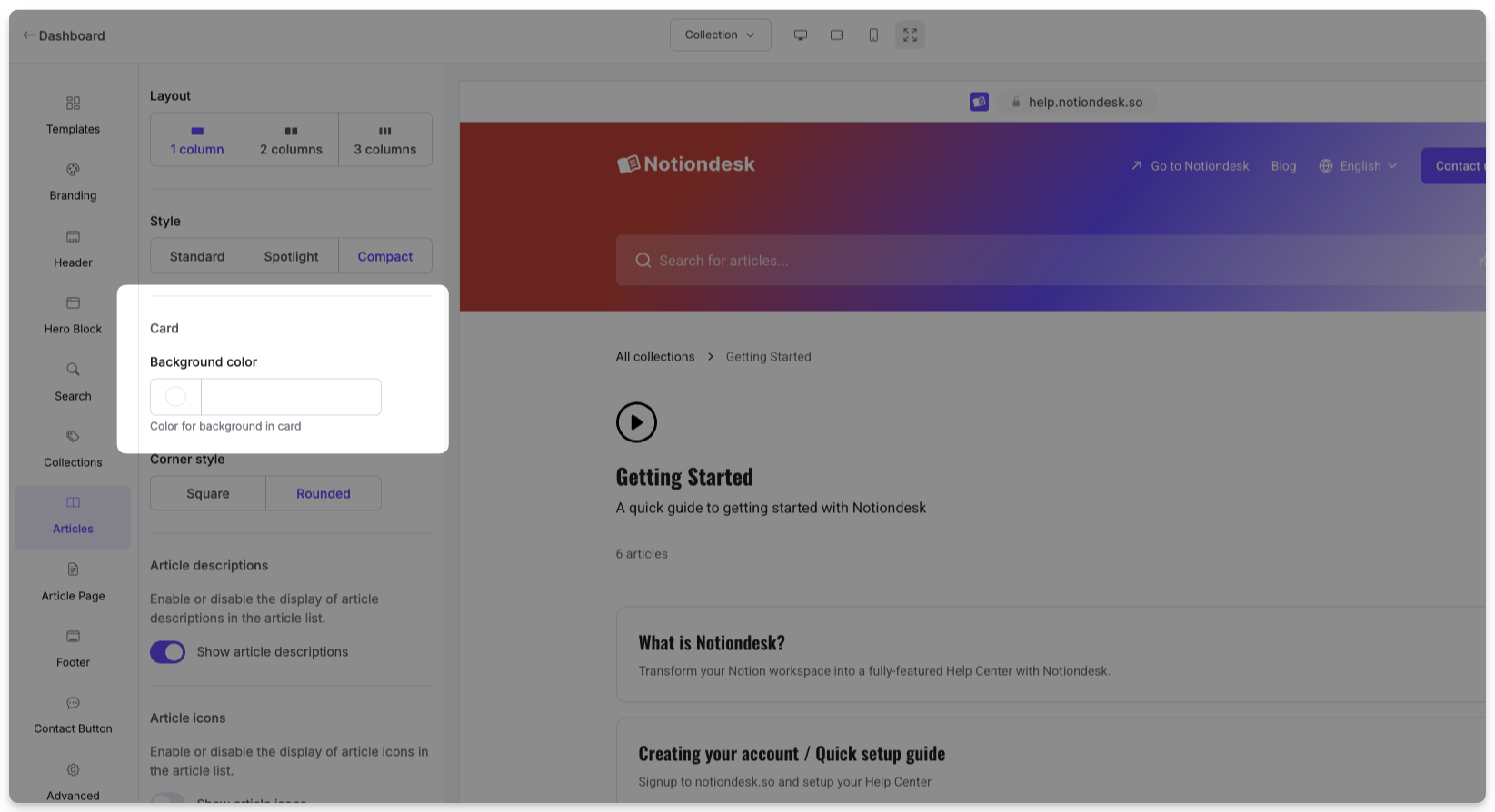
Để cập nhật màu sắc thẻ:
- Hãy vào mục Tùy chỉnh trong bảng điều khiển Notiondesk của bạn.
- Mở tab Bộ sưu tập hoặc Bài viết .
- Chọn màu nền
Hãy chọn những màu sắc đồng nhất để đảm bảo chữ bên trong thẻ vẫn dễ đọc.
Màu chân trang
Chân trang là phần nằm ở cuối mỗi trang trung tâm trợ giúp. Nó thường chứa các liên kết hoặc thông tin liên hệ, vì vậy sự rõ ràng là rất quan trọng.
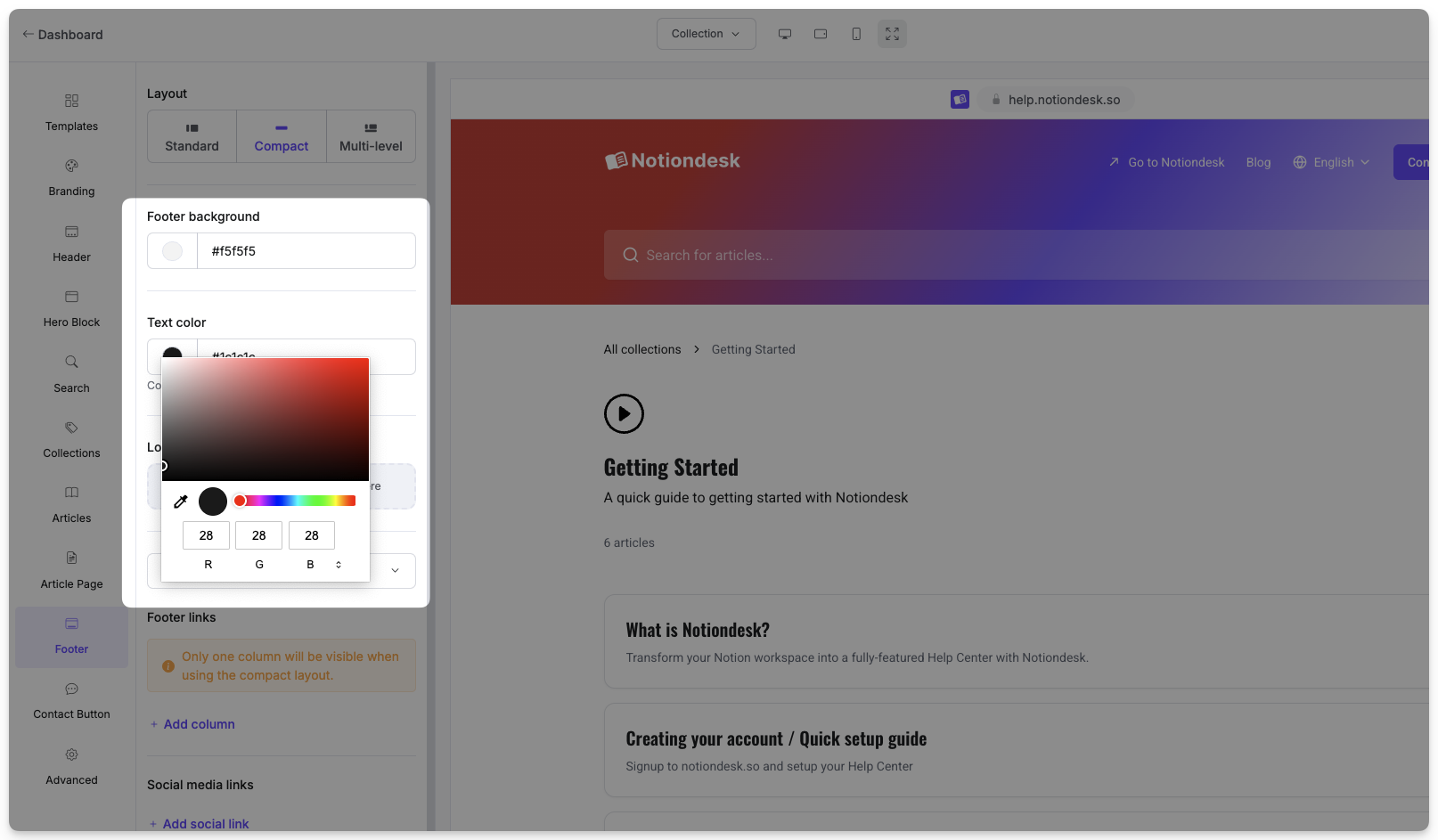
Để cập nhật màu sắc chân trang:
- Vào mục Tùy chỉnh .
- Mở tab Chân trang .
- Thiết lập màu nền chân trang và màu chữ chân trang .
Điều này giúp đảm bảo phần chân trang của bạn trông đẹp mắt và dễ truy cập trên nền mà bạn đã chọn.
Các phương pháp tốt nhất để thiết kế trung tâm trợ giúp của bạn
Tùy chỉnh phông chữ và màu sắc giúp trung tâm trợ giúp của bạn thể hiện được cá tính thương hiệu, nhưng việc đảm bảo tính dễ đọc và nhất quán cũng quan trọng không kém. Dưới đây là một vài mẹo để đạt được kết quả tốt nhất:
- Hãy giữ vững màu sắc thương hiệu của bạn.
Hãy sử dụng cùng một màu sắc mà bạn dùng trên trang web và sản phẩm của mình. Điều này giúp người dùng cảm thấy quen thuộc hơn.
- Sử dụng phông chữ dễ đọc
Tránh sử dụng các kiểu chữ quá cầu kỳ, đặc biệt là cho văn bản chính. Hãy chọn những kiểu chữ rõ ràng, dễ đọc và dễ quét.
- Giữ độ tương phản tốt
Hãy đảm bảo có đủ độ tương phản giữa văn bản và nền. Ví dụ, tránh sử dụng văn bản màu xám nhạt trên nền trắng.
- Hãy cẩn thận với hiệu ứng chuyển màu.
Hiệu ứng chuyển màu có thể tạo điểm nhấn thị giác, nhưng quá nhiều màu sắc hoặc sự chuyển đổi đột ngột có thể khiến nội dung khó đọc. Nên sử dụng hai hoặc ba màu để đạt hiệu quả tốt nhất.
- Xem trước trên máy tính và thiết bị di động
Hãy kiểm tra thiết kế của bạn trên các kích thước màn hình khác nhau để đảm bảo mọi thứ trông gọn gàng và chuyên nghiệp.