Giúp chatbot AI của bạn trả lời câu hỏi của khách truy cập chỉ trong vài phút. Hướng dẫn này sẽ hướng dẫn bạn cách kích hoạt chatbot và cấu hình tìm kiếm AI trên trung tâm trợ giúp của bạn.

Hãy đảm bảo bạn đã xuất bản các bài viết, chatbot cần nội dung để học hỏi. Hãy xuất bản ít nhất một vài bài viết trước khi kích hoạt nó.
Bước 1: Kích hoạt Chatbot AI
Trước tiên, hãy bật chatbot trong bảng điều khiển của bạn.
- Vào mục AI Chatbot → Cài đặt ở thanh bên trái.
- Tìm phần Chung
- Bật công tắc
- Nhấp vào Lưu
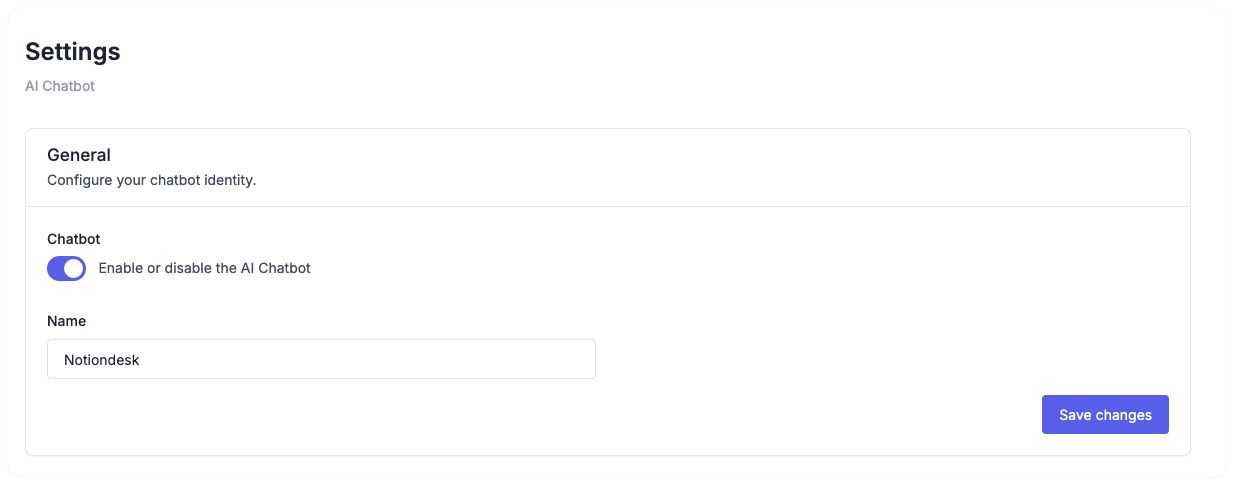
Sau khi được kích hoạt, chatbot sẽ bắt đầu lập chỉ mục các bài viết bạn đã xuất bản.
Đặt tên tùy chỉnh
Mặc định, chatbot được đặt tên là "AI Chatbot". Bạn có thể thay đổi tên này cho phù hợp với thương hiệu của mình:
- Trong phần Tổng quát
- Nhập tên bạn muốn sử dụng vào trường Tên .
- Nhấp vào Lưu
Ví dụ: "Trợ lý hỗ trợ", "Bot trợ giúp", "Hỏi Acme", hoặc tên sản phẩm của bạn.
Bước 2: Kích hoạt tính năng Tìm kiếm bằng AI trong trung tâm trợ giúp của bạn
Chatbot sẽ hiển thị cho khách truy cập thông qua Tìm kiếm AI. Bạn cần bật tính năng này trong cài đặt tùy chỉnh trung tâm trợ giúp của mình.
- Vào Cài đặt → Tùy chỉnh ở thanh bên trái.
- Chọn mục Chatbot AI
- Bật tính năng Tìm kiếm bằng AI .
- Nhấp vào Lưu
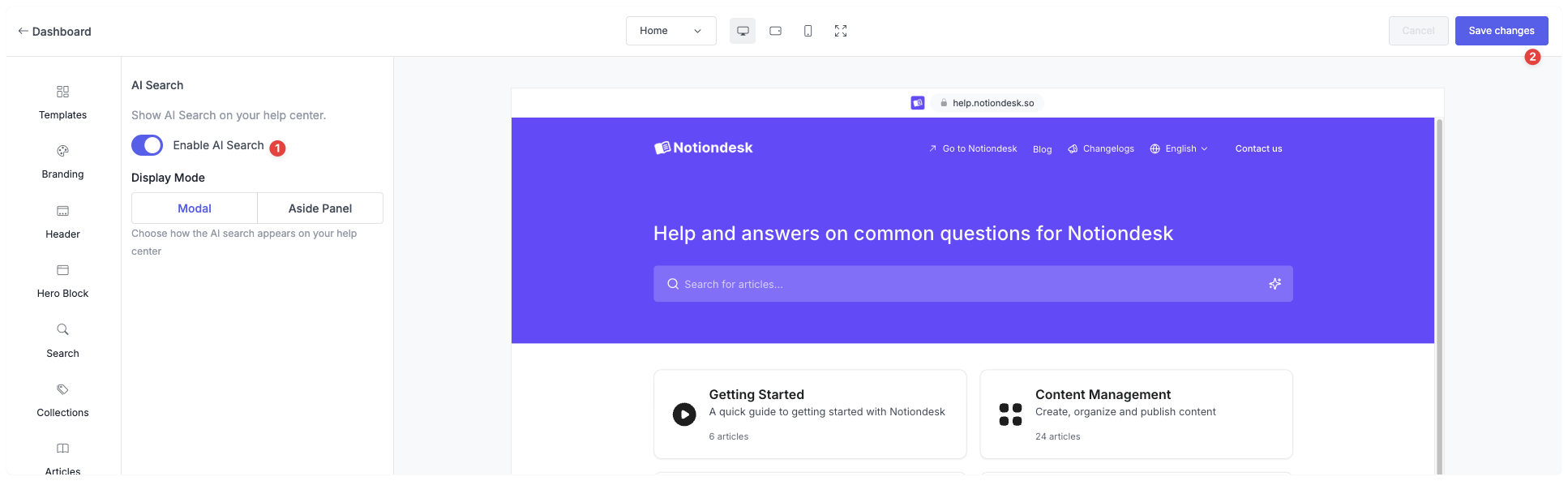
Trung tâm trợ giúp của bạn giờ đây hiển thị các câu trả lời được hỗ trợ bởi trí tuệ nhân tạo khi khách truy cập tìm kiếm.
Bước 3: Chọn chế độ hiển thị
Hãy quyết định cách AI Search hiển thị cho khách truy cập của bạn:
| Chế độ hiển thị | Sự miêu tả | Tốt nhất cho |
|---|---|---|
| Modal | Phản hồi của AI được hiển thị dưới dạng lớp phủ ở giữa. | Câu trả lời nhanh, tương tác tập trung. |
| Bảng phụ | Phản hồi của AI xuất hiện trong bảng điều khiển bên cạnh. | Duyệt web, khám phá nhiều chủ đề |
Để thiết lập chế độ hiển thị:
- Chọn Modal hoặc Aside Panel trong Display Mode
- Nếu bạn chọn Bảng điều khiển bên cạnh, hãy chọn vị trí (Trái hoặc Phải).
- Nhấp vào Lưu
Khắc phục sự cố
Tìm kiếm bằng AI không xuất hiện
- Hãy xác nhận chatbot đã được bật trong AI Chatbot → Cài đặt
- Xác nhận rằng tính năng Tìm kiếm bằng AI đã được bật trong Cài đặt → Tùy chỉnh → Chatbot AI.
- Xóa bộ nhớ cache của trình duyệt và làm mới trung tâm trợ giúp.
Chatbot đưa ra câu trả lời kém hoặc không đầy đủ.
- Hãy kiểm tra xem bạn đã xuất bản bài viết nào về chủ đề này chưa.
- Hãy đảm bảo các bài viết đã được đồng bộ hóa (vào Cài đặt → Chung và nhấp vào Đồng bộ ngay ).
- Chatbot chỉ biết những nội dung có trong các bài viết bạn đã xuất bản, hãy bổ sung thêm nội dung để có phạm vi phủ sóng tốt hơn.