Google Tag Manager
Google Tag Manager (GTM) là một công cụ miễn phí cho phép bạn quản lý và triển khai các thẻ theo dõi trên trung tâm hỗ trợ của mình mà không cần chỉnh sửa mã nguồn. Với GTM, bạn có thể thêm Google Analytics, công cụ quản lý sự đồng ý, theo dõi chuyển đổi và các script khác từ một bảng điều khiển trung tâm.
Tại sao nên sử dụng Google Tag Manager?
Khác với việc thêm Google Analytics trực tiếp, GTM mang lại cho bạn sự linh hoạt hơn:
- Quản lý nhiều công cụ: Thêm Analytics, Hotjar, Facebook Pixel và các script theo dõi khác thông qua một tích hợp duy nhất.
- Tuân thủ GDPR: Tích hợp các nền tảng quản lý sự đồng ý như Cookiebot hoặc OneTrust
- Không cần thay đổi mã nguồn: Cập nhật logic theo dõi bất cứ lúc nào từ giao diện của Google mà không cần can thiệp vào trung tâm hỗ trợ của bạn.
- Theo dõi nâng cao: Thiết lập các sự kiện tùy chỉnh, trình kích hoạt và biến mà không cần sự trợ giúp của nhà phát triển.
Điều kiện tiên quyết
Trước khi bắt đầu, bạn cần:
- Tài khoản Google Tag Manager (tạo tài khoản tại tagmanager.google.com)
- ID Container GTM của bạn (định dạng:
GTM-XXXXXX)
Cách thêm Google Tag Manager vào trung tâm hỗ trợ của bạn
- Đăng nhập vào bảng điều khiển Notiondesk của bạn
- Tìm Google Tag Manager trong danh sách
- Dán ID Container GTM của bạn (ví dụ:
GTM-XXXXXX)
- Nhấp vào Lưu thay đổi
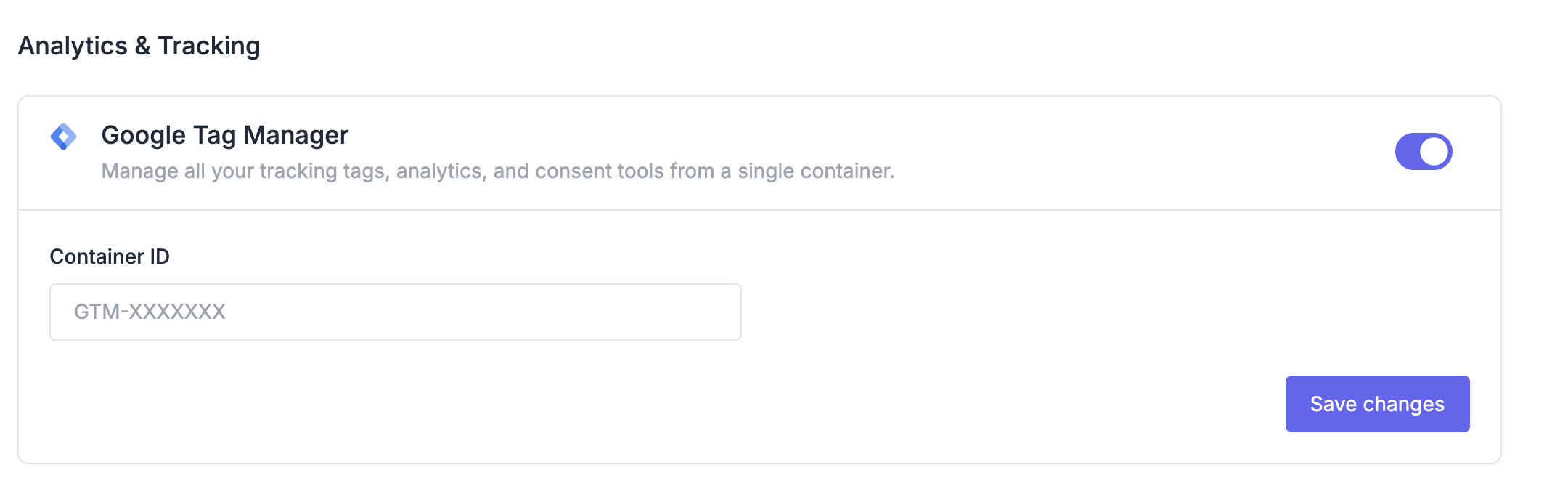
GTM container của bạn hiện đã hoạt động trên trung tâm hỗ trợ của bạn. Tất cả các thẻ được cấu hình trong không gian làm việc GTM của bạn sẽ được tải tự động.
Tìm ID container GTM của bạn
- Đăng nhập vào Google Tag Manager
- Chọn tài khoản và container của bạn
- ID Container của bạn hiển thị ở thanh điều hướng trên cùng (định dạng:
GTM-XXXXXX)
Kiểm tra tích hợp
Để xác nhận GTM đang hoạt động:
- Cài đặt tiện ích mở rộng trình duyệt Google Tag Assistant
- Hãy truy cập Trung tâm Hỗ trợ của bạn
- Nhấp vào biểu tượng Trợ lý Thẻ
- Bạn nên thấy container GTM của mình được hiển thị với trạng thái "Đang hoạt động".
Hoặc, mở bảng điều khiển nhà phát triển của trình duyệt và nhập google_tag_manager - bạn sẽ thấy một đối tượng chứa dữ liệu container của mình.
Bước tiếp theo
Sau khi GTM đã được kết nối, bạn có thể thêm thẻ từ bảng điều khiển Google Tag Manager của mình:
- Google Analytics 4: Theo dõi lượt xem trang, lượt tìm kiếm và hành vi của người truy cập.
- Quản lý sự đồng ý: Tích hợp Cookiebot, OneTrust hoặc các công cụ tương tự để tuân thủ GDPR.
- Theo dõi chuyển đổi: Thêm Facebook Pixel, LinkedIn Insight Tag hoặc Google Ads tracking
- Bản đồ nhiệt & Ghi hình: Kết nối Hotjar, Microsoft Clarity hoặc các công cụ tương tự
Tất cả các thẻ được quản lý từ không gian làm việc GTM của bạn.
Khắc phục sự cố
GTM không hiển thị trên Trung tâm hỗ trợ của tôi.
- Kiểm tra xem định dạng ID Container của bạn có chính xác không (
GTM-XXXXXX)
- Kiểm tra xem container GTM của bạn đã được xuất bản (không ở chế độ bản nháp)
- Xóa bộ nhớ cache của trình duyệt và thử lại trong cửa sổ ẩn danh.
Thẻ không được kích hoạt
- Đảm bảo các thẻ đã được xuất bản trong không gian làm việc GTM của bạn, không chỉ lưu dưới dạng bản nháp
- Kiểm tra xem các điều kiện kích hoạt thẻ đã được cấu hình chính xác trong GTM
- Sử dụng chế độ Xem trước của GTM để gỡ lỗi việc kích hoạt thẻ