Sau khi bật tính năng Tìm kiếm MCP, bạn có thể kết nối trung tâm trợ giúp Notiondesk của mình với Claude, ChatGPT, Cursor và các trợ lý AI khác bằng một URL kết nối duy nhất.
Nếu bạn chưa bật tính năng này, trước tiên hãy xem mục "Bật tìm kiếm MCP" trong cài đặt trung tâm trợ giúp của bạn .
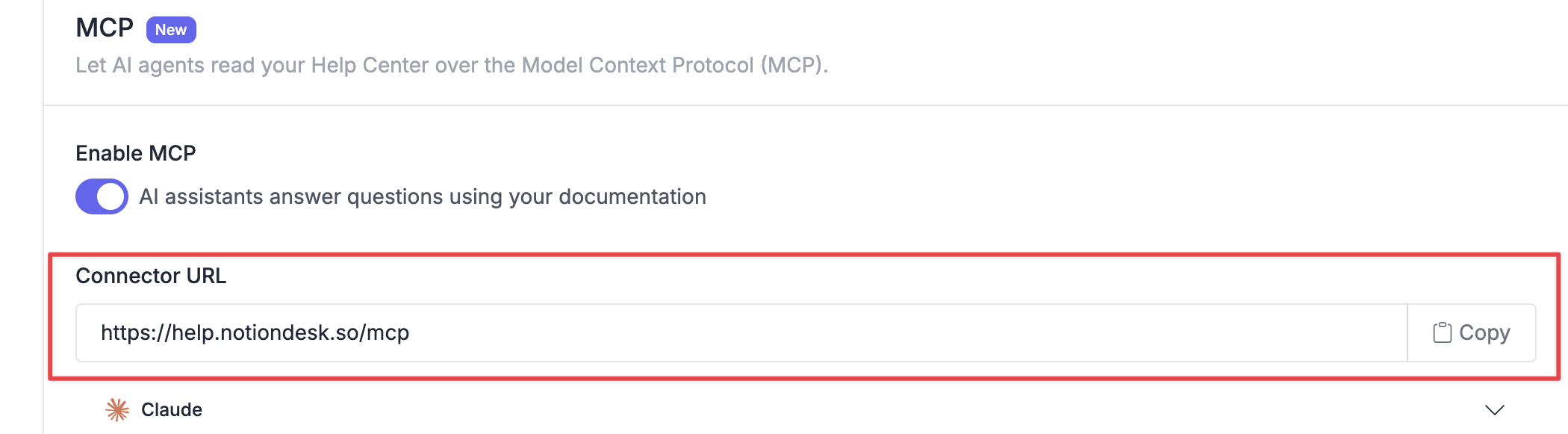
Bước 1: Sao chép URL trình kết nối của bạn
- Vào Cài đặt → Chung .
- Tìm thẻ MCP .
- Nhấp vào nút Sao chép bên cạnh URL trình kết nối của bạn.
Bước 2: Thêm nó vào trợ lý AI của bạn
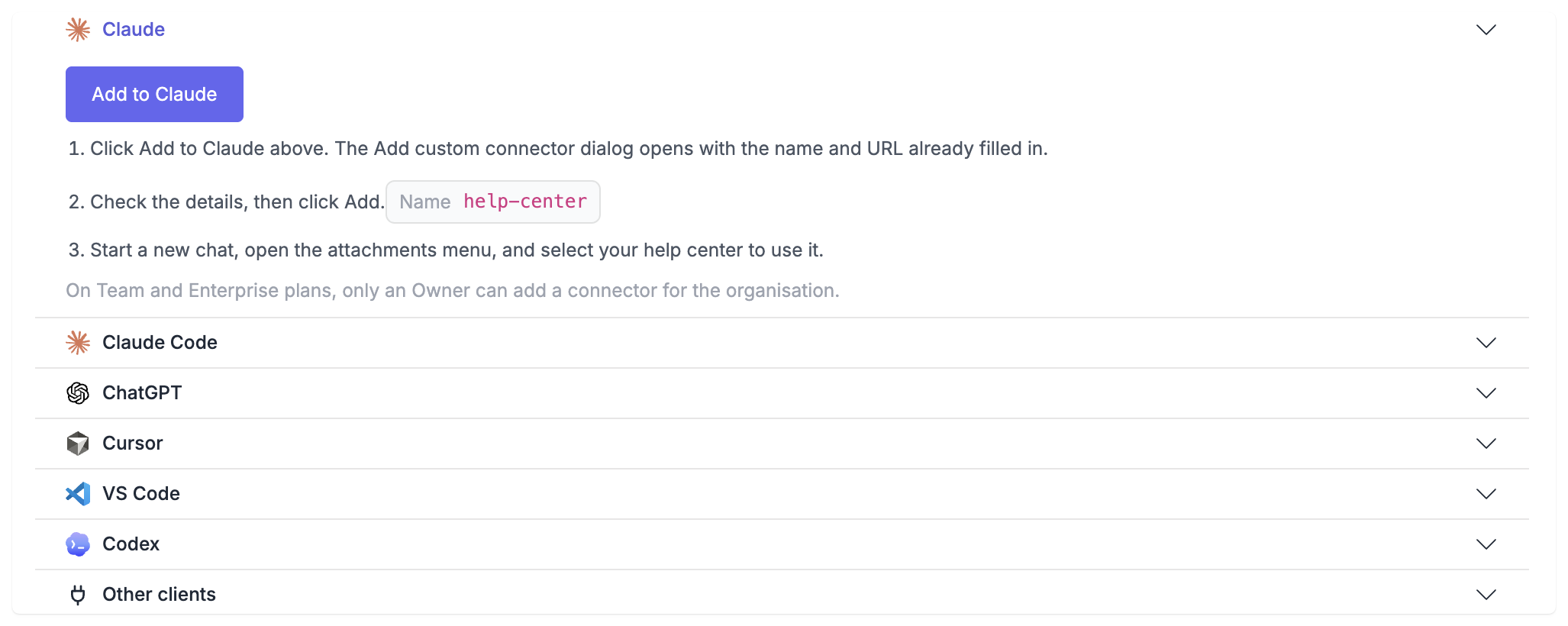
Trên cùng một thẻ MCP , bạn sẽ tìm thấy hướng dẫn thiết lập cho từng trợ lý ảo được hỗ trợ. Mở bảng điều khiển của trợ lý ảo bạn sử dụng và làm theo lệnh cài đặt hoặc cấu hình được cung cấp.
Notiondesk hỗ trợ Claude, Claude Code, ChatGPT, Cursor, VS Code và Codex , cùng với tùy chọn bổ sung cho các trình khách MCP khác.
Một vài điều cần biết:
- Claude Team hoặc Enterprise: Chỉ Chủ sở hữu mới có thể thêm trình kết nối tùy chỉnh cho tổ chức. Nếu bạn không thấy tùy chọn thêm trình kết nối, hãy liên hệ với Chủ sở hữu không gian làm việc Claude của bạn.
- ChatGPT: Các trình kết nối MCP yêu cầu Chế độ nhà phát triển, bạn có thể bật chế độ này từ cài đặt ChatGPT của mình.
- Cursor và VS Code: Bạn có thể sử dụng tùy chọn cài đặt một lần nhấp chuột từ thẻ MCP thay vì cấu hình trình kết nối theo cách thủ công.
Kiểm tra kết nối của bạn
Sau khi kết nối, hãy hỏi trợ lý AI của bạn một câu hỏi mà bạn biết là đã có câu trả lời trong trung tâm trợ giúp. Trợ lý AI sẽ tìm kiếm trong tài liệu của bạn và sử dụng nội dung đã được công bố có liên quan trong câu trả lời của mình.
Nếu trung tâm trợ giúp của bạn không kết nối được
Kiểm tra những điều sau:
- Hãy đảm bảo rằng tính năng Tìm kiếm MCP đã được bật và các thay đổi của bạn đã được lưu trong Cài đặt → Chung .
- Nếu bạn nhập URL theo cách thủ công, hãy đảm bảo nó bắt đầu bằng
https://, chứ không phảihttp://.
- Hãy đảm bảo trung tâm trợ giúp của bạn là công khai. MCP Search chỉ hoạt động với các trung tâm trợ giúp công khai.
- Nếu bạn sử dụng Cloudflare trên tên miền tùy chỉnh của riêng mình, hãy kiểm tra xem tường lửa hoặc WAF của bạn có đang chặn các yêu cầu từ trợ lý AI hay không.
Nếu bạn vẫn gặp khó khăn, vui lòng liên hệ với đội ngũ hỗ trợ của chúng tôi.
Trợ lý ảo kết nối có thể truy cập những gì?
Chức năng tìm kiếm MCP chỉ cho phép đọc. Trợ lý ảo được kết nối có thể tìm kiếm và đọc nội dung trung tâm trợ giúp công khai, đã được xuất bản của bạn, nhưng không thể tạo, chỉnh sửa, xuất bản hoặc xóa bất cứ thứ gì.
Để biết thêm chi tiết, hãy xem Kết nối trung tâm trợ giúp của bạn với các tác nhân AI bằng MCP Search .
Câu hỏi thường gặp
Tôi tìm URL kết nối MCP của mình ở đâu?
Vào Cài đặt → Chung , tìm thẻ MCP và sử dụng nút Sao chép để sao chép URL kết nối của bạn.
Tôi có cần tài khoản hay khóa API để kết nối không?
Không. MCP Search kết nối ẩn danh với các trung tâm trợ giúp công cộng, vì vậy không cần đăng nhập hoặc khóa API.
Tôi có thể kết nối nhiều hơn một trợ lý AI không?
Có. Bạn có thể sử dụng cùng một URL kết nối với nhiều trợ lý AI được hỗ trợ.
Việc kết nối trợ lý AI có làm thay đổi trung tâm trợ giúp của tôi không?
Không. MCP Search là một kết nối riêng biệt, chỉ đọc và không thay đổi trung tâm trợ giúp của bạn hoặc các trang mà khách truy cập nhìn thấy.