Khi người dùng chưa đăng nhập mở trung tâm trợ giúp của bạn, Notiondesk sẽ chuyển hướng họ đến một trang trong ứng dụng của bạn, URL SSO của bạn. Trang đó sẽ đăng nhập họ bằng Messenger hoặc bằng cách chuyển hướng từ máy chủ của bạn, và họ sẽ quay lại trang mà họ yêu cầu mà không cần đăng nhập lần hai.

Trước khi bạn bắt đầu
- Trung tâm trợ giúp của bạn sử dụng chế độ truy cập tài khoản khách .
- Bạn có một mã bí mật ứng dụng. Hãy tạo một mã trong Cài đặt > Truy cập , trong thẻ Mã bí mật ứng dụng . Mã này chỉ hiển thị một lần, vì vậy hãy lưu trữ nó trên máy chủ của bạn, ví dụ như trong
NOTIONDESK_APP_SECRET.
- Máy chủ của bạn có thể ký mã thông báo người dùng. Xác định người dùng đã đăng nhập trong Notiondesk Messenger giải thích về mã thông báo. Trong Cài đặt > Tiện ích , thẻ thông tin người dùng Đồng bộ hóa cung cấp mã ký bằng Node.js, Python, PHP và Ruby, với
site_uuidcủa bạn được điền vào. Lưu trữsite_uuidđó trên máy chủ của bạn, ví dụ như trongNOTIONDESK_SITE_UUID.
Bước 1: Thêm URL SSO của bạn
- Vào Cài đặt > Quyền truy cập .
- Trong mục Quản trị truy cập , hãy đặt Chế độ truy cập thành Tài khoản khách . Cài đặt này sẽ được lưu ngay sau khi bạn chọn.
- Trong URL SSO , hãy nhập địa chỉ trang ứng dụng của bạn dùng để đăng nhập cho người đọc, ví dụ:
https://app.example.com/help-sso.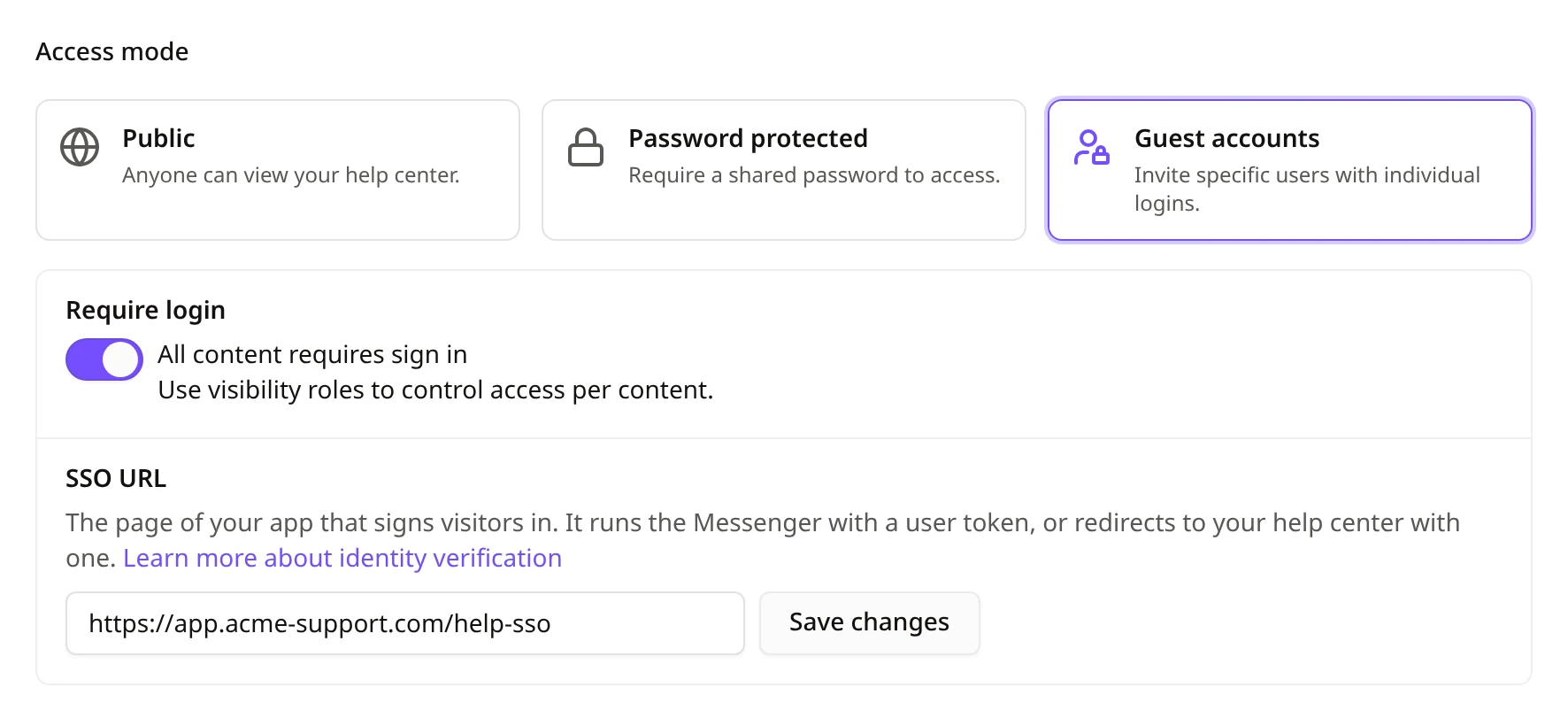
- Nhấp vào Lưu thay đổi .
URL SSO phải bắt đầu bằng https://, sử dụng tên miền (không phải localhost) và là một trang của ứng dụng của bạn, không phải của trung tâm trợ giúp. Nếu trung tâm trợ giúp của bạn nằm trên tên miền riêng, hãy sử dụng máy chủ khác, hoặc cùng một máy chủ nhưng nằm ngoài đường dẫn của trung tâm trợ giúp: với trung tâm trợ giúp của bạn tại example.com/help, example.com/login sẽ hoạt động.
Khi Notiondesk gửi trình đọc đến URL SSO của bạn, nó giữ nguyên chuỗi truy vấn của riêng bạn và thêm return_to, địa chỉ đầy đủ của trang trung tâm trợ giúp mà trình đọc yêu cầu. Nó cũng thêm hai tham số mà Messenger sử dụng. Hãy giữ nguyên chúng trong URL.
Bước 2: Đăng nhập cho người đọc trên trang SSO của bạn
Hãy chọn tùy chọn phù hợp với ứng dụng của bạn. Cả hai đều sử dụng cùng một mã định danh người dùng.
Phương án A: sử dụng Messenger
Hãy sử dụng tùy chọn này nếu ứng dụng của bạn đã chạy Messenger. Trên trang SSO của bạn, hãy tải Messenger bằng mã thông báo người dùng của người dùng đã đăng nhập. Messenger sẽ đăng nhập người đọc vào trung tâm trợ giúp của bạn và đưa họ trở lại trang mà họ yêu cầu. Không cần phải gọi thêm bất cứ thứ gì khác.
Hãy đảm bảo trang SSO của bạn:
- Trước tiên, ứng dụng sẽ đăng nhập người dùng vào tài khoản của bạn. Khách truy cập không có mã người dùng sẽ không được đăng nhập vào trung tâm trợ giúp.
- Tải ứng dụng Messenger của trung tâm trợ giúp mà người đọc đã truy cập, với một mã thông báo được ký bằng Khóa bí mật ứng dụng của trung tâm trợ giúp đó.
- Mã thông báo được ký khi trang tải xong, với thời hạn một giờ hoặc ít hơn. Thời hạn quá giờ này sẽ bị từ chối.
- Trang này mở ra như một trang bình thường, không nằm trong khung, và không thiết lập tùy chọn
apiUrlcủa Messenger.
- Giữ nguyên địa chỉ đầy đủ mà ứng dụng đã được mở. Nếu quá trình đăng nhập đưa người dùng đến một trang web hoặc tab khác trước, hãy đưa họ trở lại địa chỉ đó, với đầy đủ các tham số, trước khi Messenger tải xong.
Tài liệu SDK của Messenger đề cập đến việc cài đặt React, Vue và thẻ script trong phần đăng nhập Trung tâm trợ giúp .
Phương án B: chuyển hướng từ máy chủ của bạn
Hãy sử dụng tùy chọn này nếu ứng dụng của bạn không chạy Messenger, hoặc nếu bạn muốn đăng nhập cho người đọc trên máy chủ của mình.
- Trên trang SSO của bạn, hãy đọc
return_totừ địa chỉ và giữ lại mã này cho đến khi đăng nhập.
- Trên máy chủ của bạn, hãy ký mã thông báo người dùng cho người dùng đã đăng nhập bằng Mã bí mật ứng dụng của bạn.
- Chuyển hướng trình duyệt đến
https://help.example.com/private/sso/jwt?jwt=TOKEN&return_to=RETURN_TO, với tên miền của trung tâm trợ giúp, mã thông báo vàreturn_to, cả hai giá trị đều được mã hóa URL. Với trung tâm trợ giúp tạiexample.com/help, địa chỉ bắt đầu bằnghttps://example.com/help/private/sso/jwt.
Đây là một ví dụ trong Node.js với Express. requireLogin đại diện cho việc kiểm tra đăng nhập của riêng bạn: nó chuyển hướng người dùng chưa đăng nhập đến trang đăng nhập của bạn, sau đó quay lại địa chỉ này với chuỗi truy vấn của nó.
Hãy ghi nhớ những quy tắc này:
const jwt = require('jsonwebtoken');

const HELP_CENTER_URL = 'https://help.example.com';

app.get('/help-sso', requireLogin, (req, res) => {
  const now = Math.floor(Date.now() / 1000);
  const token = jwt.sign(
    {
      type: 'site_contact_app',
      iat: now,
      exp: now + 300,
      user_id: String(req.user.id),
      site_uuid: process.env.NOTIONDESK_SITE_UUID,
      email: req.user.email,
      name: req.user.name,
    },
    process.env.NOTIONDESK_APP_SECRET,
    { algorithm: 'HS256' },
  );

  const target = new URL(`${HELP_CENTER_URL}/private/sso/jwt`);
  target.searchParams.set('jwt', token);
  if (req.query.return_to) {
    target.searchParams.set('return_to', req.query.return_to);
  }
  res.redirect(target.toString());
});- Tạo một mã thông báo mới cho mỗi lần chuyển hướng. Mã thông báo chỉ dùng để đăng nhập cho người đọc một lần.
- Hãy đặt thời gian hết hạn ngắn. 5 phút là đủ, và thời gian quá một giờ sẽ bị từ chối. Giữ cho đồng hồ máy chủ của bạn luôn đồng bộ: sai lệch tối đa 60 giây được chấp nhận.
- Hãy giữ cho mã thông báo có kích thước dưới 8 KB, vì vậy hãy giữ cho bất kỳ
custom_attributesnào nhỏ.
- Hãy trả về
return_tonguyên trạng. Nếu không có nó, hoặc nếu địa chỉ nằm ngoài trung tâm trợ giúp của bạn, người đọc sẽ được chuyển đến trang chủ của trung tâm trợ giúp.
- Chuyển hướng từ máy chủ của bạn. Tuyệt đối không được chèn liên kết này vào email, vì mã xác thực nằm trong địa chỉ email.
Bạn cũng có thể chuyển hướng người dùng trực tiếp đến địa chỉ này từ ứng dụng của mình mà không cần URL SSO, ví dụ như từ liên kết Trợ giúp trong menu của ứng dụng. Đặt return_to thành trang trung tâm trợ giúp mà bạn muốn họ mở.
Bước 3: Kiểm tra
- Mở cửa sổ trình duyệt ẩn danh và truy cập vào trang trung tâm trợ giúp yêu cầu đăng nhập.
- Hãy kiểm tra xem bạn đã truy cập đúng URL SSO, đăng nhập vào ứng dụng và quay lại trang trung tâm trợ giúp ban đầu sau khi đã đăng nhập.
Nếu vẫn không được, hãy kiểm tra mã thông báo mà ứng dụng của bạn ký:
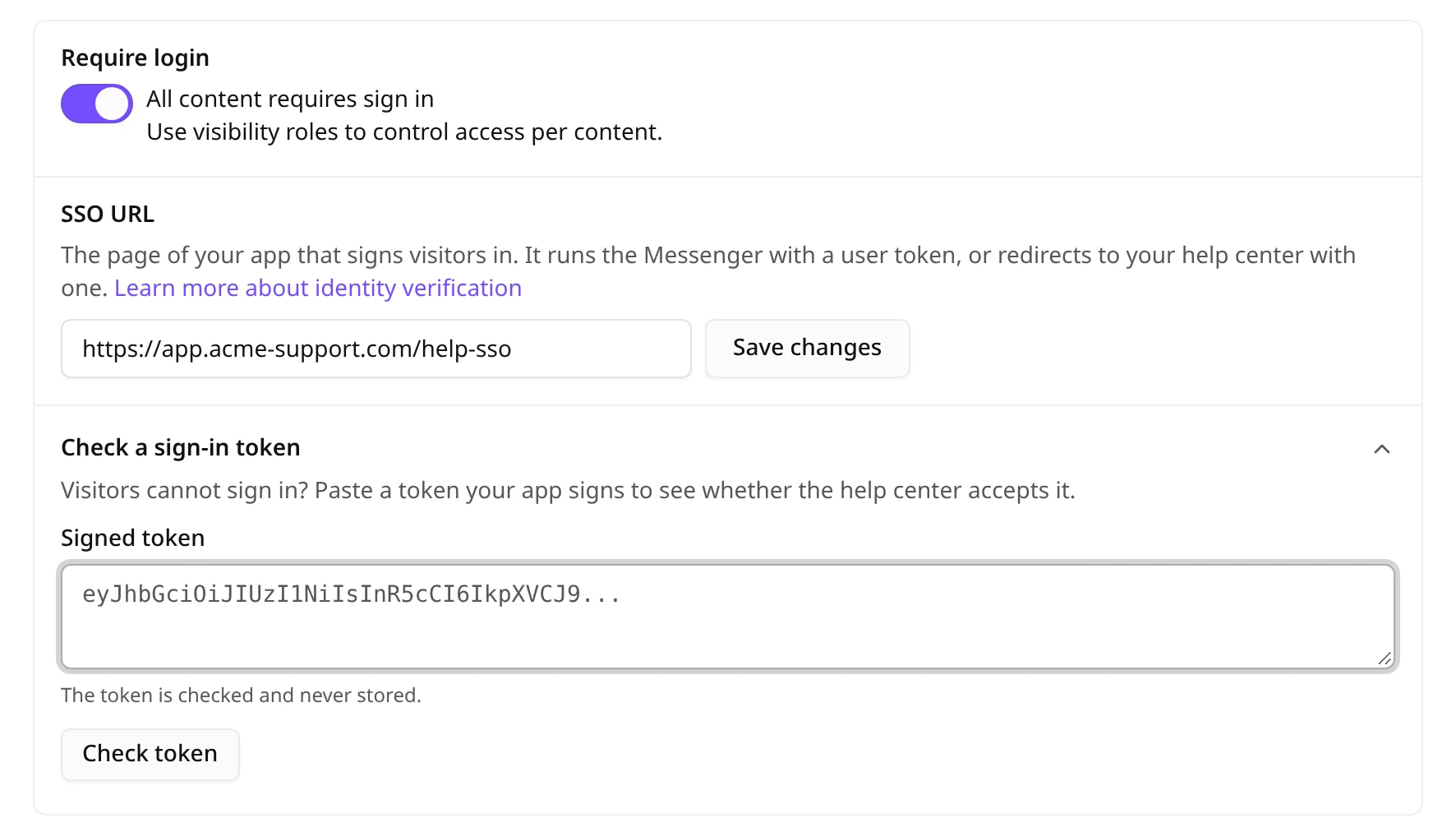
- Trong Cài đặt > Truy cập , dưới mục URL SSO , hãy nhấp vào Kiểm tra mã đăng nhập . Mục này sẽ xuất hiện sau khi URL SSO được lưu.
- Dán mã token, sau đó nhấp vào Kiểm tra token . Bạn sẽ thấy trung tâm trợ giúp của bạn có chấp nhận mã đó hay không và lý do tại sao không. Mã token được kiểm tra và không bao giờ được lưu trữ.
Chọn thời điểm người đọc truy cập vào URL SSO của bạn.
Tùy chọn "Yêu cầu đăng nhập" , công tắc phía trên URL SSO , được bật theo mặc định. Khi bật tùy chọn này, mọi người đọc chưa đăng nhập sẽ được chuyển hướng đến URL SSO của bạn khi họ mở trung tâm trợ giúp.
Khi tắt tính năng này, bất kỳ ai cũng có thể truy cập trung tâm trợ giúp của bạn, và chỉ những người đọc này mới được chuyển hướng đến URL SSO của bạn:
- Những độc giả mở bài viết yêu cầu đăng nhập.
- Người đọc khi nhấp vào liên kết trung tâm trợ giúp có đuôi
nd_sign_in=1, ví dụ nhưhttps://help.example.com/en/articles/billing?nd_sign_in=1. Hãy thêm liên kết này vào các liên kết trung tâm trợ giúp trong ứng dụng của bạn.
- Những độc giả nhấp vào " Tiếp tục với tài khoản của bạn" trên trang đăng nhập của trung tâm trợ giúp.
Khách mời của bạn vẫn có thể chọn "Sử dụng email và mật khẩu" trên trang đăng nhập.
Liên kết người đọc đến các tài khoản khách mời mà bạn đã mời.
Mã thông báo dành cho người dùng mà bạn chưa từng mời sẽ đăng nhập họ với tư cách là người đọc mới. Để cấp cho người dùng quyền truy cập và vai trò của tài khoản khách mà bạn đã mời qua email:
- Hãy thêm mã
emailcủa người dùng vào mã thông báo ngay từ lần đầu tiên bạn xác định họ. Người dùng được xác định lần đầu mà không có mã này sẽ giữ một trình đọc riêng biệt, không có quyền truy cập của tài khoản khách, ngay cả khi bạn thêm email sau đó.
- Nếu ứng dụng của bạn chưa xác minh địa chỉ email của người dùng, hãy gửi
email_verified: false. Người dùng đó không được liên kết với tài khoản khách. Nếu bạn bỏ qua thông tin này, email sẽ được coi là đã xác minh. Hãy gửi nó dưới dạngtruehoặcfalse, chứ không phải dưới dạng văn bản: một giá trị như"true"sẽ được tính làfalse.
- Tài khoản khách được liên kết với một
user_id. Người dùng thứ hai đăng nhập bằng cùng một email sẽ sử dụng một trình đọc riêng biệt.
Nếu thư mời của khách vẫn đang chờ xử lý, thư mời sẽ được chấp nhận tự động.
Khắc phục sự cố
| Vấn đề | Gây ra | Sửa chữa |
|---|---|---|
| Người đọc được chuyển đến trang đăng nhập với thông báo "Chúng tôi không thể đăng nhập tự động cho bạn. Hãy thử lại hoặc đăng nhập bên dưới." | Mã thông báo đã bị từ chối: nó đã hết hạn, đã được sử dụng, hết hạn trước hơn một giờ hoặc được ký bằng một App Secret khác. | Chạy lệnh Kiểm tra mã thông báo đăng nhập và ký mã thông báo mới cho mỗi lần chuyển hướng |
| Người đọc vẫn ở trên trang SSO của bạn. | Ứng dụng Messenger không có mã thông báo người dùng hoặc mã thông báo không hợp lệ, địa chỉ bị mất tham số trong quá trình đăng nhập, trang nằm trong khung hoặc apiUrl được thiết lập. | Chạy chức năng Kiểm tra mã đăng nhập và kiểm tra danh sách trong Tùy chọn A. |
| Người dùng đã đăng nhập nhưng lại được chuyển đến trang chủ. | return_to bị thiếu hoặc không phải là một trang trong trung tâm trợ giúp của bạn. | Trả lại return_to mà không thay đổi |
| Người đọc sẽ không bao giờ được chuyển hướng đến URL SSO của bạn. | Không có URL SSO nào được lưu hoặc tùy chọn "Yêu cầu đăng nhập" đã tắt. | Lưu URL SSO, sau đó thêm nd_sign_in=1 vào các liên kết trung tâm trợ giúp của bạn hoặc bật Yêu cầu đăng nhập. |
| "Nhập URL bắt đầu bằng https://" khi bạn lưu | URL SSO không phải là địa chỉ https:// | Sử dụng địa chỉ https:// của một trang trong ứng dụng của bạn. |
| "Hãy vào một trang trong ứng dụng của bạn, không phải trung tâm trợ giúp." khi bạn lưu. | URL SSO có trên trang địa chỉ của trung tâm trợ giúp. | Hãy sử dụng máy chủ khác hoặc đường dẫn bên ngoài trung tâm trợ giúp. |
| Kiểm tra mã đăng nhập cho biết "Mã này chưa hợp lệ." | iat được tính bằng mili giây, hoặc đồng hồ máy chủ của bạn đang chạy trước. | Sử dụng giây và đồng bộ hóa đồng hồ máy chủ của bạn. |
| Người đọc không có quyền truy cập vào tài khoản khách mà bạn đã mời. | Lần đầu tiên, mã thông báo không có email, hoặc email_verified không phải là __ĐƯỢC BẢO QUẢN_2__ | Xem phần "Liên kết người đọc với các tài khoản khách mà bạn đã mời" ở trên. |
Câu hỏi thường gặp
Người đọc có đăng nhập hai lần không?
Không. Người dùng đăng nhập vào ứng dụng của bạn sẽ truy cập URL SSO và quay lại với tư cách người dùng đã đăng nhập, mà không cần đăng nhập lại.
Tôi nên chọn phương án nào?
Phương án A nếu ứng dụng của bạn đã chạy Messenger trên một trang mà bạn kiểm soát. Phương án B nếu ứng dụng của bạn chưa chạy Messenger trên một trang như vậy, hoặc nếu quá trình đăng nhập chạy trên máy chủ của bạn.
Người đọc vẫn có thể đăng nhập bằng email và mật khẩu được không?
Có. Khách mời của bạn có thể chọn "Sử dụng email và mật khẩu" trên trang đăng nhập của trung tâm trợ giúp.
Người đọc sẽ duy trì trạng thái đăng nhập trong bao lâu?
Tối đa 12 giờ. Việc đăng xuất khỏi ứng dụng của bạn không đồng nghĩa với việc họ bị đăng xuất khỏi trung tâm trợ giúp, vì vậy hãy nhớ điều này khi sử dụng máy tính dùng chung.
Ai có thể thay đổi URL SSO?
Chủ sở hữu không gian làm việc, quản trị viên và biên tập viên.
Làm thế nào để tắt SSO?
Xóa nội dung trong trường URL SSO và nhấp vào Lưu thay đổi . Sau đó, người đọc sẽ đăng nhập bằng email và mật khẩu của họ.