Integrieren Sie Crisp Chat in Ihr Notiondesk Hilfezentrum, um Echtzeit-Support anzubieten und mit Ihren Nutzern zu interagieren. Diese Anleitung erklärt die Einrichtung der Crisp-Integration.
Fügen Sie Crisp Chat hinzu
Um Crisp mit Notiondesk zu verbinden:
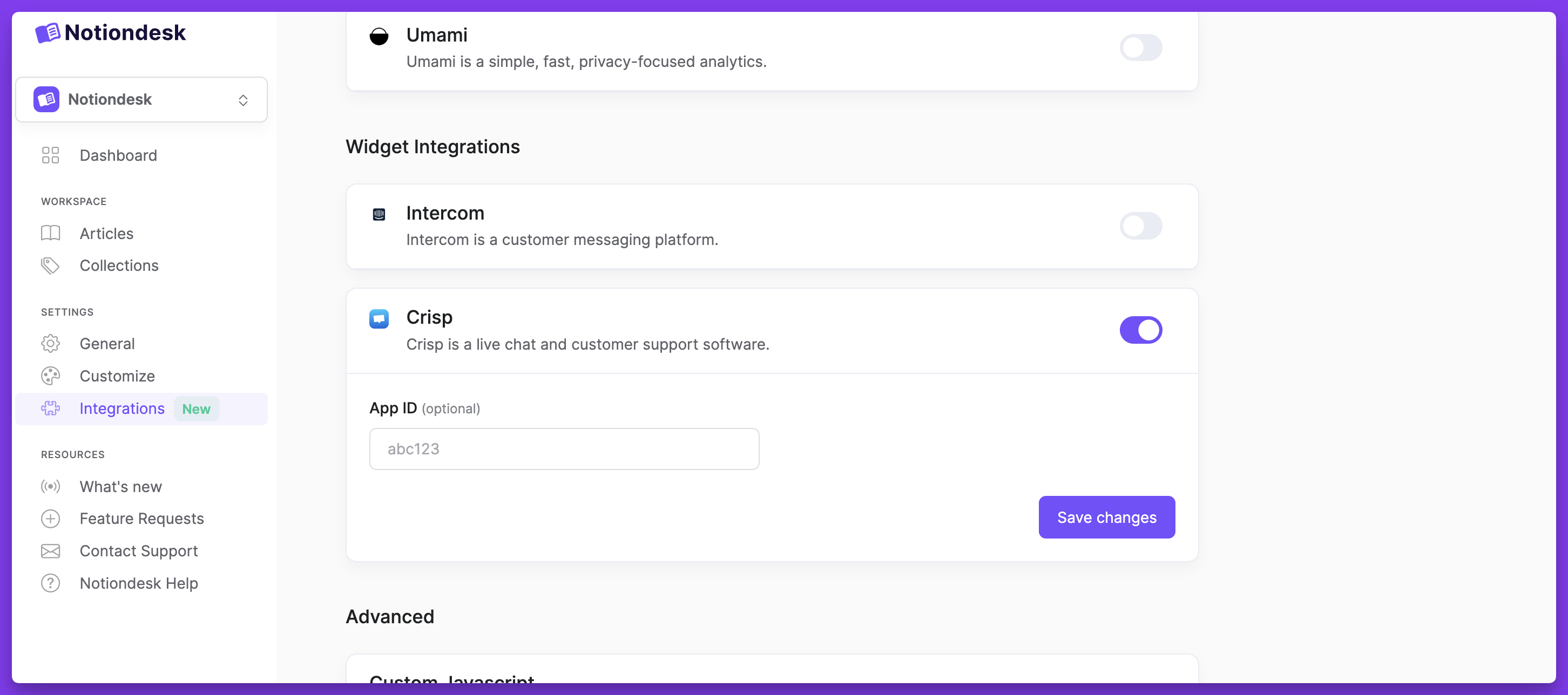
- Navigieren Sie zu Einstellungen und dann zum Tab Integrationen .
- Suchen Sie den Abschnitt „Crisp“ und klicken Sie auf den Schalter , um die Integration zu aktivieren.
- Geben Sie Ihre Website-ID in das dafür vorgesehene Feld ein.
Ihre Website-ID finden
So finden Sie Ihre Website-ID in Crisp:
- Melden Sie sich in Ihren Crisp-Einstellungen an.
- Klicken Sie auf Website-Einstellungen .
- Wählen Sie die Website aus, mit der Sie eine Verbindung herstellen möchten, und klicken Sie auf Einstellungen .
- Klicken Sie auf „Einrichtungsanleitung“ und kopieren Sie Ihre Website-ID .
Ihre Website-ID sollte in etwa so aussehen: 42ddb498-14d8-413e-b0b0-41b4921ff8d8 .