Sammlungen sind eine hervorragende Möglichkeit, Ihren Kunden zu helfen, schnell das Gesuchte zu finden. Sie können Sammlungen nutzen, um Ihre Hilfeartikel nach Themen zu organisieren und so das Durchsuchen verwandter Inhalte für Ihre Leser deutlich zu vereinfachen.
Wenn Sie beispielsweise viele Artikel über den Einstieg in Ihr Produkt haben, können Sie eine Sammlung mit dem Namen „Erste Schritte“ erstellen. Wenn Sie mehrere Artikel über Kontoeinstellungen haben, können Sie diese in einer Sammlung wie „Konto“ gruppieren.
Wie füge ich eine Sammlung hinzu?
In Ihrem Notion-Arbeitsbereich:
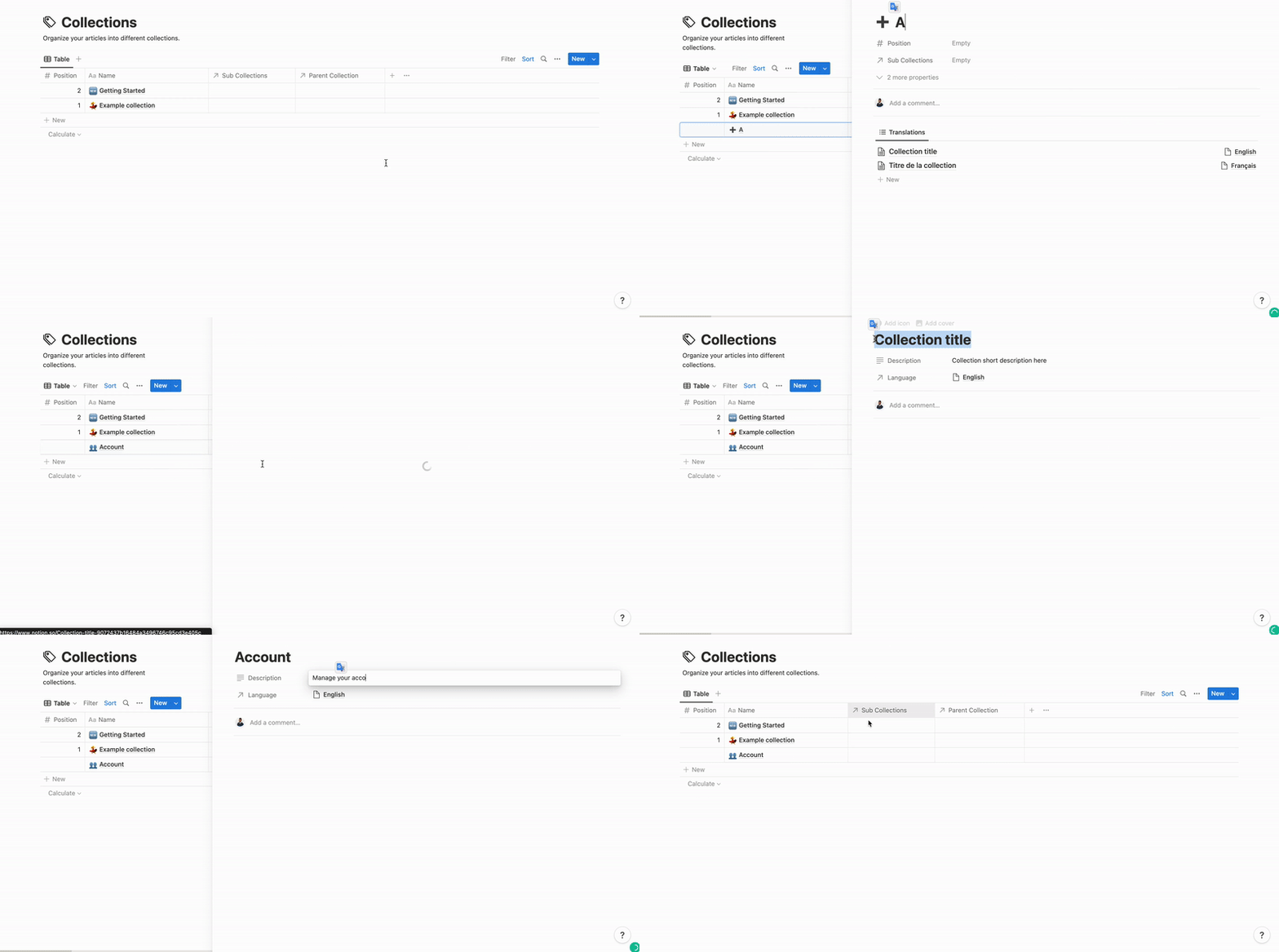
- Gehen Sie zur Sammlungsdatenbank und klicken Sie auf „ Neue Sammlung “.
Sie finden die Schaltfläche „ Neue Kollektion “, indem Sie auf das Dropdown-Menü klicken. Schaltfläche neben
New
- Gib deiner Sammlung einen Namen und füge eine kurze Beschreibung hinzu.
Sie können beispielsweise eine Sammlung mit dem Namen „Konto“ und der Beschreibung „Verwalten Sie Ihr Konto und Ihre Einstellungen“ hinzufügen.
- Sie können auch den Titel und die Beschreibung Ihrer Kollektion in Ihre bevorzugte Sprache übersetzen, um Ihre globalen Kunden besser zu bedienen.
Was sind Unterabschlüsse?
Unterkollektionen sind Sammlungen, die innerhalb einer übergeordneten Kollektion gruppiert sind, ähnlich wie Abschnitte in einem Kapitel. Sie helfen Ihnen dabei, eine klare, mehrstufige Hierarchie zu erstellen.
Sie ermöglichen es Ihnen, Ihr Hilfecenter noch weiter zu strukturieren, indem Sie eine klare Themenhierarchie erstellen.
Zum Beispiel:
- Hauptsammlung: Erste Schritte
- Unterkategorie: Konto
- Unterkategorie: Erste Schritte
- Unterkategorie: Installationsanleitung
Unterkategorien helfen Ihren Nutzern, sich leicht in komplexen Informationen zurechtzufinden, wodurch Ihr Hilfecenter übersichtlich und intuitiv gestaltet wird.
Wie füge ich eine Unterkollektion hinzu?
Im vorherigen Beitrag „ Wie füge ich eine Sammlung hinzu? “ haben wir eine neue Sammlung mit dem Namen „Konto“ hinzugefügt.
Wie kann ich die Sammlung „Konto“ als Untersammlung (oder Abschnitt) der Sammlung „Erste Schritte“ hinzufügen?
In der Sammlungsdatenbank :
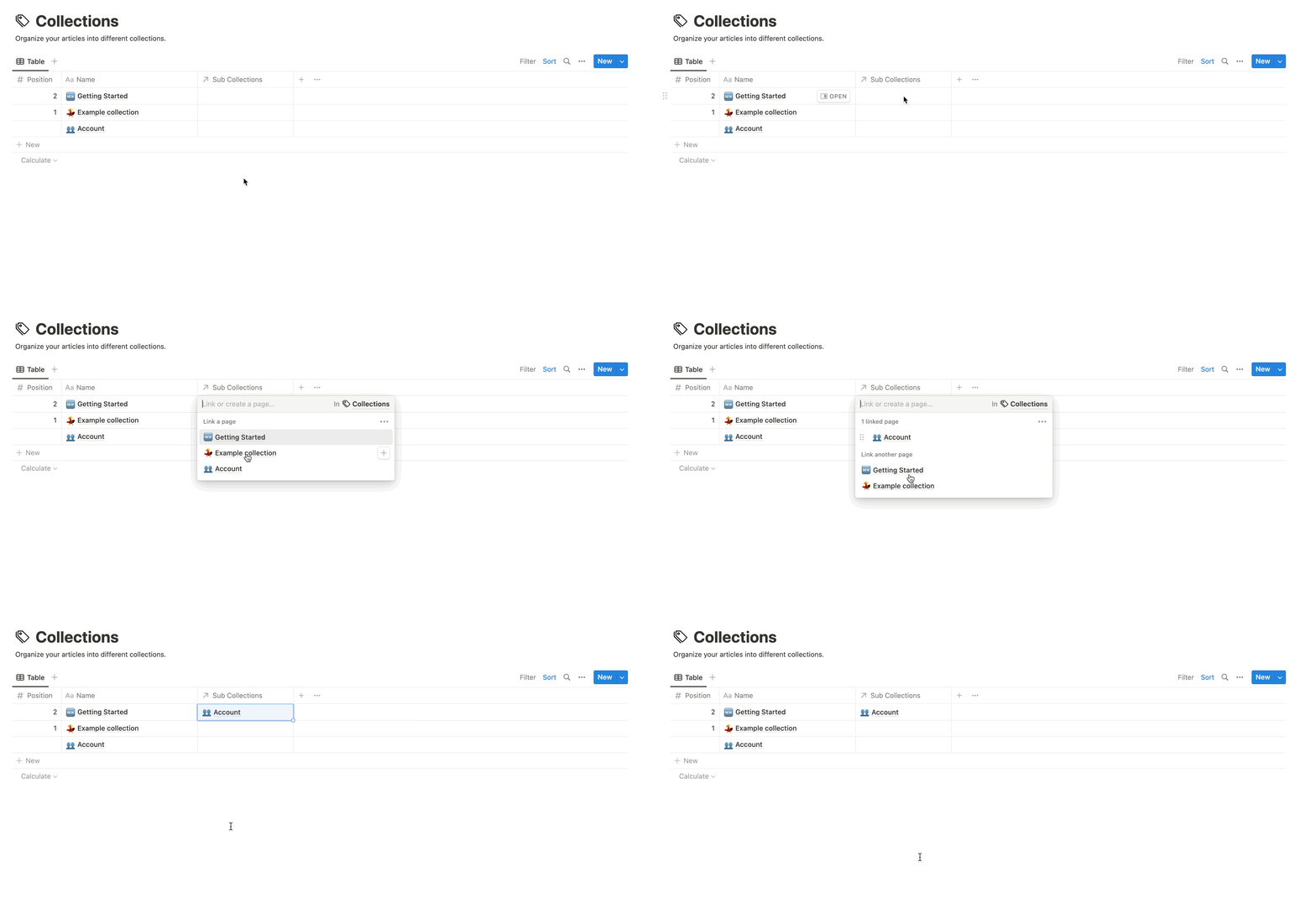
- Klicken Sie auf die Eigenschaft „Untersammlungen“ neben der Sammlung „Erste Schritte“.
- Wählen Sie die Sammlung „Konto“ aus, um sie als Untersammlung von „Erste Schritte“ hinzuzufügen.

- Das ist alles!
So fügen Sie Unter-Unter-Sammlungen (verschachtelte Unterkategorien) hinzu
Notiondesk unterstützt auch mehrstufige Unterkollektionen. Das bedeutet, Sie können Unter-Unterkollektionen erstellen, um Ihre Inhalte noch weiter zu strukturieren!
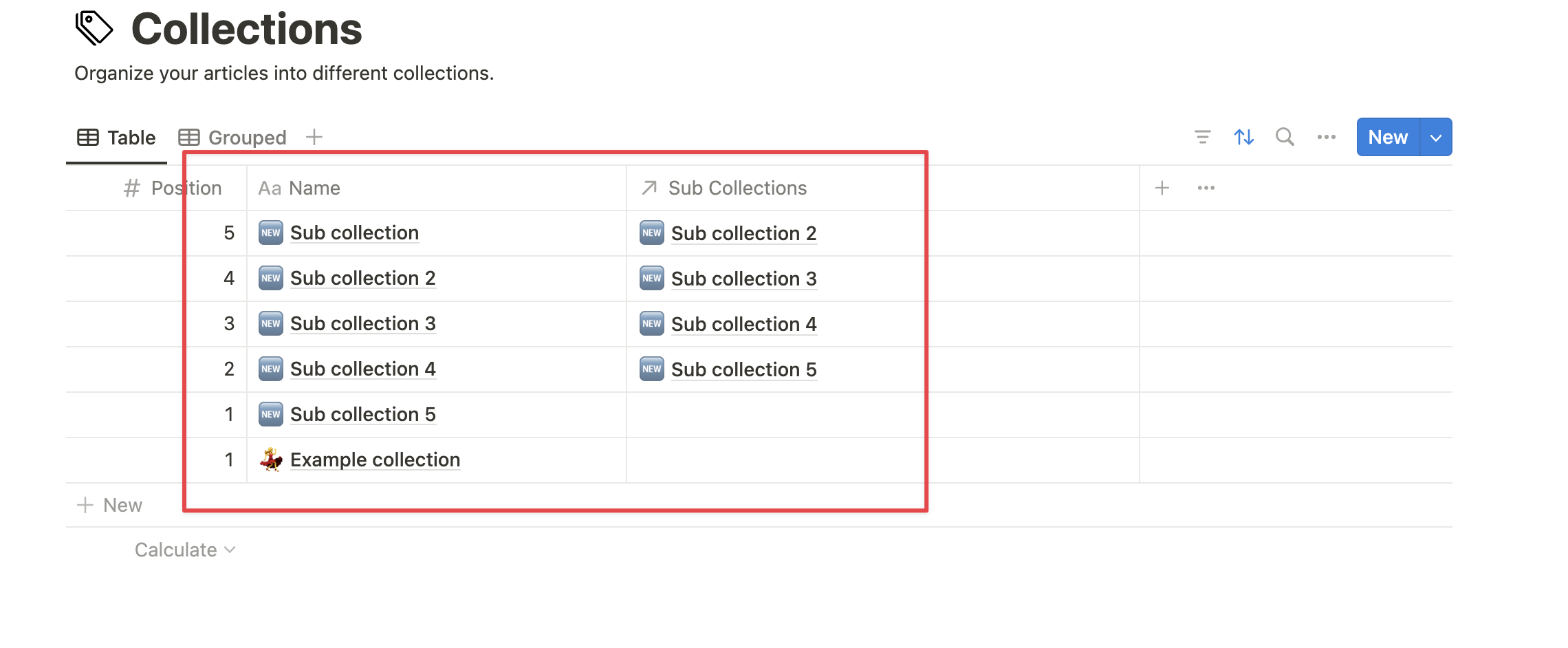
Das Hinzufügen einer Unter-Unter-Kollektion ist einfach und funktioniert genau wie das Hinzufügen einer Unterkollektion:
- Erstellen Sie die Sammlung, die Sie verschachteln möchten.
- Gehe zur Sammlungsdatenbank
- Klicken Sie auf „Neue Kollektion“ und erstellen Sie Ihre neue Unterkollektion.
- Verknüpfe diese neue Kollektion als Unterkollektion einer anderen Unterkollektion.
Wählen Sie im Feld „Untersammlungen“ der übergeordneten Untersammlung (z. B. „Ökosystem“) Ihre neue Sammlung aus.
- Füge deiner Unter-Unter-Sammlung mindestens einen veröffentlichten Artikel hinzu.
Unter-Unter-Sammlungen (und Unter-Sammlungen) werden nur angezeigt, wenn sie veröffentlichte Artikel enthalten.
Wenn diese Felder leer sind, werden sie nicht in Ihrem Hilfecenter angezeigt.