Farben und Schriftarten lassen sich ganz einfach an den Stil Ihres Unternehmens anpassen. Dieser Leitfaden zeigt Ihnen, wie Sie Ihre Schriftarten aktualisieren, Markenfarben festlegen, Farbverläufe als Hintergründe erstellen und vieles mehr – alles über Ihr Notiondesk-Dashboard.
Schriftarten anpassen
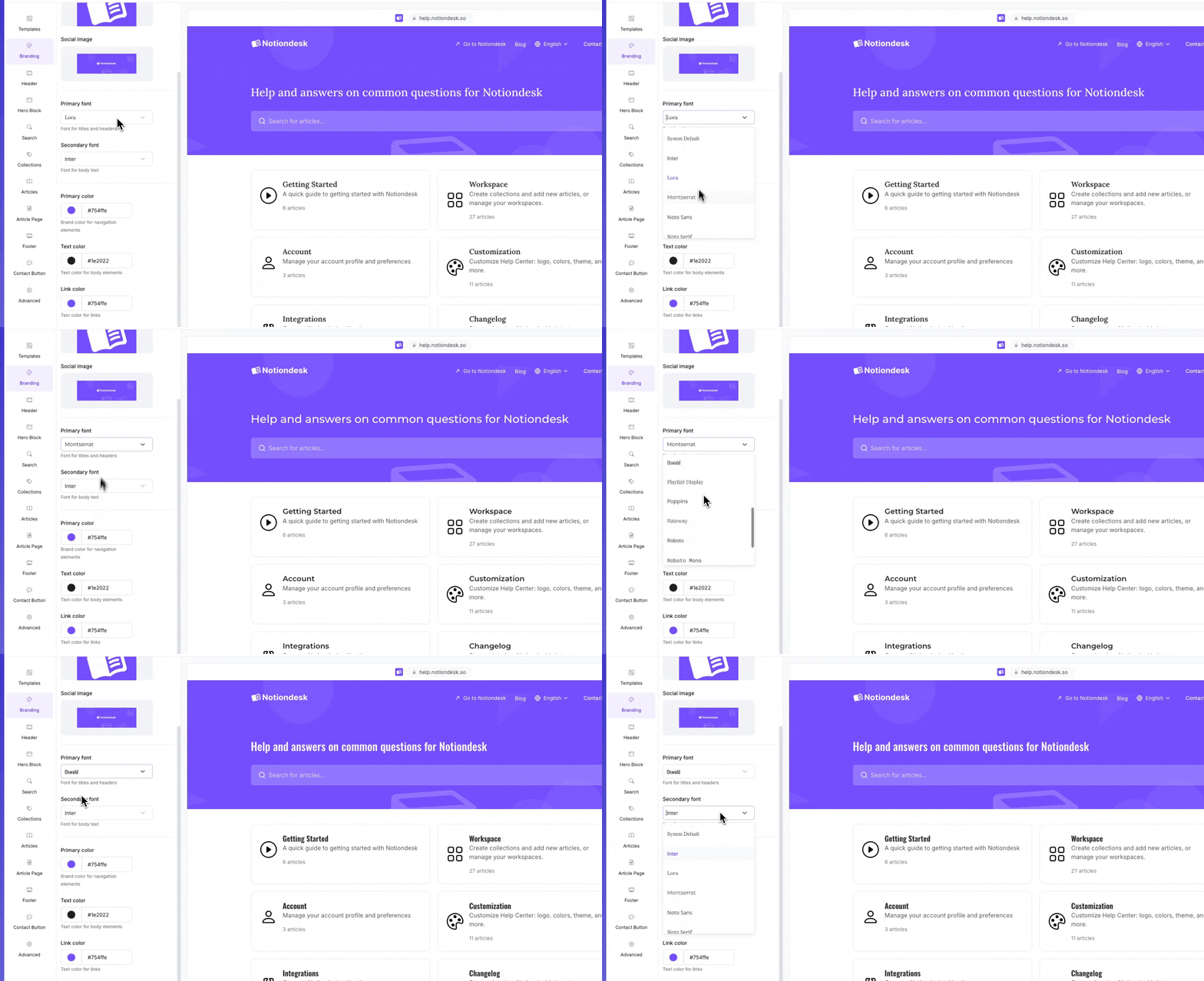
Wählen Sie Ihre primäre Schriftart (Titel und Überschriften).
Sie können die Schriftart für Titel, Überschriften und andere Hauptelemente Ihres Hilfecenters ändern.
So aktualisieren Sie Ihre primäre Schriftart:
- Öffnen Sie Ihr Notiondesk Dashboard.
- Gehen Sie zum Abschnitt „Anpassung“ .
- Unter den Branding- Einstellungen finden Sie die Option „Primäre Schriftart“ .
- Wählen Sie eine Schriftart aus der verfügbaren Liste. Zur Auswahl stehen unter anderem Inter, Lora, Montserrat, Noto und Roboto.
Sobald die neue Schriftart ausgewählt ist, wird sie automatisch auf die Titel und Überschriften Ihres Hilfecenters angewendet.
Wählen Sie Ihre sekundäre Schriftart (für den Fließtext).
Sie können auch eine andere Schriftart für den Fließtext Ihrer Hilfeartikel festlegen.
So aktualisieren Sie Ihre sekundäre Schriftart:
- Gehen Sie in Ihrem Notiondesk-Dashboard zum Abschnitt „Anpassung“ .
- Unter „Branding“ finden Sie die Option „Sekundäre Schriftart“ .
- Wählen Sie eine Schriftart aus der verfügbaren Liste, z. B. Inter, Lora, Montserrat, Noto, Roboto und weitere.
Die gewählte Schriftart wird für den gesamten Artikeltext in Ihrem Hilfecenter verwendet.
Eine gute zweite Schriftart macht Ihre Artikel leicht lesbar. Sie können verschiedene Schriftarten mischen, um einen individuellen Stil zu erzielen, oder für die primäre und sekundäre Schriftart dieselbe verwenden, um ein einheitliches Erscheinungsbild zu gewährleisten.
Farben anpassen
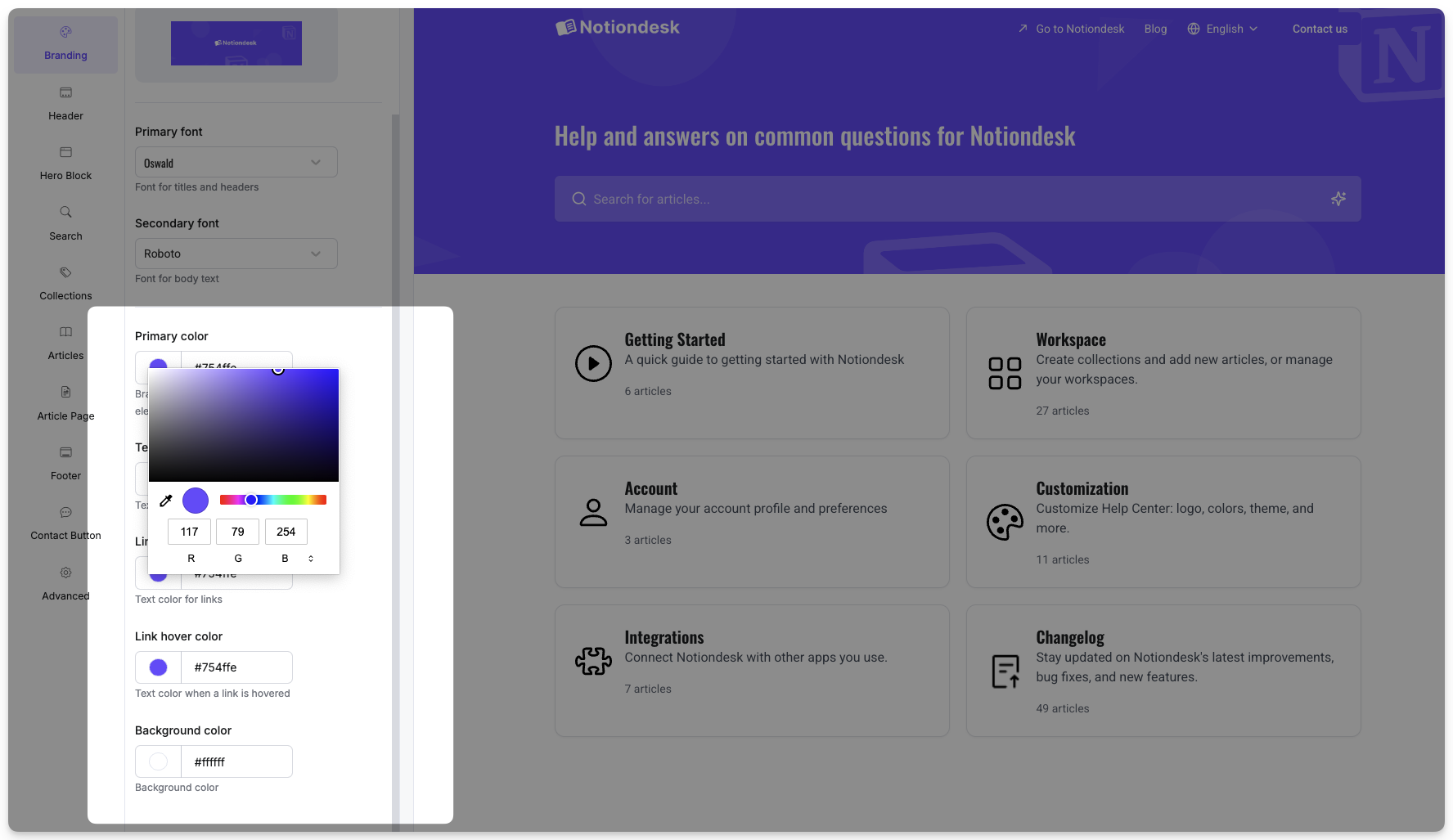
Markenfarben aktualisieren
Sie können die Hauptfarben Ihres Hilfecenters ganz einfach an Ihre Marke anpassen.
So ändern Sie Ihre Markenfarben:
- Öffnen Sie Ihr Notiondesk Dashboard.
- Gehen Sie zum Abschnitt „Anpassung“ .
- Unter dem Reiter „Branding“ können Sie die folgenden Farben aktualisieren:
| Farbe | Beschreibung |
|---|---|
| Grundfarbe | Wird für Navigationselemente wie Schaltflächen und aktive Links verwendet. |
| Textfarbe | Wird für den Hauptinhaltstext in Ihrem Hilfecenter verwendet. |
| Linkfarbe | Wird für Standard-Hyperlinks verwendet. |
| Link-Hoverfarbe | Ändert die Linkfarbe, wenn ein Benutzer mit der Maus darüberfährt. |
| Hintergrundfarbe | Legt die Hintergrundfarbe Ihres gesamten Hilfecenters fest. |
Jedes Mal, wenn Sie eine neue Farbe auswählen, wird die Änderung sofort auf Ihrer Live-Website angezeigt.
Headerfarben anpassen
Der Kopfbereich Ihres Hilfecenters enthält Navigationslinks, die Besuchern als Erstes angezeigt werden. Sie können die Linkfarben an Ihr Branding anpassen oder die Sichtbarkeit verbessern.
So ändern Sie die Farben der Header-Links:
- Gehen Sie im Dashboard Notiondesk zum Abschnitt „Anpassung“ .
- Öffnen Sie die Registerkarte „Kopfzeile“ .
- Aktualisieren Sie die folgenden Optionen:
| Farbe | Beschreibung |
|---|---|
| Linkfarbe | Legt die Standardfarbe für Links in der Kopfzeile fest. |
| Link-Hoverfarbe | Legt die Farbe für Links fest, wenn Benutzer mit der Maus darüberfahren. |
Hero-Block-Hintergrund anpassen
Der Hero-Block ist der obere Bereich Ihres Hilfecenters und oft das Erste, was Besucher sehen. Sie können ihn mit einer Hintergrundfarbe oder einem Farbverlauf personalisieren, um Ihre Marke besser widerzuspiegeln.
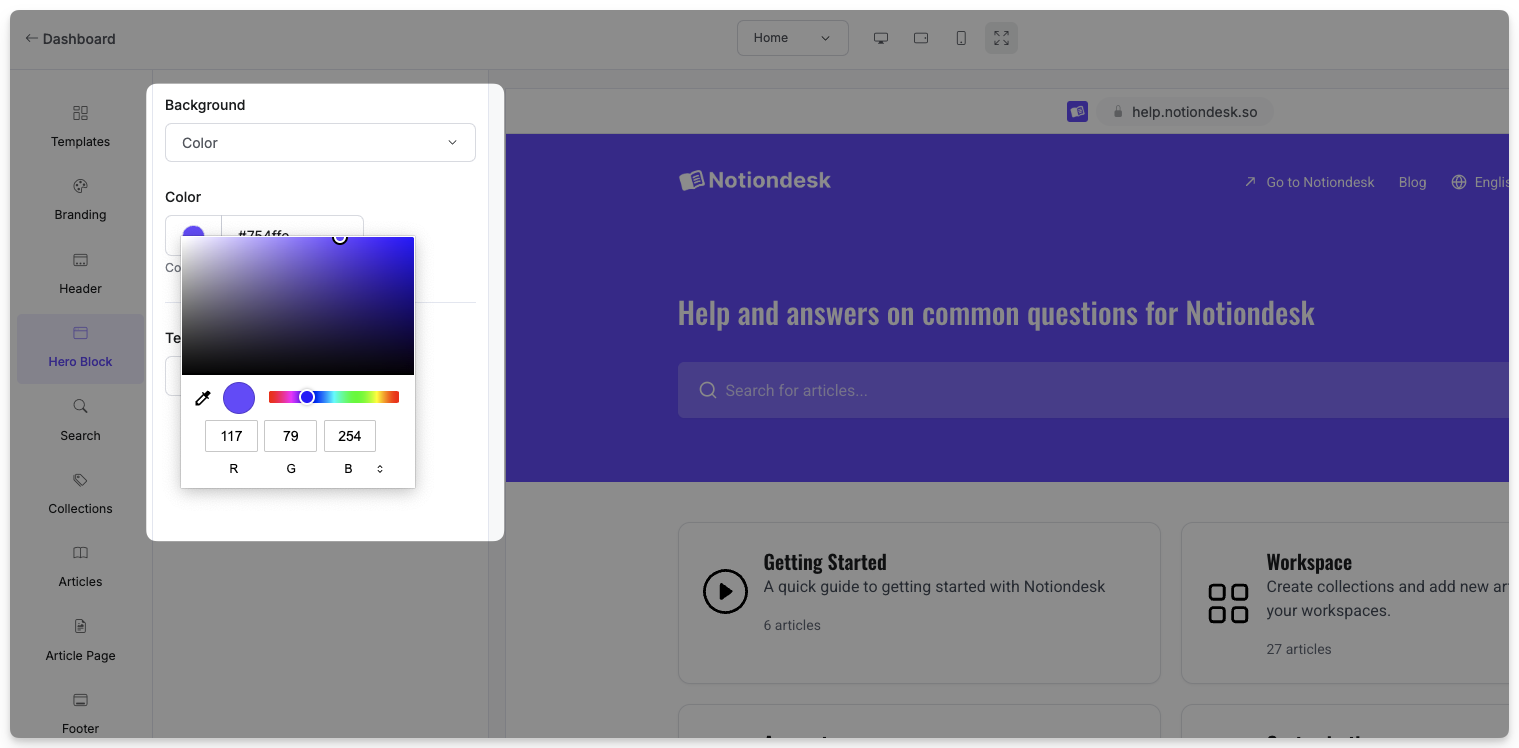
Verwenden Sie eine einfache Hintergrundfarbe
Falls Sie anstelle eines Bildes einen sauberen, einfarbigen Hintergrund bevorzugen:
- Gehen Sie im Dashboard zum Bereich „Anpassung“ .
- Öffne den Heldenblock- Tab.
- Hintergrund auswählen: Farbe .
- Wählen Sie eine Hintergrundfarbe aus der Farbauswahl oder fügen Sie Ihren Marken-Hexadezimalcode ein.
Die von Ihnen gewählte Farbe füllt den gesamten Hintergrund des Heldenblocks aus.
Verwenden Sie einen Farbverlauf als Hintergrund.
Mit Farbverläufen lassen sich mehrere Farben zu einem sanften Übergang verschmelzen – eine großartige Möglichkeit, dem Header mehr Tiefe zu verleihen, ohne Bilder zu verwenden.
So erstellen Sie einen Farbverlauf:
- Im Reiter „Hero Block“ stellen Sie den Hintergrund auf „Farbverlauf“ ein.
- Wählen Sie einen Farbverlaufstyp :
- Linear : Farben fließen in gerader Richtung.
- Radial : Die Farben strahlen vom Zentrum nach außen aus.
- Bei linearen Farbverläufen kann die Richtung des Übergangs durch Anpassen der Drehung (des Winkels) gesteuert werden.
- Fügen Sie Ihre Farbverläufe hinzu. Sie können bis zu 5 Farben festlegen, jede mit ihrem eigenen Prozentsatz und Farbcode.
Farbverläufe lassen sich individuell anpassen. Sie können sanfte Übergänge mit zwei Farben erzeugen oder mit einem mehrfarbigen Farbverlauf für einen ausdrucksstarken Effekt sorgen. Achten Sie nur darauf, dass Ihr Text darüber gut lesbar bleibt.
Karten- und Fußzeilenfarben anpassen
Sie können auch die Farben der Sammlungskarten, Artikelkarten und der Fußzeile Ihres Hilfecenters personalisieren, um ein einheitliches und markenkonformes Erscheinungsbild zu gewährleisten.
Sammlungen und Artikelkarten
Jede Sammlung oder jeder Artikel wird in einer Karte in Ihrem Hilfecenter angezeigt. Sie können die Hintergrundfarbe dieser Karten an Ihr Design anpassen oder die einzelnen Abschnitte voneinander unterscheiden.
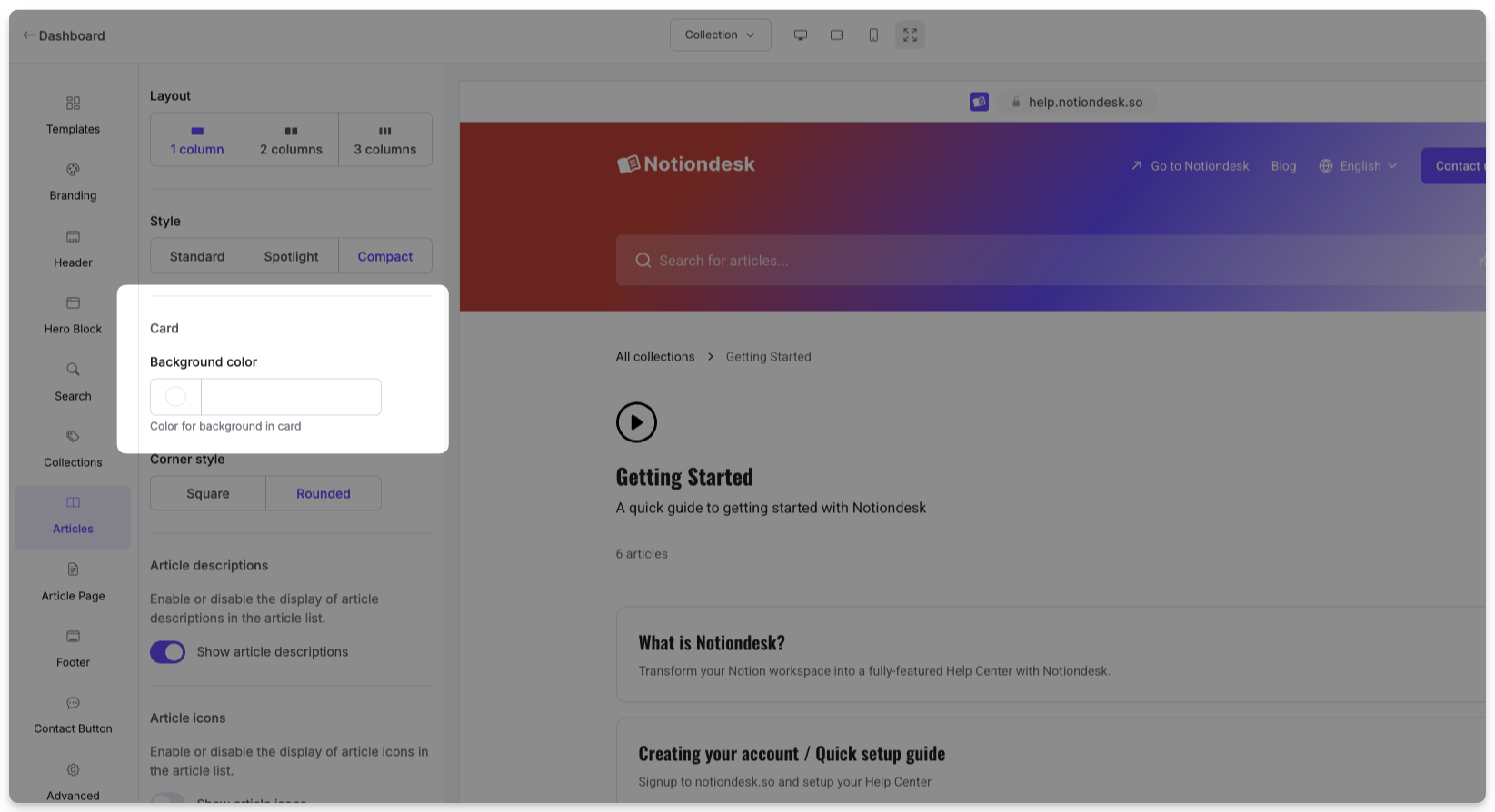
So aktualisieren Sie die Kartenfarben:
- Gehen Sie im Dashboard Notiondesk zum Abschnitt „Anpassung“ .
- Öffnen Sie den Tab „Sammlungen“ oder „Artikel“ .
- Wählen Sie die Hintergrundfarbe aus
Wählen Sie kräftige Farben, die sicherstellen, dass der Text im Inneren der Karten gut lesbar bleibt.
Fußzeilenfarben
Die Fußzeile ist der Abschnitt am Ende jeder Hilfeseite. Sie enthält üblicherweise Links oder Kontaktinformationen, daher ist eine klare und übersichtliche Gestaltung wichtig.
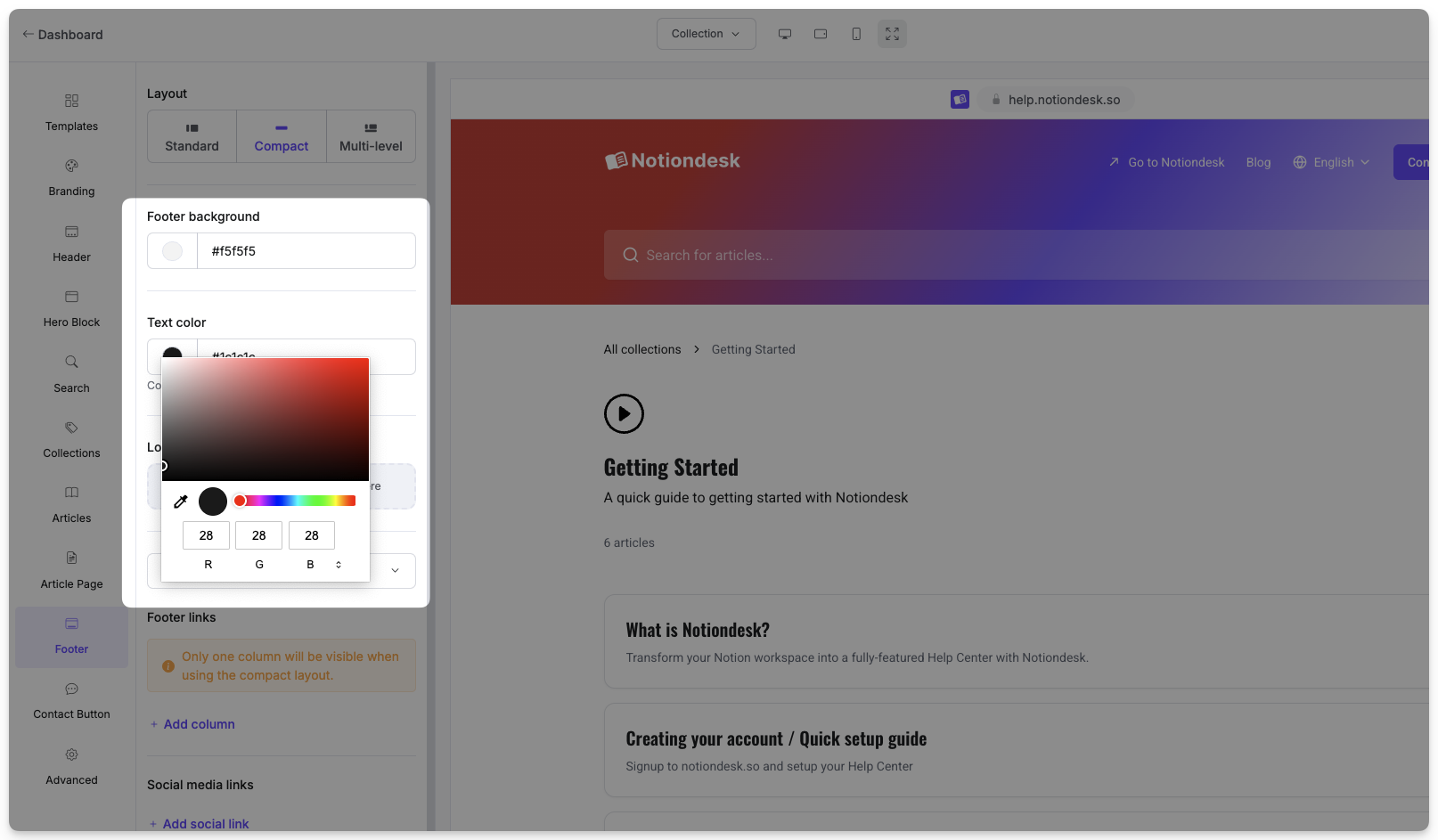
So aktualisieren Sie die Farben der Fußzeile:
- Gehen Sie zum Abschnitt „Anpassung“ .
- Öffnen Sie den Reiter „Fußzeile“ .
- Legen Sie die Hintergrundfarbe und die Textfarbe der Fußzeile fest.
Dies trägt dazu bei, dass Ihre Fußzeile gut aussieht und vor dem gewählten Hintergrund gut lesbar bleibt.
Best Practices für die Gestaltung Ihres Hilfezentrums
Durch die Anpassung von Schriftarten und Farben wirkt Ihr Hilfecenter wie ein Teil Ihrer Marke. Genauso wichtig ist es aber, dass es gut lesbar und einheitlich ist. Hier ein paar Tipps für optimale Ergebnisse:
- Bleiben Sie Ihren Markenfarben treu.
Verwenden Sie die gleichen Farben wie auf Ihrer Website und Ihrem Produkt. Das sorgt für Vertrautheit bei Ihren Nutzern.
- Verwenden Sie gut lesbare Schriftarten.
Vermeiden Sie übermäßig verschnörkelte Schriftarten, insbesondere für Fließtext. Verwenden Sie stattdessen klare, gut lesbare Schriftarten, die sich leicht überfliegen lassen.
- Achten Sie auf guten Kontrast.
Achten Sie auf ausreichend Kontrast zwischen Text und Hintergrund. Vermeiden Sie beispielsweise hellgrauen Text auf weißem Hintergrund.
- Vorsicht bei Farbverläufen!
Farbverläufe können optisch ansprechend sein, aber zu viele Farben oder harte Übergänge können die Lesbarkeit Ihrer Inhalte beeinträchtigen. Beschränken Sie sich für optimale Ergebnisse auf zwei oder drei Farben.
- Vorschau auf Desktop und Mobilgeräten
Überprüfen Sie Ihr Design auf verschiedenen Bildschirmgrößen, um sicherzustellen, dass alles sauber und professionell aussieht.