Google Tag Manager
Google Tag Manager (GTM) ist ein kostenloses Tool, mit dem Sie Tracking-Tags in Ihrem Hilfecenter verwalten und einsetzen können, ohne Code bearbeiten zu müssen. Mit GTM können Sie Google Analytics, Tools zur Einwilligungsverwaltung, Conversion-Tracking und andere Skripte über ein zentrales Dashboard hinzufügen.
Warum sollte man Google Tag Manager verwenden?
Im Gegensatz zur direkten Integration von Google Analytics bietet Ihnen GTM mehr Flexibilität:
- Mehrere Tools verwalten : Analytics, Hotjar, Facebook Pixel und andere Tracking-Skripte über eine einzige Integration hinzufügen.
- DSGVO-Konformität : Integrieren Sie Consent-Management-Plattformen wie Cookiebot oder OneTrust.
- Keine Codeänderungen : Aktualisieren Sie die Tracking-Logik jederzeit über die Google-Oberfläche, ohne Ihr Hilfezentrum zu berühren.
- Erweiterte Nachverfolgung : Benutzerdefinierte Ereignisse, Auslöser und Variablen ohne Entwicklerhilfe einrichten
Voraussetzungen
Bevor Sie beginnen, benötigen Sie Folgendes:
- Ein Google Tag Manager-Konto (erstellen Sie eines unter tagmanager.google.com )
- Ihre GTM-Container-ID (Format:
GTM-XXXXXX)
So fügen Sie Google Tag Manager zu Ihrem Hilfezentrum hinzu
- Melden Sie sich in Ihrem Notiondesk Dashboard an
- Navigieren Sie zu Einstellungen → Integrationen
- Suchen Sie in der Liste nach Google Tag Manager.
- Fügen Sie Ihre GTM-Container-ID ein (z. B.
GTM-XXXXXX).
- Klicken Sie auf „Änderungen speichern“ .
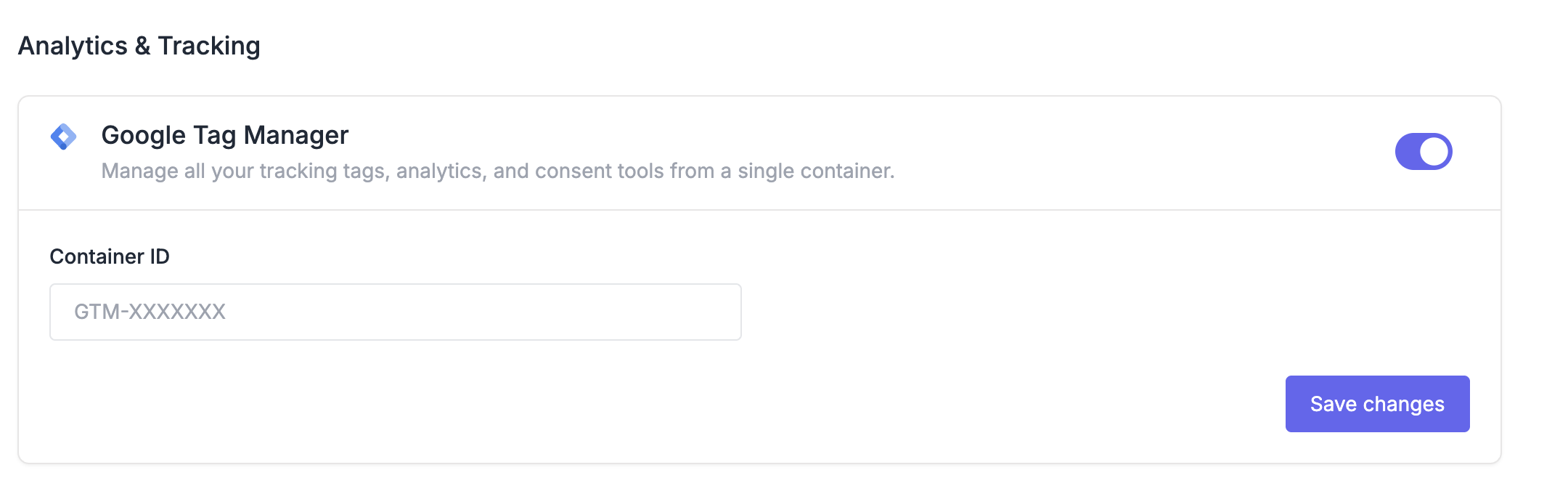
Ihr GTM-Container ist jetzt in Ihrem Hilfecenter aktiv. Alle in Ihrem GTM-Arbeitsbereich konfigurierten Tags werden automatisch geladen.
Ihre GTM-Container-ID finden
- Melden Sie sich bei Google Tag Manager an.
- Wählen Sie Ihr Konto und Ihren Container aus.
- Ihre Container-ID wird in der oberen Navigation angezeigt (Format:
GTM-XXXXXX).
Überprüfung der Integration
Um zu bestätigen, dass GTM funktioniert:
- Installieren Sie die Browsererweiterung Google Tag Assistant .
- Besuchen Sie Ihr Hilfezentrum
- Klicken Sie auf das Tag-Assistent-Symbol
- Ihr GTM-Container sollte als „In Betrieb“ angezeigt werden.
Alternativ können Sie die Entwicklerkonsole Ihres Browsers öffnen und google_tag_manager eingeben – Sie sollten dann ein Objekt mit Ihren Containerdaten sehen.
Was ist als Nächstes zu tun?
Sobald GTM verbunden ist, können Sie Tags über Ihr Google Tag Manager-Dashboard hinzufügen:
- Google Analytics 4 : Seitenaufrufe, Suchanfragen und Besucherverhalten verfolgen
- Einwilligungsmanagement : Integrieren Sie Cookiebot, OneTrust oder ähnliche Tools zur Einhaltung der DSGVO.
- Conversion-Tracking : Facebook-Pixel, LinkedIn Insight Tag oder Google Ads-Tracking hinzufügen
- Heatmaps & Aufzeichnungen : Verbinden Sie Hotjar, Microsoft Clarity oder ähnliche Tools.
Alle Tags werden über Ihren GTM-Arbeitsbereich verwaltet.
Fehlerbehebung
GTM wird in meinem Hilfezentrum nicht geladen.
- Überprüfen Sie, ob das Format Ihrer Container-ID korrekt ist (
GTM-XXXXXX).
- Prüfen Sie, ob Ihr GTM-Container veröffentlicht ist (nicht im Entwurfsmodus).
- Leeren Sie Ihren Browser-Cache und testen Sie es in einem Inkognito-Fenster.
Tags werden nicht ausgelöst
- Stellen Sie sicher, dass die Tags in Ihrem GTM-Arbeitsbereich veröffentlicht und nicht nur als Entwürfe gespeichert werden.
- Prüfen Sie, ob die Tag-Trigger in GTM korrekt konfiguriert sind.
- Verwenden Sie den Vorschaumodus von GTM, um das Auslösen von Tags zu debuggen.