Aktualisieren Sie Ihr Passwort mit wenigen Klicks oder setzen Sie es zurück, falls Sie sich nicht anmelden können.

Schnellzugriff: Klicken Sie unten in der linken Seitenleiste auf Ihren Namen und anschließend auf „Ihr Profil“ .
Ändern Sie Ihr Passwort
- Klicken Sie unten in der linken Seitenleiste auf Ihren Namen und anschließend auf „Ihr Profil“ .
- Geben Sie unter „Passwort“ im Feld „Neues Passwort“ Ihr neues Passwort ein. Verwenden Sie mindestens 8 Zeichen.
- Geben Sie es im Feld „Neue Passwortbestätigung“ erneut ein.
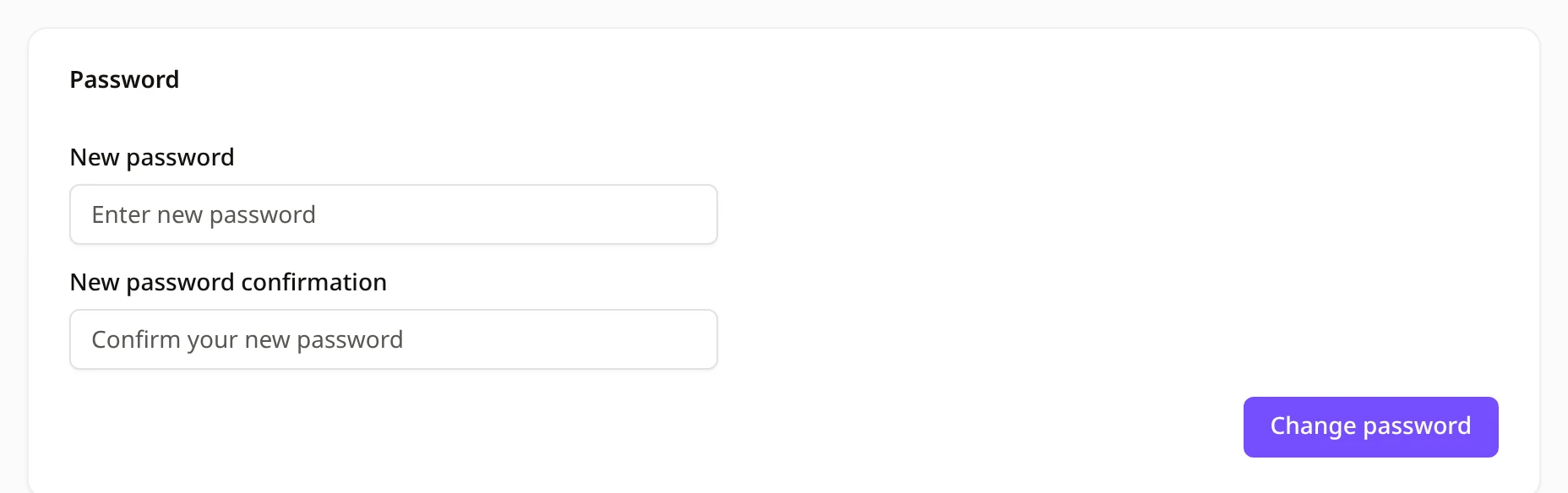
- Klicken Sie auf „Passwort ändern“ .
Sie sehen die Meldung „Passwort erfolgreich geändert!“. Verwenden Sie Ihr neues Passwort beim nächsten Anmelden.
Passwort vergessen?
- Klicken Sie auf der Anmeldeseite auf „Passwort vergessen?“
- Geben Sie Ihre E-Mail-Adresse ein und klicken Sie auf „Passwort vergessen“ .
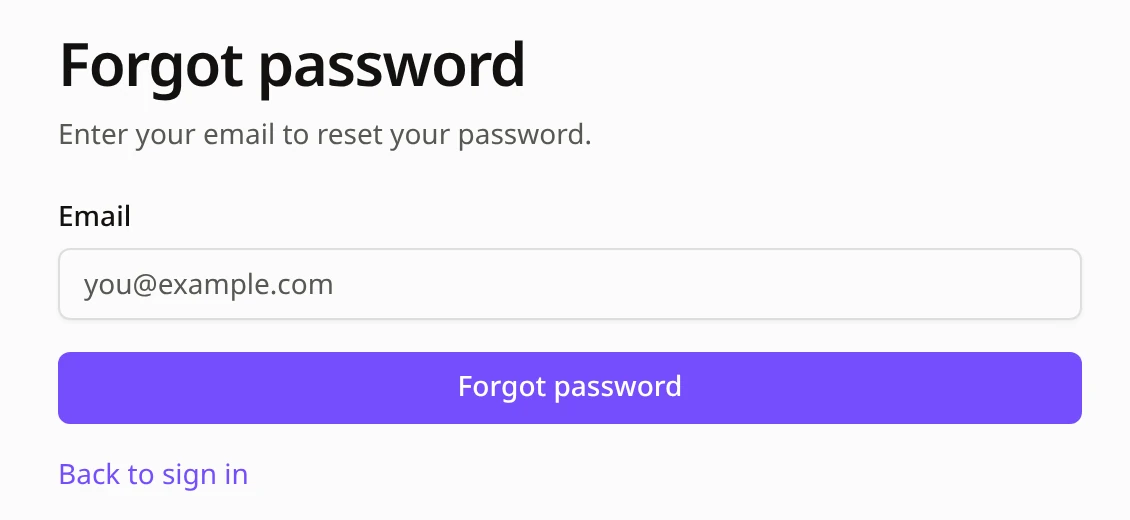
- Öffnen Sie die E-Mail, die wir Ihnen senden, und klicken Sie auf den Link „Zurücksetzen“.
- Geben Sie Ihr neues Passwort ein, geben Sie es im Feld „Passwort bestätigen“ erneut ein und klicken Sie dann auf „Passwort ändern“ .
Tipps
- Link abgelaufen? Falls die Meldung „Der Link zum Zurücksetzen des Passworts ist ungültig oder abgelaufen.“ angezeigt wird, klicken Sie erneut auf „Passwort vergessen?“ , um einen neuen Link zu erhalten.
- Keine E-Mail erhalten? Überprüfen Sie Ihren Spam-Ordner. Immer noch nichts? Kontaktieren Sie uns , wir helfen Ihnen gerne weiter.
- Sind Sie bei Google registriert? Klicken Sie auf der Anmeldeseite auf „Mit Google anmelden“ .