Puedes reemplazar la URL predeterminada Notiondesk con tu dominio, por ejemplo, " help.yourcompany.com ". Esto le da un aspecto más profesional y facilita que tus clientes encuentren tu centro de ayuda.
Este artículo le guiará a través del proceso de configuración de un dominio personalizado para su centro de ayuda Notiondesk.
1. Agregar un nuevo registro CNAME a su proveedor
Antes de conectar tu dominio personalizado a Notiondesk, debes crear un registro CNAME para tu dominio que apunte a la CDN Notiondesk. Esto enrutará el tráfico a través de nuestra red perimetral global para lograr tiempos de carga más rápidos.
Un registro CNAME (Nombre Canónico) es un tipo de registro DNS que asocia tu dominio personalizado con otro dominio. En este caso, necesitamos crear un registro CNAME que apunte tu dominio personalizado al dominio CDN de Notiondesk, que es " cname.notiondesk.help ".
Para crear un registro CNAME, deberá acceder a la configuración DNS de su proveedor de dominio. Este proceso puede variar según el proveedor, pero a continuación encontrará enlaces a guías para los proveedores más populares:
- Dominios de Google: Crear un registro CNAME
- GoDaddy: Agregar un registro CNAME
- Namecheap: Cómo crear un registro CNAME
- Planethoster: Gestión de dominios
- Cloudflare: Administrar registros DNS
Una vez que hayas accedido a la configuración de DNS, sigue estos pasos para crear un registro CNAME para tu dominio personalizado:
- Busque la sección "CNAME" o "Alias" de la configuración de DNS y haga clic en "Agregar registro" o "Agregar CNAME".
- En el campo "Nombre" o "Host", introduzca su subdominio (por ejemplo, "help" para " help.yourcompany.com ").
- En el campo "Valor" o "Apunta a", introduzca cname.notiondesk.help .
- Guarda los cambios.
La propagación de tu registro CNAME puede tardar entre 5 y 60 minutos, dependiendo de tu proveedor de DNS. Una vez propagado, puedes pasar al siguiente paso: conectar tu dominio personalizado a Notiondesk.
2. Conectando el dominio a Notiondesk
Una vez que hayas agregado el registro CNAME para tu dominio personalizado, el siguiente paso es conectarlo a tu centro de ayuda Notiondesk.
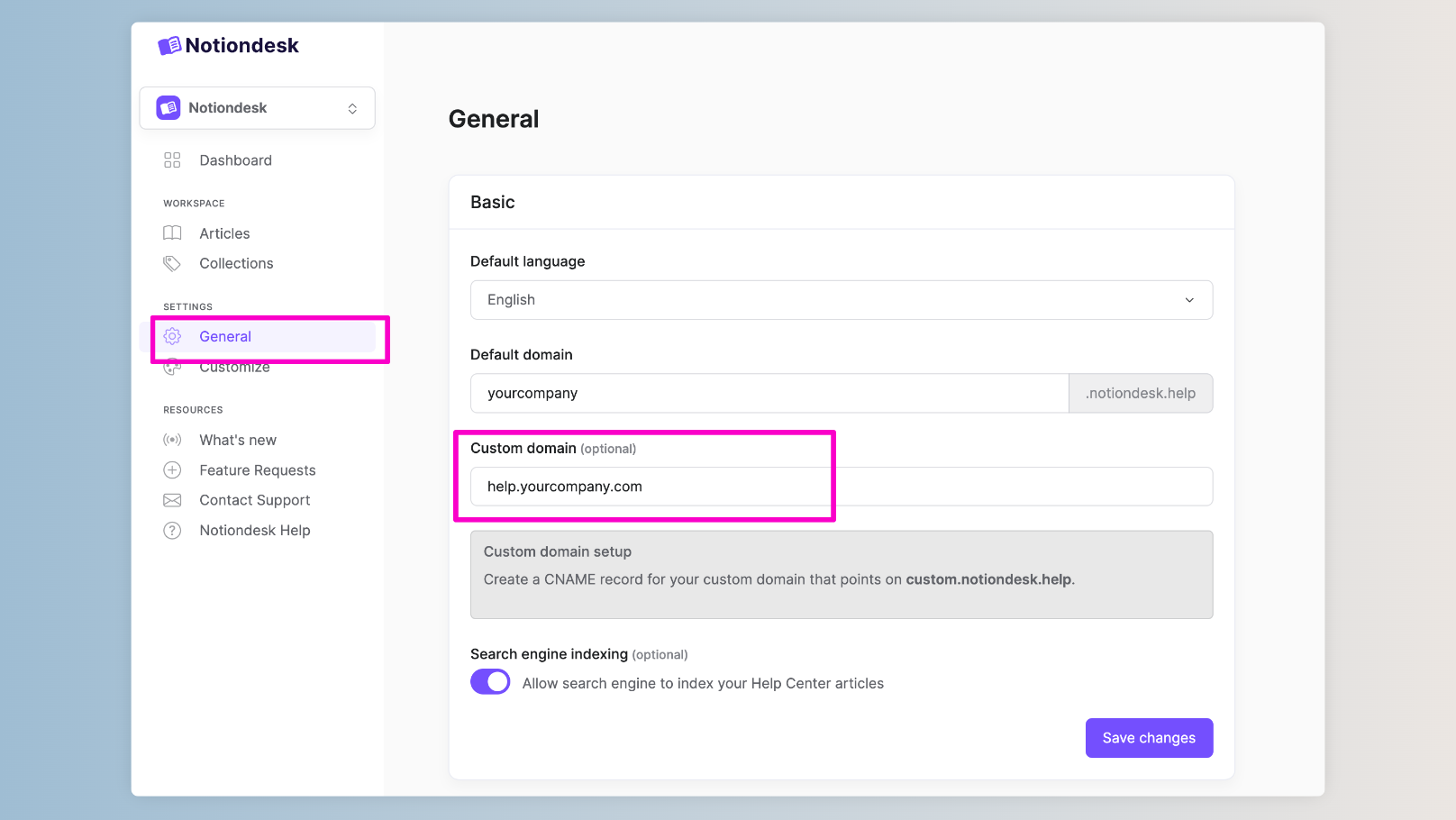
Para ello, siga estos pasos:
- Inicia sesión en tu cuenta Notiondesk y ve a la página de Configuración general .
- Introduzca su dominio personalizado en el campo "Dominio personalizado", por ejemplo, " help.yourcompany.com ".
- Haz clic en el botón "Guardar cambios".
¡Eso es todo! Tu dominio personalizado ya está conectado a tu centro de ayuda Notiondesk.
A continuación, vamos a comprobar que todo funciona correctamente.
3. Verificar que todo funcione
Una vez que hayas conectado tu dominio personalizado a Notiondesk, el último paso es verificar que todo funcione correctamente.
Para ello, visita tu dominio personalizado en un navegador web. Verás tu centro de ayuda, ahora accesible a través de tu dominio personalizado. Observarás que la URL comienza con "https://", lo que indica que tu dominio personalizado ahora utiliza HTTPS, una conexión segura y cifrada.
¡Listo! Has configurado correctamente un dominio personalizado para tu centro de ayuda Notiondesk. ¡Enhorabuena!
Migración desde un CNAME antiguo
Si configuraste tu dominio personalizado antes de febrero de 2026, es posible que estés utilizando el antiguo registro CNAME. Para beneficiarte de nuestra nueva infraestructura CDN y lograr un rendimiento global más rápido, debes actualizar tu configuración DNS.
Pasos de migración:
- Acceda a la configuración de su proveedor de DNS (el mismo proveedor donde configuró originalmente el CNAME).
- Encuentre su registro CNAME existente que apunte a
custom.notiondesk.help
- Actualiza el campo "Valor" o "Apunta a" desde:
- Antiguo: __CONSERVADO_2__
- Nuevo: __PRESERVADO_1__
- Guarda tus cambios
La propagación del DNS suele tardar entre 5 y 60 minutos. Una vez completada, su centro de ayuda se servirá desde nuestra CDN global con tiempos de carga más rápidos en todo el mundo.
Si necesita ayuda con la migración, póngase en contacto con nuestro equipo de soporte .