Administrador de etiquetas de Google
Google Tag Manager (GTM) es una herramienta gratuita que te permite administrar e implementar etiquetas de seguimiento en tu centro de ayuda sin necesidad de editar código. Con GTM, puedes agregar Google Analytics, herramientas de gestión de consentimiento, seguimiento de conversiones y otros scripts desde un panel centralizado.
¿Por qué usar Google Tag Manager?
A diferencia de añadir Google Analytics directamente, GTM te ofrece más flexibilidad:
- Gestiona múltiples herramientas : añade Analytics, Hotjar, Facebook Pixel y otros scripts de seguimiento mediante una única integración.
- Cumplimiento del RGPD : Integre plataformas de gestión de consentimiento como Cookiebot o OneTrust.
- Sin cambios en el código : actualiza la lógica de seguimiento en cualquier momento desde la interfaz de Google sin necesidad de acceder a tu centro de ayuda.
- Seguimiento avanzado : configure eventos, activadores y variables personalizados sin ayuda de un desarrollador.
Requisitos previos
Antes de empezar, necesitarás:
- Una cuenta de Google Tag Manager (créala en tagmanager.google.com )
- Su ID de contenedor GTM (formato:
GTM-XXXXXX)
Cómo añadir Google Tag Manager a tu centro de ayuda
- Inicia sesión en tu panel de control Notiondesk
- Ve a Configuración → Integraciones
- Encuentra Google Tag Manager en la lista.
- Pegue su ID de contenedor de GTM (por ejemplo,
GTM-XXXXXX)
- Haz clic en Guardar cambios
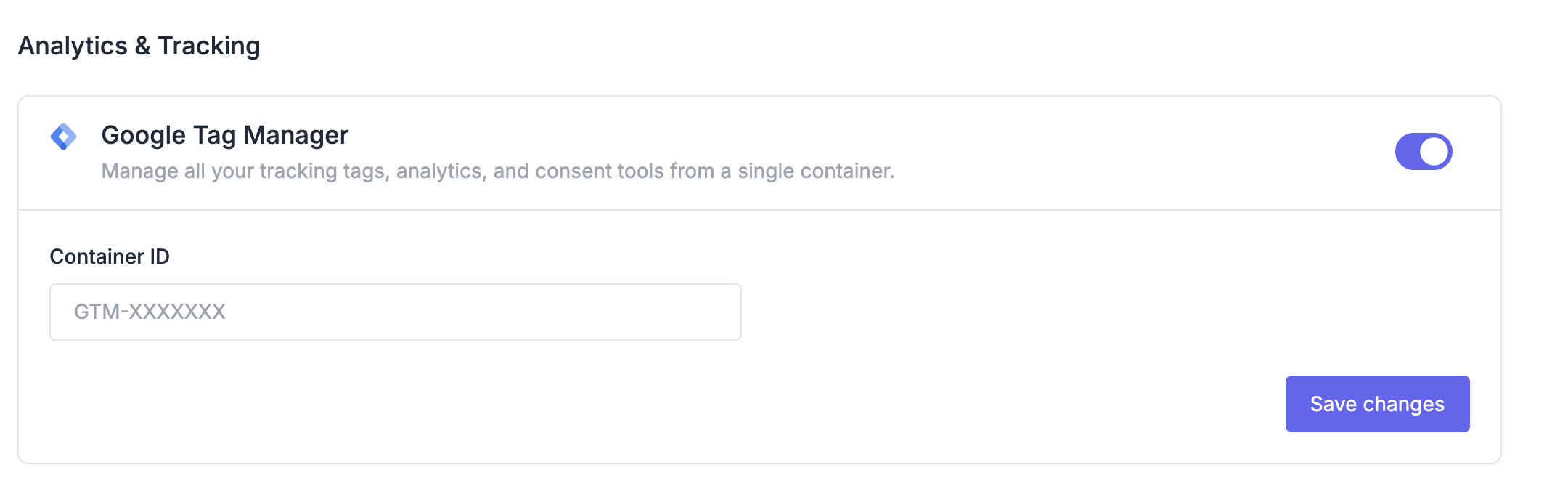
Tu contenedor de GTM ya está activo en tu centro de ayuda. Todas las etiquetas configuradas en tu espacio de trabajo de GTM se cargarán automáticamente.
Cómo encontrar su ID de contenedor GTM
- Inicia sesión en Google Tag Manager.
- Seleccione su cuenta y contenedor.
- Tu ID de contenedor aparece en la navegación superior (formato:
GTM-XXXXXX)
Verificación de la integración
Para confirmar que GTM funciona:
- Instala la extensión del navegador Google Tag Assistant
- Visita tu centro de ayuda
- Haz clic en el icono del Asistente de etiquetas.
- Deberías ver tu contenedor GTM listado como "En funcionamiento".
Como alternativa, abre la consola para desarrolladores de tu navegador y escribe google_tag_manager; deberías ver un objeto con los datos de tu contenedor.
¿Qué hacer a continuación?
Una vez conectado GTM, puedes añadir etiquetas desde tu panel de control de Google Tag Manager:
- Google Analytics 4 : Seguimiento de las visitas a la página, las búsquedas y el comportamiento de los visitantes.
- Gestión del consentimiento : Integre Cookiebot, OneTrust o herramientas similares para cumplir con el RGPD.
- Seguimiento de conversiones : agregue el píxel de Facebook, la etiqueta de LinkedIn Insight o el seguimiento de Google Ads.
- Mapas de calor y grabaciones : Conecta Hotjar, Microsoft Clarity o herramientas similares.
Todas las etiquetas se gestionan desde tu espacio de trabajo de GTM.
Solución de problemas
GTM no carga en mi centro de ayuda
- Verifique que el formato de su ID de contenedor sea correcto (
GTM-XXXXXX)
- Comprueba que tu contenedor GTM esté publicado (no en modo borrador).
- Borra la caché de tu navegador y realiza la prueba en una ventana de incógnito.
Las etiquetas no se activan
- Asegúrate de que las etiquetas estén publicadas en tu espacio de trabajo de GTM, y no solo guardadas como borradores.
- Verifique que los activadores de etiquetas estén configurados correctamente en GTM.
- Utilice el modo de vista previa de GTM para depurar la activación de etiquetas.