Gestionnaire de balises Google
Google Tag Manager (GTM) est un outil gratuit qui vous permet de gérer et de déployer des balises de suivi sur votre centre d'aide sans modifier le code. Avec GTM, vous pouvez ajouter Google Analytics, des outils de gestion du consentement, le suivi des conversions et d'autres scripts depuis un tableau de bord unique.
Pourquoi utiliser Google Tag Manager ?
Contrairement à l'ajout direct de Google Analytics, GTM vous offre plus de flexibilité :
- Gérez plusieurs outils : ajoutez Analytics, Hotjar, Facebook Pixel et d’autres scripts de suivi grâce à une seule intégration.
- Conformité au RGPD : Intégrez des plateformes de gestion du consentement telles que Cookiebot ou OneTrust.
- Aucune modification de code : mettez à jour la logique de suivi à tout moment depuis l’interface Google, sans toucher à votre centre d’aide.
- Suivi avancé : configurez des événements, des déclencheurs et des variables personnalisés sans l’aide d’un développeur.
Prérequis
Avant de commencer, vous aurez besoin de :
- Un compte Google Tag Manager (créez-en un sur tagmanager.google.com )
- Votre ID de conteneur GTM (format :
GTM-XXXXXX)
Comment ajouter Google Tag Manager à votre centre d'aide
- Connectez-vous à votre tableau de bord Notiondesk
- Accédez à Paramètres → Intégrations
- Trouvez Google Tag Manager dans la liste
- Collez votre ID de conteneur GTM (par exemple,
GTM-XXXXXX)
- Cliquez sur Enregistrer les modifications
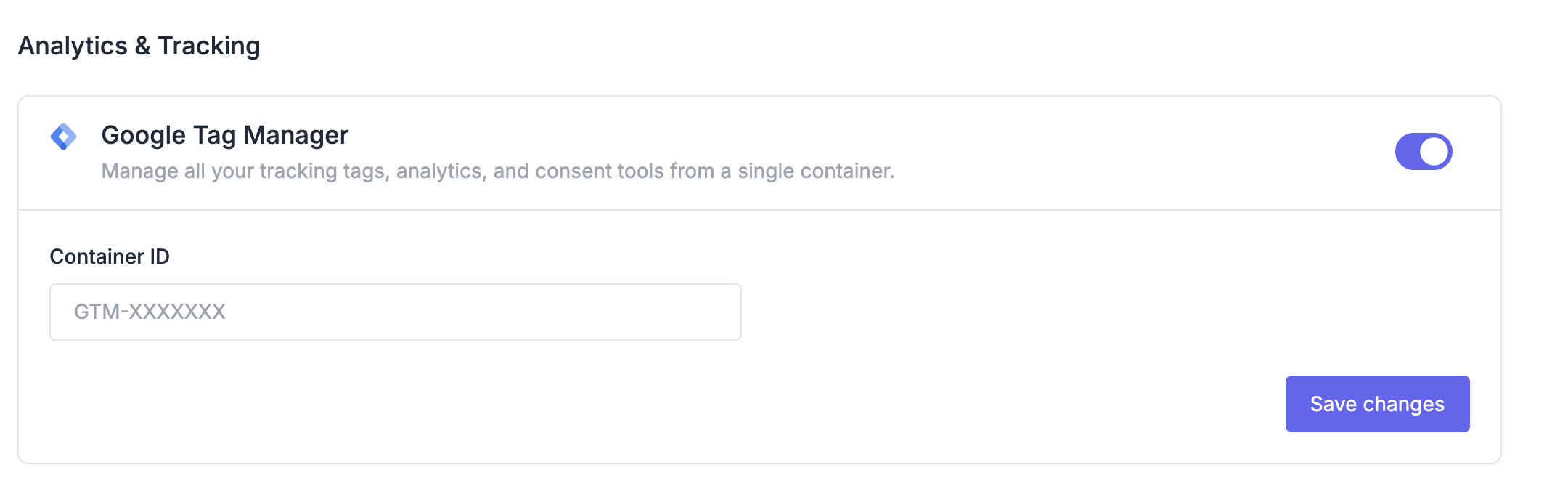
Votre conteneur GTM est désormais actif dans votre centre d'aide. Toutes les étiquettes configurées dans votre espace de travail GTM seront chargées automatiquement.
Trouver l'ID de votre conteneur GTM
- Connectez-vous à Google Tag Manager
- Sélectionnez votre compte et votre conteneur
- Votre identifiant de conteneur apparaît dans la barre de navigation supérieure (format :
GTM-XXXXXX).
Vérification de l'intégration
Pour confirmer que GTM fonctionne :
- Installez l'extension de navigateur Google Tag Assistant
- Consultez votre centre d'aide
- Cliquez sur l'icône Tag Assistant
- Votre conteneur GTM devrait apparaître comme « Fonctionnel ».
Vous pouvez également ouvrir la console de développement de votre navigateur et taper google_tag_manager - vous devriez voir un objet contenant les données de votre conteneur.
Que faire ensuite ?
Une fois GTM connecté, vous pouvez ajouter des balises depuis votre tableau de bord Google Tag Manager :
- Google Analytics 4 : Suivi des pages vues, des recherches et du comportement des visiteurs
- Gestion du consentement : Intégrez Cookiebot, OneTrust ou des outils similaires pour la conformité au RGPD.
- Suivi des conversions : ajoutez le pixel Facebook, la balise LinkedIn Insight ou le suivi des annonces Google.
- Cartes thermiques et enregistrements : Connectez Hotjar, Microsoft Clarity ou des outils similaires
Toutes les balises sont gérées depuis votre espace de travail GTM.
Dépannage
GTM ne se charge pas dans mon centre d'aide
- Vérifiez que le format de votre ID de conteneur est correct (
GTM-XXXXXX).
- Vérifiez que votre conteneur GTM est publié (et non en mode brouillon).
- Videz le cache de votre navigateur et testez dans une fenêtre de navigation privée.
Les étiquettes ne sont pas déclenchées.
- Veillez à ce que les balises soient publiées dans votre espace de travail GTM et non pas seulement enregistrées comme brouillons.
- Vérifiez que les déclencheurs de balises sont correctement configurés dans GTM.
- Utilisez le mode Aperçu de GTM pour déboguer le déclenchement des balises