Changelogs

Suivez les dernières améliorations et mises à jour.

Journal des modifications Notiondesk

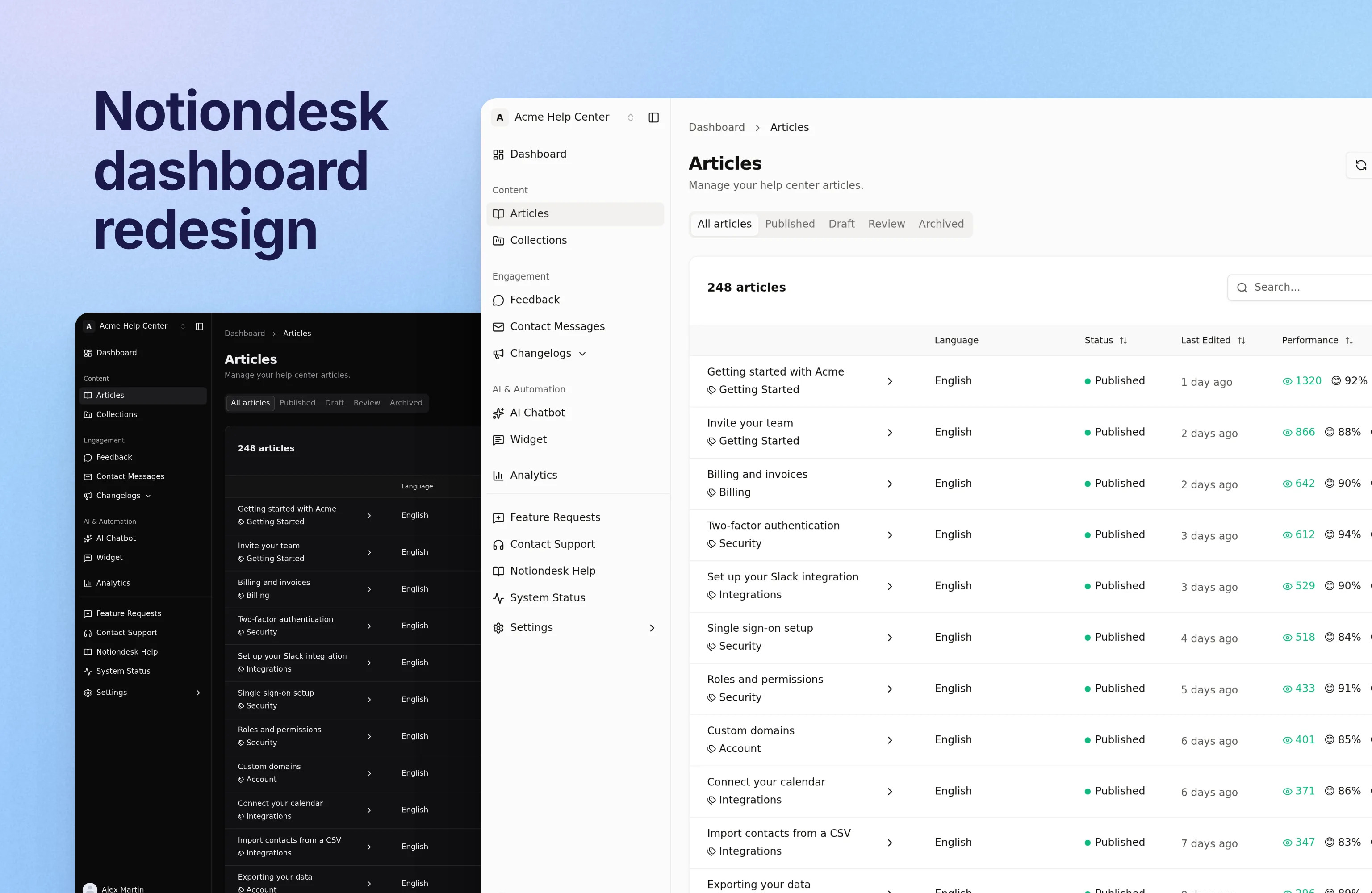
Vous l'aurez peut-être remarqué, votre tableau de bord Notiondesk a été entièrement repensé ! Il est plus rapide et devrait faciliter la gestion de votre centre d'aide.

Les changements comprennent :

  • Un tableau de bord plus rapide. Vos articles et analyses s'ouvrent plus rapidement.
  • Mode sombre. Activez-le depuis le menu de votre compte.
  • 10 langues. Utilisez le tableau de bord dans la langue de votre choix, notamment le français, l'allemand et l'espagnol.
  • Renommez votre centre d'aide. Vous pouvez lui attribuer un nouveau nom à tout moment depuis vos paramètres.
  • Demandes d'adhésion. Les membres de votre équipe qui s'inscrivent avec votre adresse e-mail professionnelle peuvent demander à rejoindre votre espace de travail, et vous décidez qui y accède.
  • Utilisez Notion à votre façon. Choisissez vos pages Notion existantes et elles deviendront vos articles, ou partez d'un modèle prêt à l'emploi.
Ouvrez votre tableau de bord

Journal des modifications Notiondesk

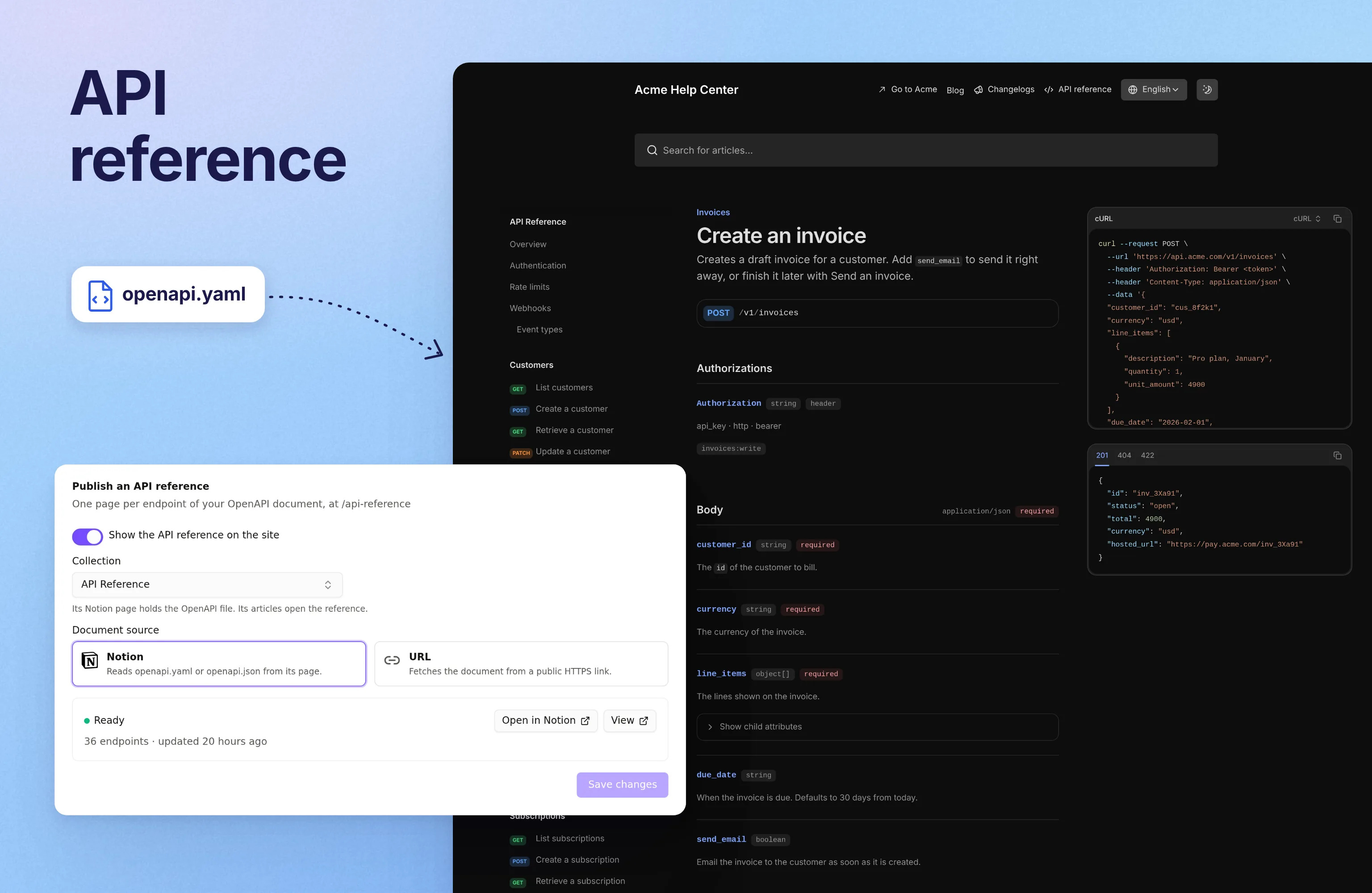
Vous disposez d'une API publique ? Vous pouvez désormais publier sa documentation dans votre centre d'aide !

Ajoutez votre fichier OpenAPI à une page Notion, ou créez un lien vers celui-ci, et chaque point de terminaison disposera de sa propre page avec des exemples de code.

Configurez votre référence API

Journal des modifications Notiondesk

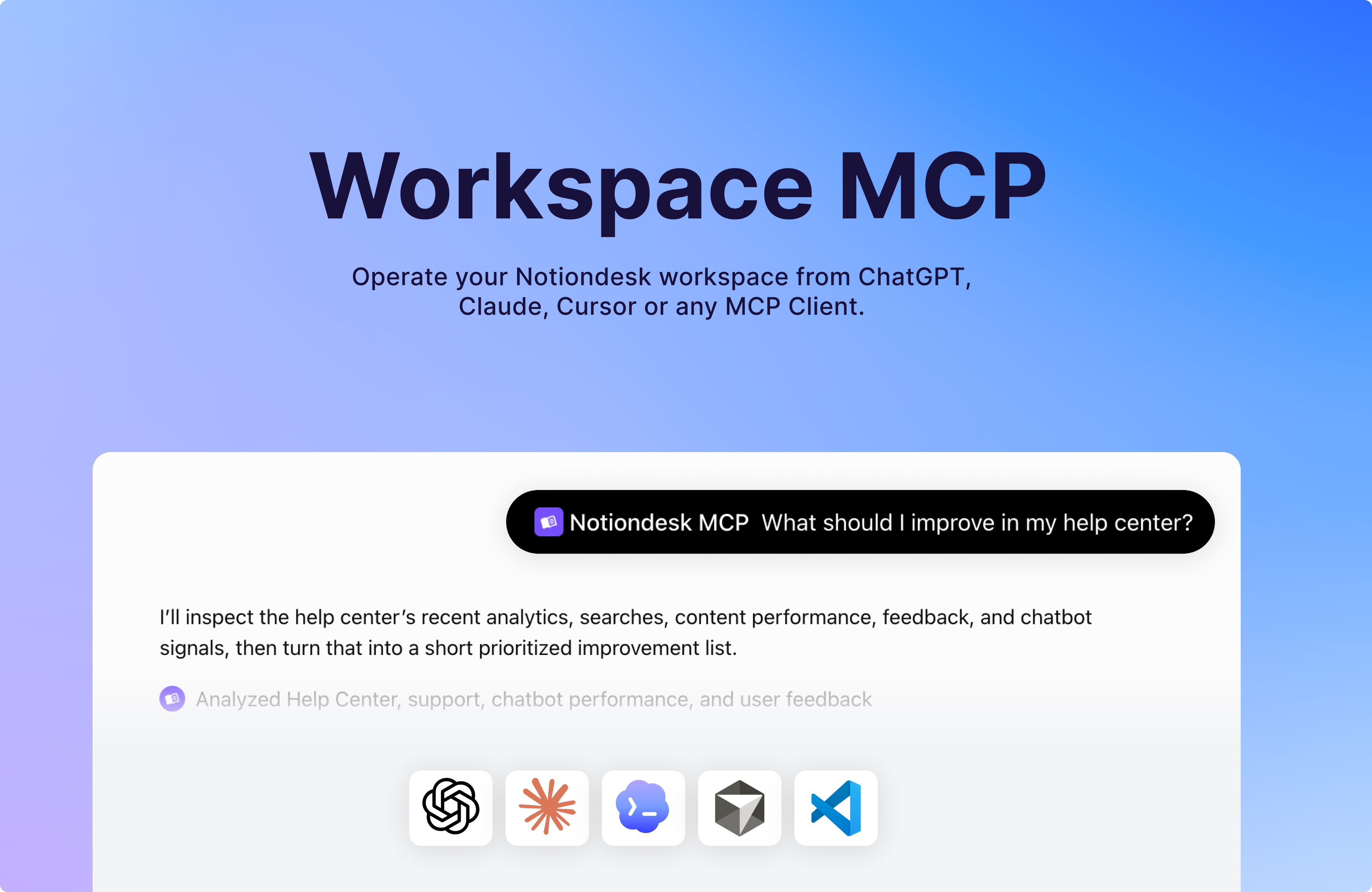
Vous pouvez désormais connecter votre espace de travail Notiondesk à des assistants IA comme ChatGPT, Claude et Cursor avec Workspace MCP.

Demandez à votre assistant IA d'analyser les données, de trouver les lacunes en matière de contenu, de vérifier les commentaires et les conversations, de gérer les traductions, de déclencher des synchronisations, de mettre à jour les paramètres et bien plus encore, directement depuis vos conversations !

Découvrez comment activer Workspace MCP

Journal des modifications Notiondesk

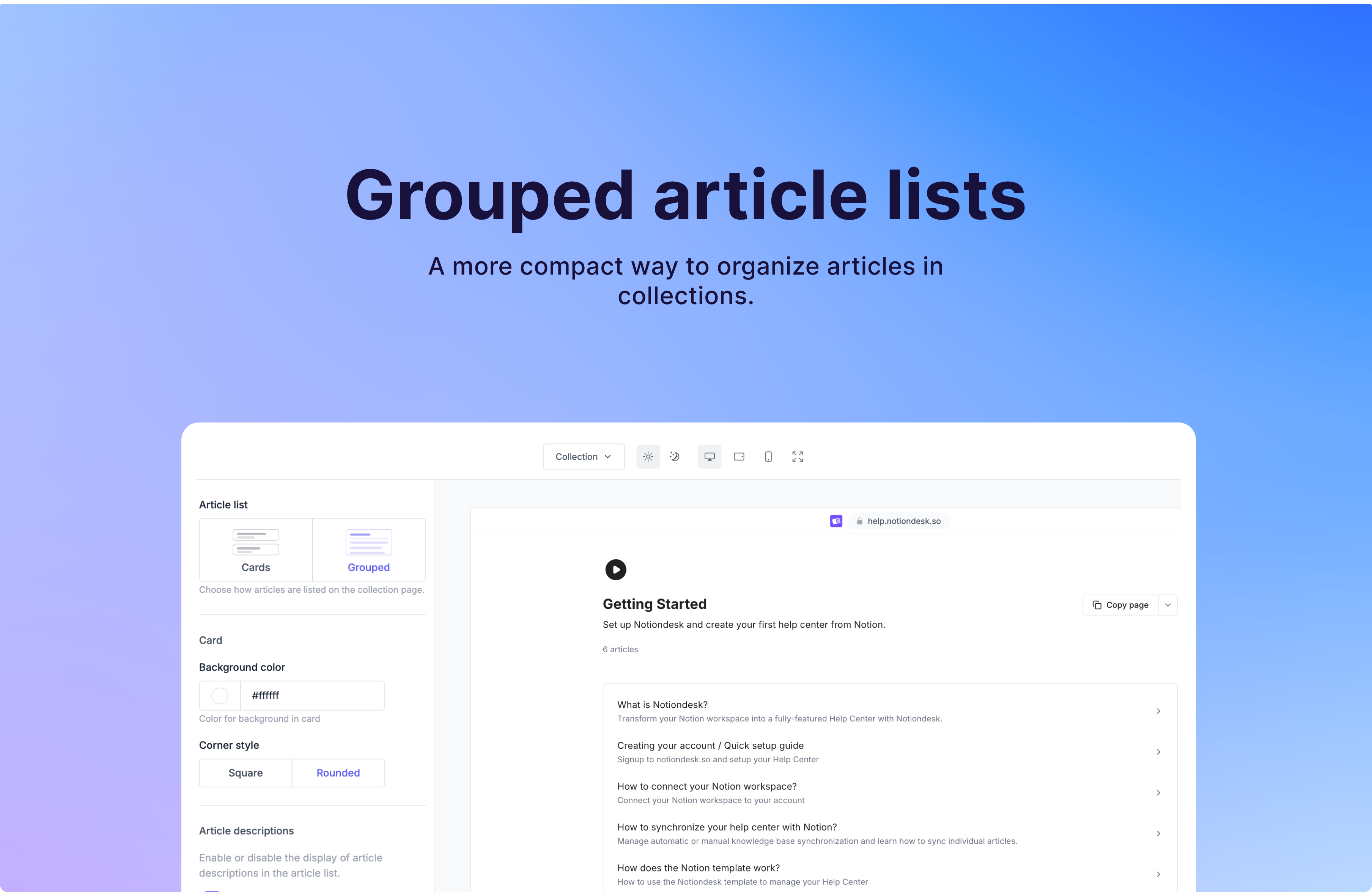
Conservez la mise en page classique par cartes ou passez à la nouvelle mise en page par groupes pour une vue plus compacte qui organise les articles en sections claires par sous-collection.

Rendez-vous dans Personnaliser > Articles pour essayer la nouvelle mise en page.

Journal des modifications Notiondesk

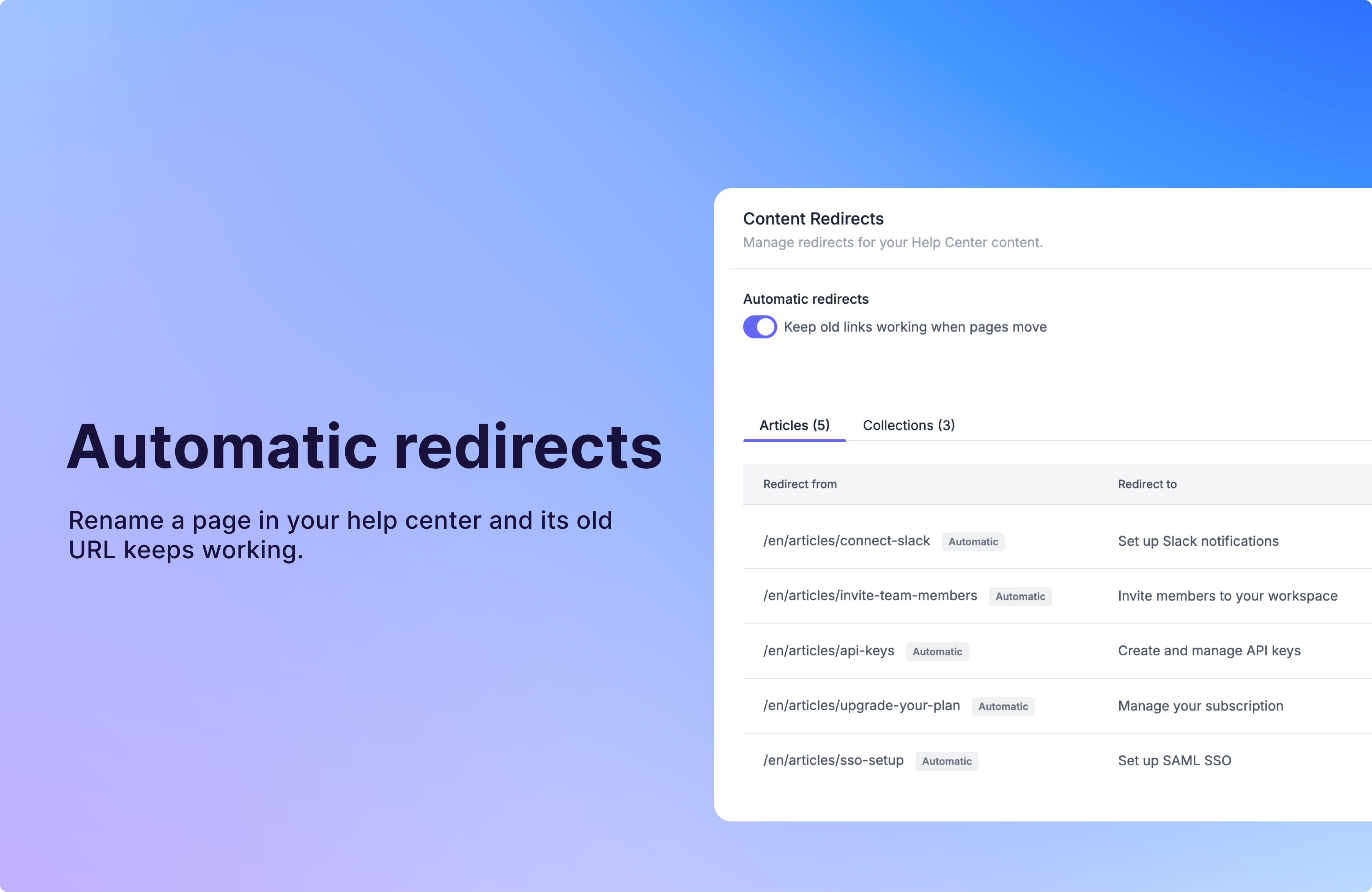
Renommer un article ne signifie plus que son ancienne URL soit modifiée.

Lorsque vous modifiez le slug d'un article personnalisé, Notiondesk peut désormais créer automatiquement une redirection de l'URL précédente vers la page actuelle.

Les anciens favoris, les liens partagés et les URL indexées continuent de fonctionner sans avoir à créer de redirections manuellement !

Gérer les redirections automatiques depuis Paramètres > Redirections de contenu