ניתן לארח את מרכז העזרה Notiondesk שלך בתת-נתיב של הדומיין הראשי שלך באמצעות Cloudflare Workers .
לדוגמה, במקום להשתמש בתת-דומיין כמו help.yourdomain.com, ניתן להגיש את מרכז העזרה שלך מ:
הגדרה זו שימושית כאשר אתר האינטרנט הראשי שלך כבר משתמש ב- Cloudflare ואתה רוצה שהתיעוד או תוכן התמיכה שלך יישארו תחת אותו דומיין.
לפני שאתם מתחילים
לפני הגדרת אירוח תת-נתיב עם Cloudflare, ודא שיש לך:
yourdomain.com/help
yourdomain.com/docs
yourdomain.com/support
- מרכז עזרה קיים של Notiondesk
- גישה ללוח המחוונים של Cloudflare
- דומיין המנוהל דרך Cloudflare
- נתיב משנה שברצונך להשתמש בו עבור מרכז העזרה שלך, כגון:
- __נשמר_13__
- __נשמר_12__
- __נשמר_11__
- אירוח תת-נתיב מופעל ב-Notiondesk

הפעל אירוח נתיב משנה ב-Notiondesk
ראשית, הפעל אירוח נתיב משנה מלוח המחוונים Notiondesk שלך.
- פתח את לוח המחוונים Notiondesk שלך.
- עבור אל הגדרות > כללי
- גלול מטה אל הקטע דומיינים
- הפעל את מתג נתיב המשנה
- בחר את Cloudflare כספק ההתקנה שלך
- העתק את קוד ה-Cloudflare Worker שנוצר על ידי Notiondesk
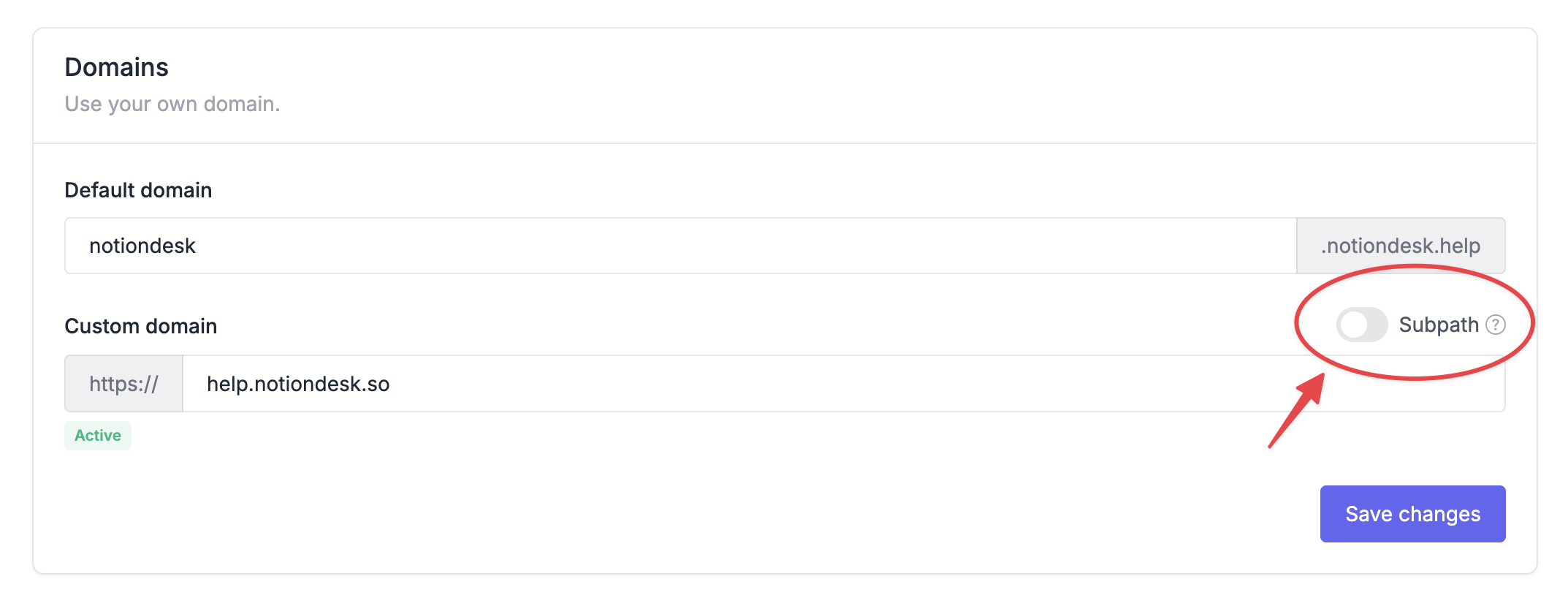
Notiondesk מייצר באופן אוטומטי את קוד ה-Cloudflare Worker עם הערכים הנכונים עבור מרכז העזרה שלך.
עליך להעתיק את הקוד ישירות מלוח המחוונים שלך, מכיוון שהוא מכיל ערכים ספציפיים להגדרה שלך, כגון:
- מארח המקור Notiondesk שלך
- הדומיין המותאם אישית שלך
- נתיב המשנה שבחרת
צור עובד Cloudflare
לאחר מכן, צור Cloudflare Worker שיעביר את נתיב המשנה של מרכז העזרה שלך ל-Notiondesk.
- פתח את לוח המחוונים של Cloudflare
- עבור אל עובדים ודפים
- לחץ על צור יישום
- בחר עובד
- צור עובד חדש
- פתח את עורך העובדים
- החלף את קוד ברירת המחדל בקוד שנוצר על ידי Notiondesk
- לחץ על שמור ופרוס
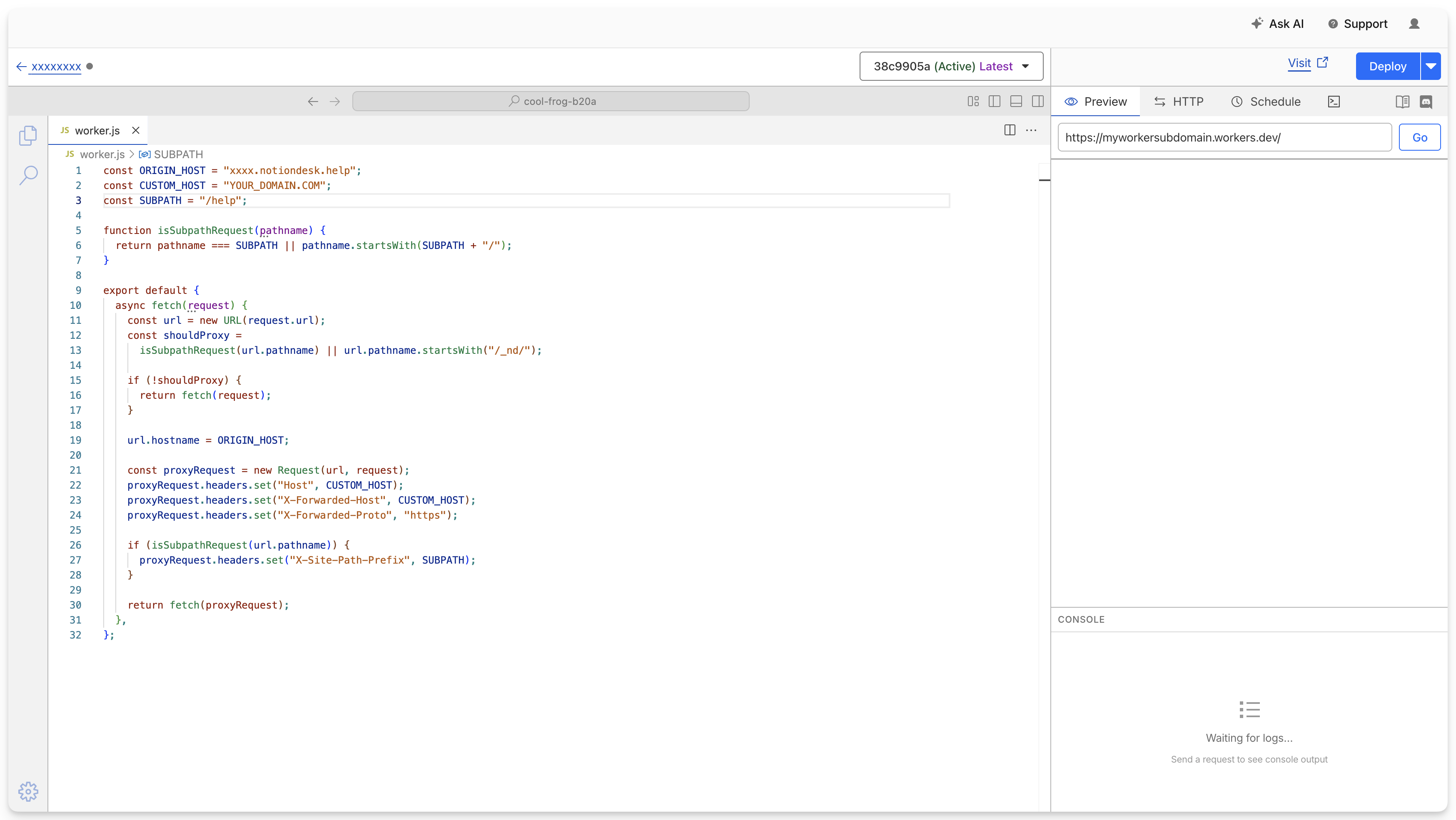
לאחר פריסת ה-Worker, Cloudflare יהפוך אותו לזמין, אך הוא עדיין לא יפעל בכתובת ה-URL של מרכז העזרה שלך. עליך להגדיר מסלול כך ש-Cloudflare ידע מתי להפעיל את ה-Worker.
הגדרת מסלול Cloudflare
לאחר פריסת ה-Worker, עליך להודיע ל-Cloudflare מתי Worker זה אמור לפעול. ה-Worker אמור לפעול רק בנתיב המשנה של מרכז העזרה שבחרת.
לדוגמה, אם מרכז העזרה שלך אמור להיות זמין ב-yourdomain.com/help, הוסף נתיב Worker כמו זה yourdomain.com/help*
זה גורם ל-Cloudflare להריץ את ה-Worker עבור:
- yourdomain.com/help
- yourdomain.com/help/collections/getting-started
- yourdomain.com/help/articles/example-article
- yourdomain.com/help/contact
עליך גם לוודא שהנתיב הפנימי Notiondesk מטופל: yourdomain.com/_nd/*
הוסף את המסלול ב-Cloudflare
- פתחו את ה-Worker שלכם בלוח המחוונים של Cloudflare
- עבור אל הגדרות
- דומיינים ונתיבים פתוחים
- לחץ על הוסף מסלול
- בחר את האזור שלך
- הוסף את נתיב מרכז העזרה שלך, לדוגמה :
yourdomain.com/help*
- הוסף את הנתיב הפנימי Notiondesk, לדוגמה:
yourdomain.com/_nd/*
- שמור את השינויים שלך
/docsyourdomain.com/docs*אם בחרת ב-/support, המסלול שלך צריך להיות yourdomain.com/support*.
התיעוד הרשמי של Cloudflare מסביר גם כיצד פועלים מסלולי Worker ודומיינים מותאמים אישית עבור Workers אם אתם זקוקים לפרטים נוספים.
דוגמה לעובד Cloudflare
const ORIGIN_HOST = "your-help-center.notiondesk.help";
const CUSTOM_HOST = "yourdomain.com";
const SUBPATH = "/help";

function isSubpathRequest(pathname) {
  return pathname === SUBPATH || pathname.startsWith(SUBPATH + "/");
}

export default {
  async fetch(request) {
    const url = new URL(request.url);
    const shouldProxy =
      isSubpathRequest(url.pathname) || url.pathname.startsWith("/_nd/");

    if (!shouldProxy) {
      return fetch(request);
    }

    url.hostname = ORIGIN_HOST;

    const proxyRequest = new Request(url, request);
    proxyRequest.headers.set("Host", CUSTOM_HOST);
    proxyRequest.headers.set("X-Forwarded-Host", CUSTOM_HOST);
    proxyRequest.headers.set("X-Forwarded-Proto", "https");

    if (isSubpathRequest(url.pathname)) {
      proxyRequest.headers.set("X-Site-Path-Prefix", SUBPATH);
    }

    return fetch(proxyRequest);
  },
};
אימות ההגדרה שלך
לאחר פריסת ה-Worker ותצורת הנתיבים, פתח את מרכז העזרה שלך מנתיב המשנה שבחרת. ודא שדף מרכז העזרה הראשי נטען כהלכה.
מה לבדוק
ודא כי:
- מרכז העזרה נטען תחת הדומיין הראשי שלך
- דפי המאמר נפתחים כראוי
- תמונות, סקריפטים וסגנונות נטענים כראוי
- כתובת ה-URL של הדפדפן נשארת בדומיין המותאם אישית שלך